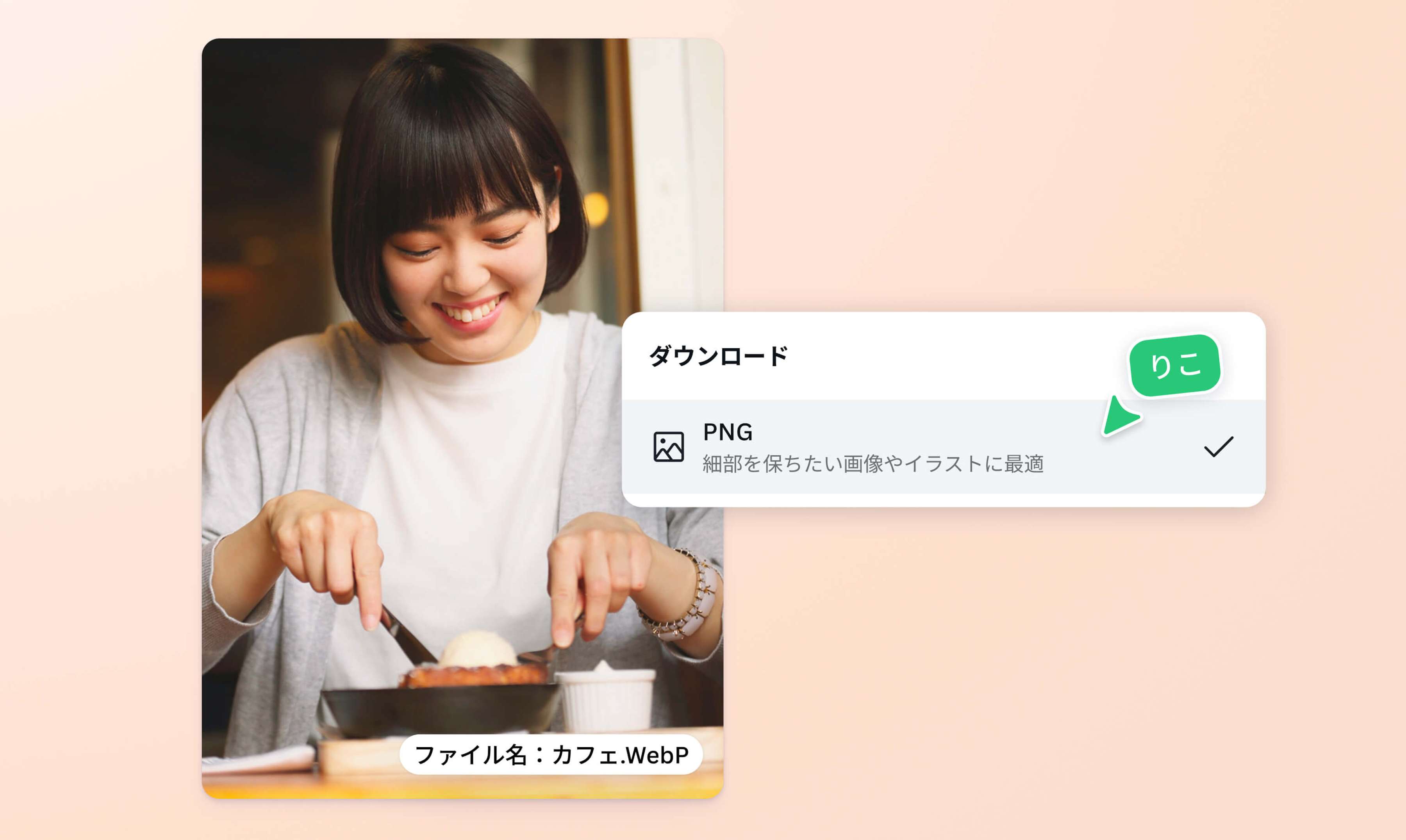

WebPをPNGに無料で変換
WebPファイルをアップロードして、PNG形式でダウンロードするだけで、画像をかんたんに変換できます。無料プランで利用でき、ソフトのインストールは不要です。
またはここにドロップ
Canvaのアップロード形式と要件について説明します。あなたのコンテンツがどのように使用されるかは、プライバシーポリシーで確認することができます。
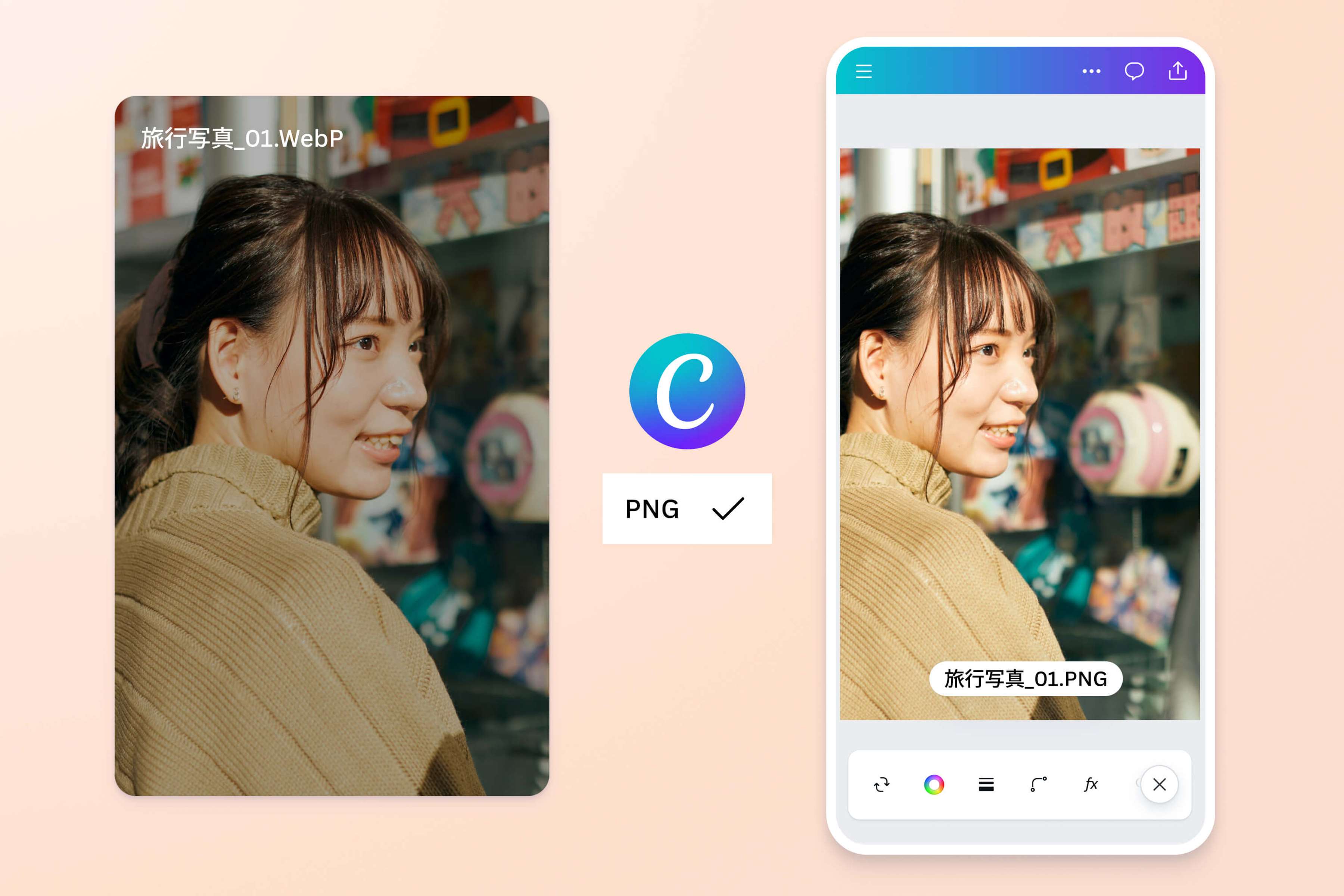
WebPとは?Googleが開発した軽量な画像フォーマット
WebP(ウェッピー)とは、Googleが開発した画像ファイル形式です。JPEGやPNGと比べてファイルサイズを小さくしやすく、Webサイトの表示速度を高めたい場面でよく使われています。画像を軽量化しながら、写真やイラストをきれいに表示できる点が特徴です。
一方で、WebPはWeb向けに便利な形式である反面、使用するアプリや編集ソフトによっては開けない、アップロードできない、編集しにくい場合があります。そのようなときは、WebPをPNGに変換することで、画像をより扱いやすくできます。
WebPをPNGに変換して、使いやすい画像形式に
「WebP画像が開けない「別の編集ツールに読み込めない」ときは、PNGへの変換がおすすめです。PNGは多くのデバイス、ブラウザ、デザインツールで広く使われている画像形式のため、変換することで利用シーンを広げられます。
CanvaのWebP PNG変換ツールなら、WebP画像をアップロードして、PNG形式でダウンロードするだけで変換できます。ソフトをインストールする必要がなく、オンラインで手軽に使えるため、急いで画像形式を変更したいときにも便利です。
画質を保ったまま、鮮明なPNG画像として保存
Canvaでは、WebP画像をPNG形式でダウンロードすることで、見やすく鮮明な画像として保存できます。PNGは、ロゴ、アイコン、文字入り画像、図解など、細部をくっきり見せたい画像に適しています。
透明な背景を活かしたい場合にもPNG形式が便利です。また、WebP画像をJPG形式に変換も可能!JPGは写真や色数の多い画像に向いており、ファイルサイズを抑えて保存したいときに使いやすい形式です。
WebPをPNGに変換する方法
Canvaを開く
まずはブラウザまたはアプリでCanvaを開きます。 アカウント登録は無料で、Googleやメールアドレスでも簡単にログインできます。WebP画像をアップロードする
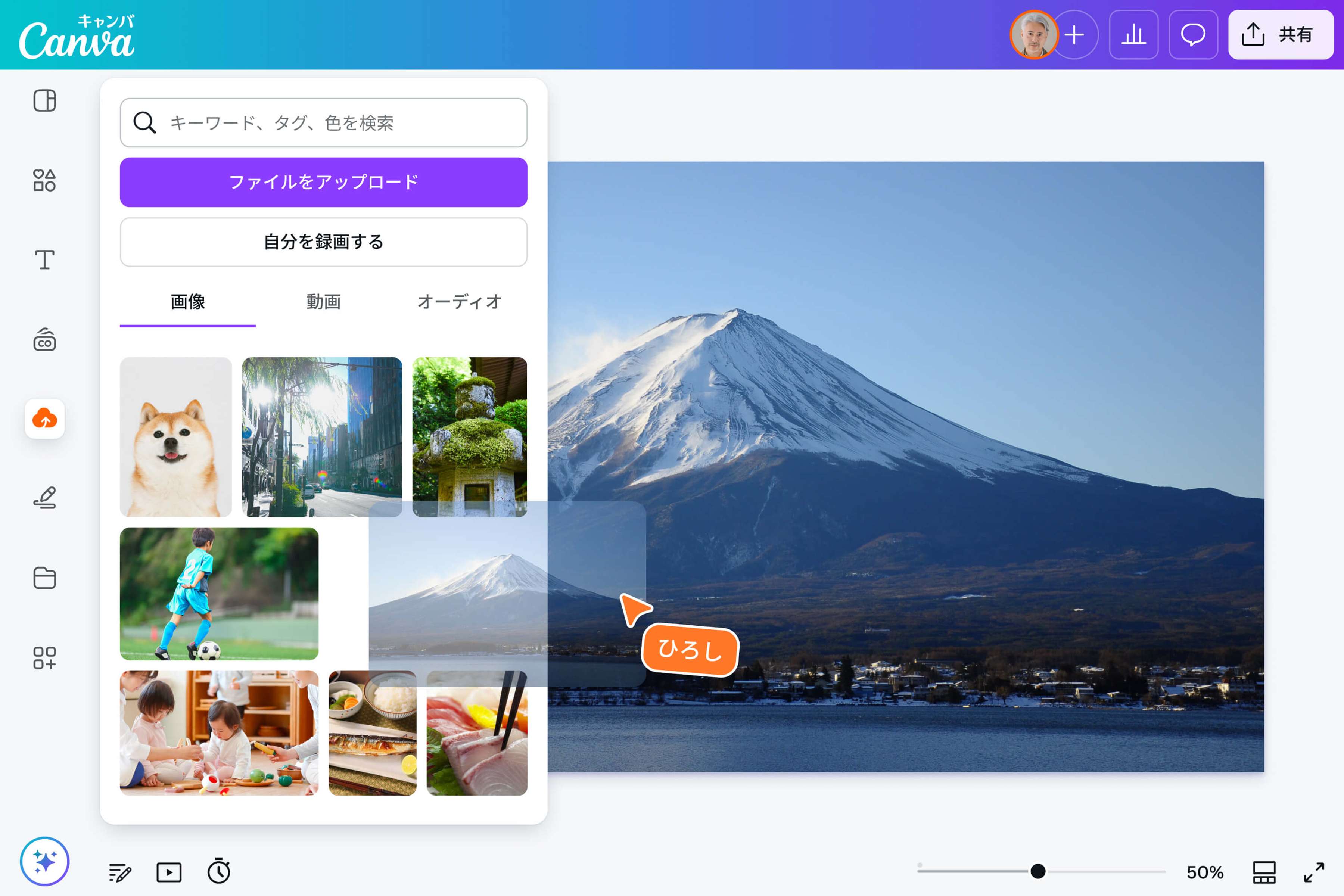
変換したいWebP画像をCanvaにアップロードします。画像を選択してアップロードするほか、パソコンの場合は画像をドラッグ&ドロップして追加することもできます。必要に応じて画像を編集
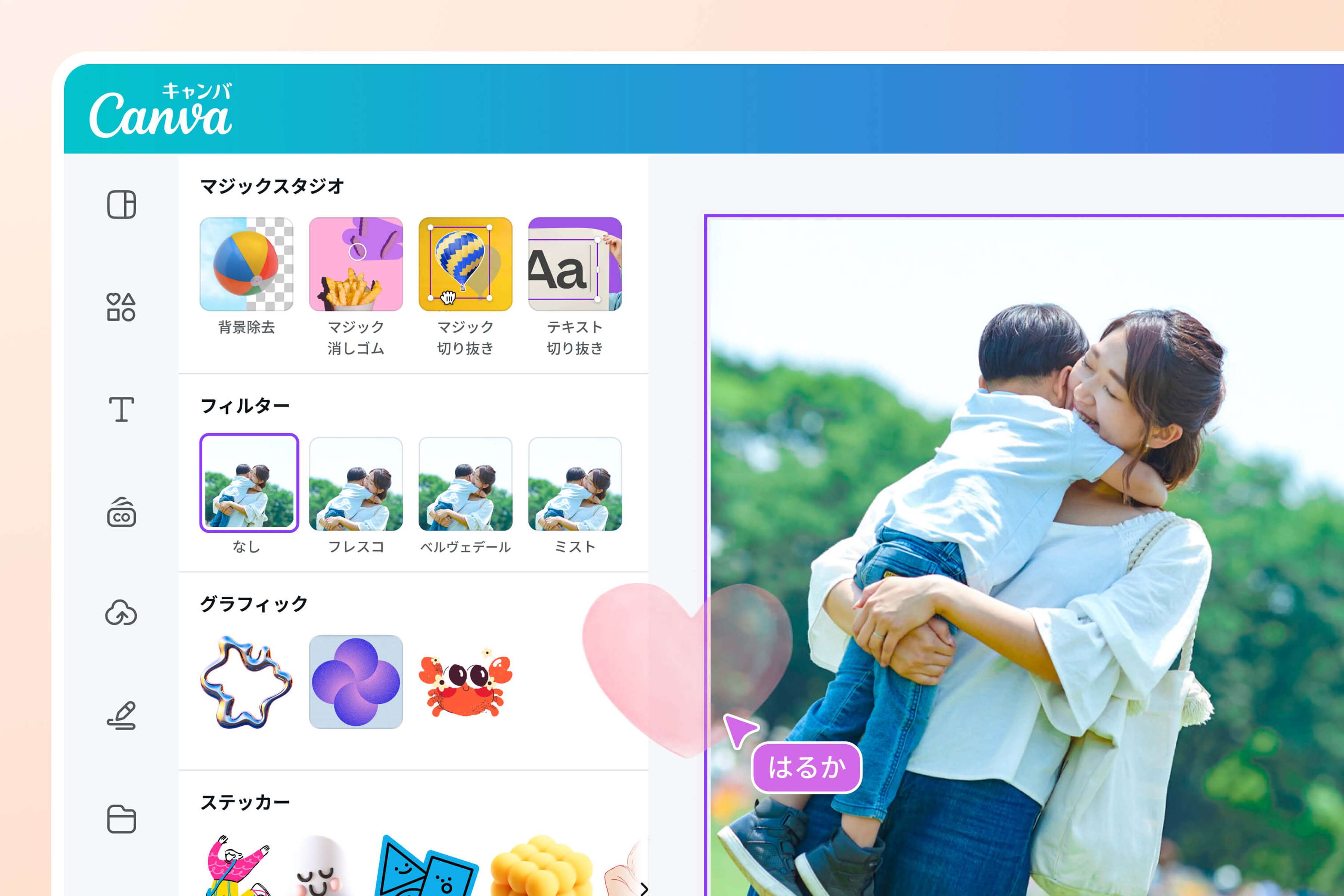
PNG形式で保存する前に、画像を用途に合わせて編集できます。たとえば、画像の切り抜き、回転、反転、サイズ変更、明るさやコントラストの調整などが可能です。PNG形式で画像をダウンロードする
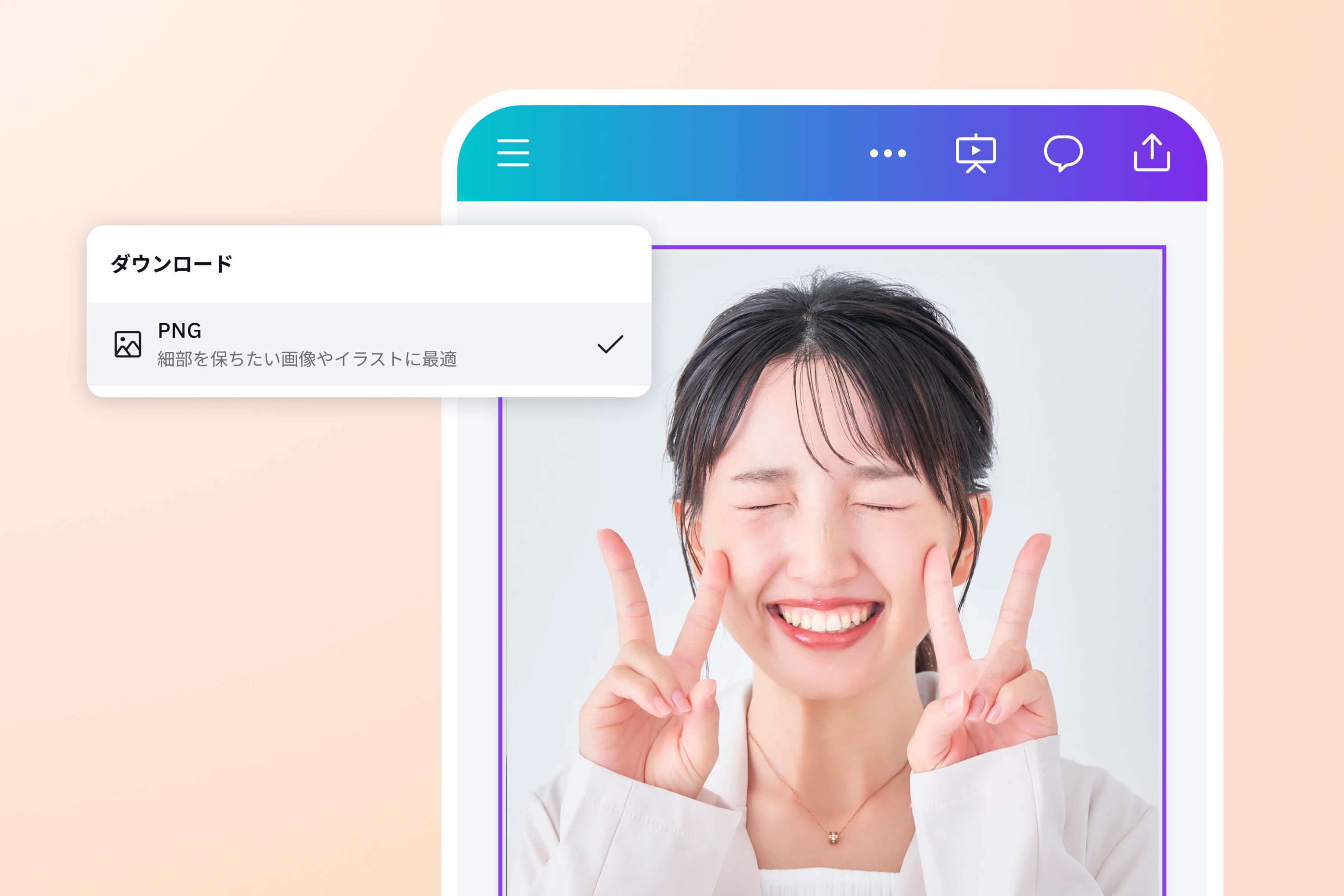
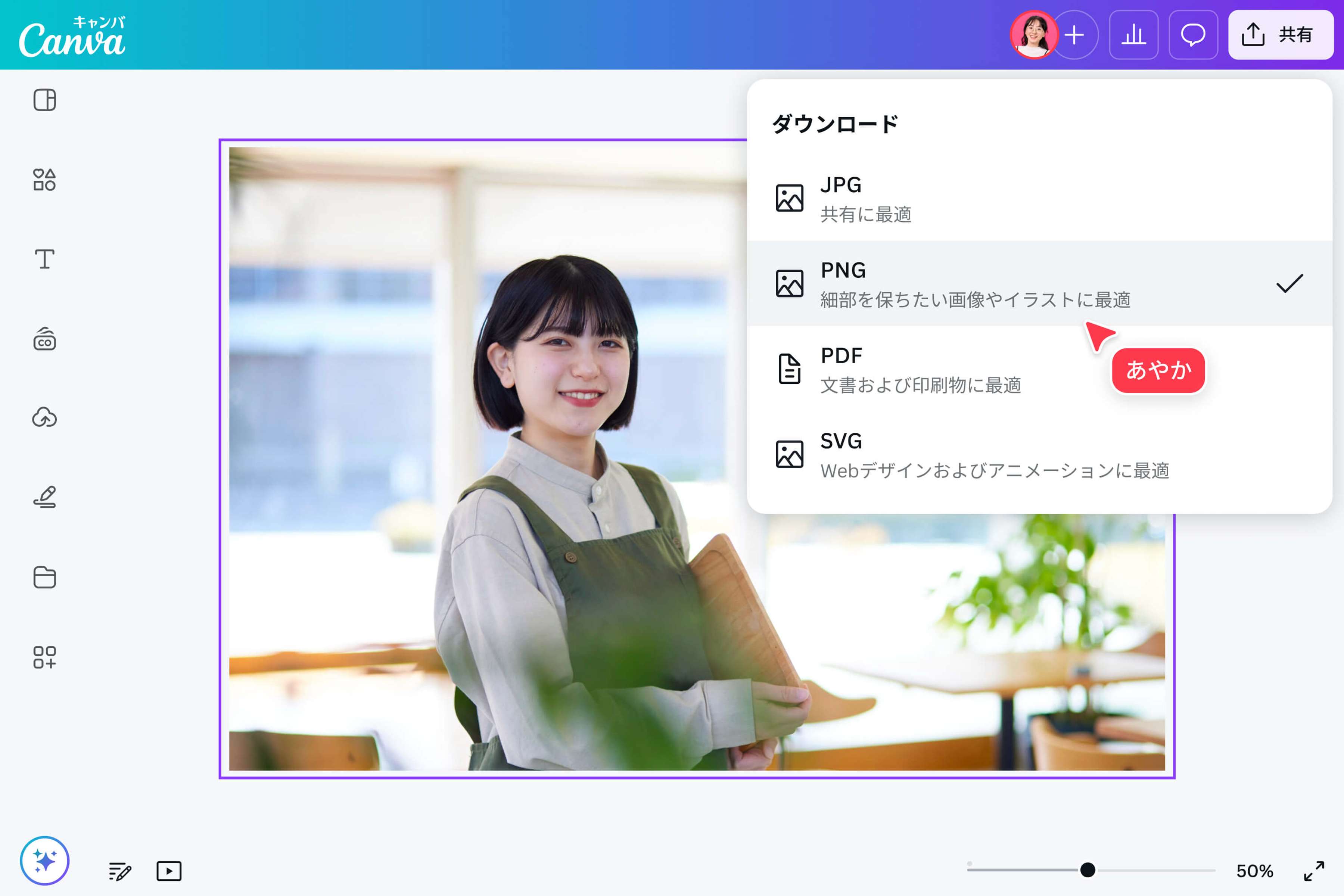
編集が完了したら、右上の [共有]>[ダウンロード] をクリックし、ファイルタイプとしてPNGを選択します。Canvaプロ(新しいタブまたはウィンドウで開く)をお使いの場合、WebPを背景が透明なPNGファイルに変換することができます。画像を共有する
新しいPNGフォトを共有できるようになりました。 ウェブサイトに埋め込んだり、ソーシャルメディアで直接共有したり、新作や進行中の作品のいずれかに追加したりすることができます。
WebPからPNG変換ツールに関する質問
- WebP(ウェッピー)とは、Googleが開発した画像ファイル形式です。画像の見た目を保ちながらファイルサイズを小さくしやすいため、Webサイトやブログ、オンラインサービスなどでよく使われています。 一方で、WebPは使用するアプリや編集ソフトによっては開けない場合があります。そのようなときは、WebPをPNGに変換することで、より多くの環境で画像を扱いやすくなります。