Canvaホーム

伝わるプレゼン資料・スライドを無料で作成

Canvaなら、デザインの知識がなくても、伝わるプレゼン資料が作れます。豊富なテンプレートから選んで文字や画像を差し替えるだけ。AIでの下書き作成、チームでの共同編集、PowerPoint形式での書き出しにも対応しています。まずは無料で、スライド作成を始めてみましょう。

魅力的なスライドデザインで、伝わるプレゼンテーションに。共同編集やグラフ作成の機能も充実しているので、資料づくりから発表まで自信を持って進められます。

テンプレートでプレゼンテーションを作成しよう
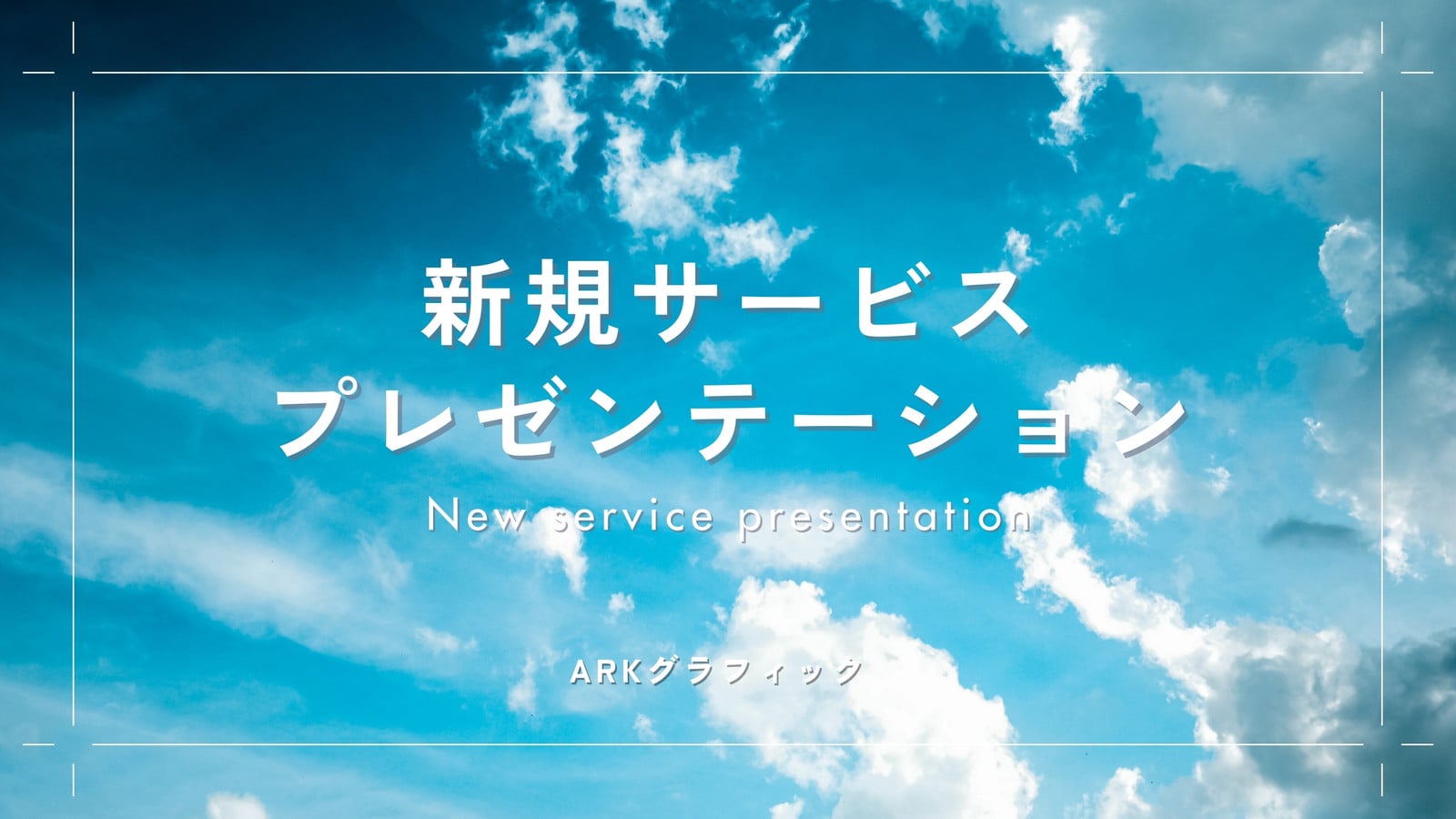
リストの先頭:templates and elements
リストの最後:templates and elements

スマホでもパソコンでも、チームでスライドを共同作成
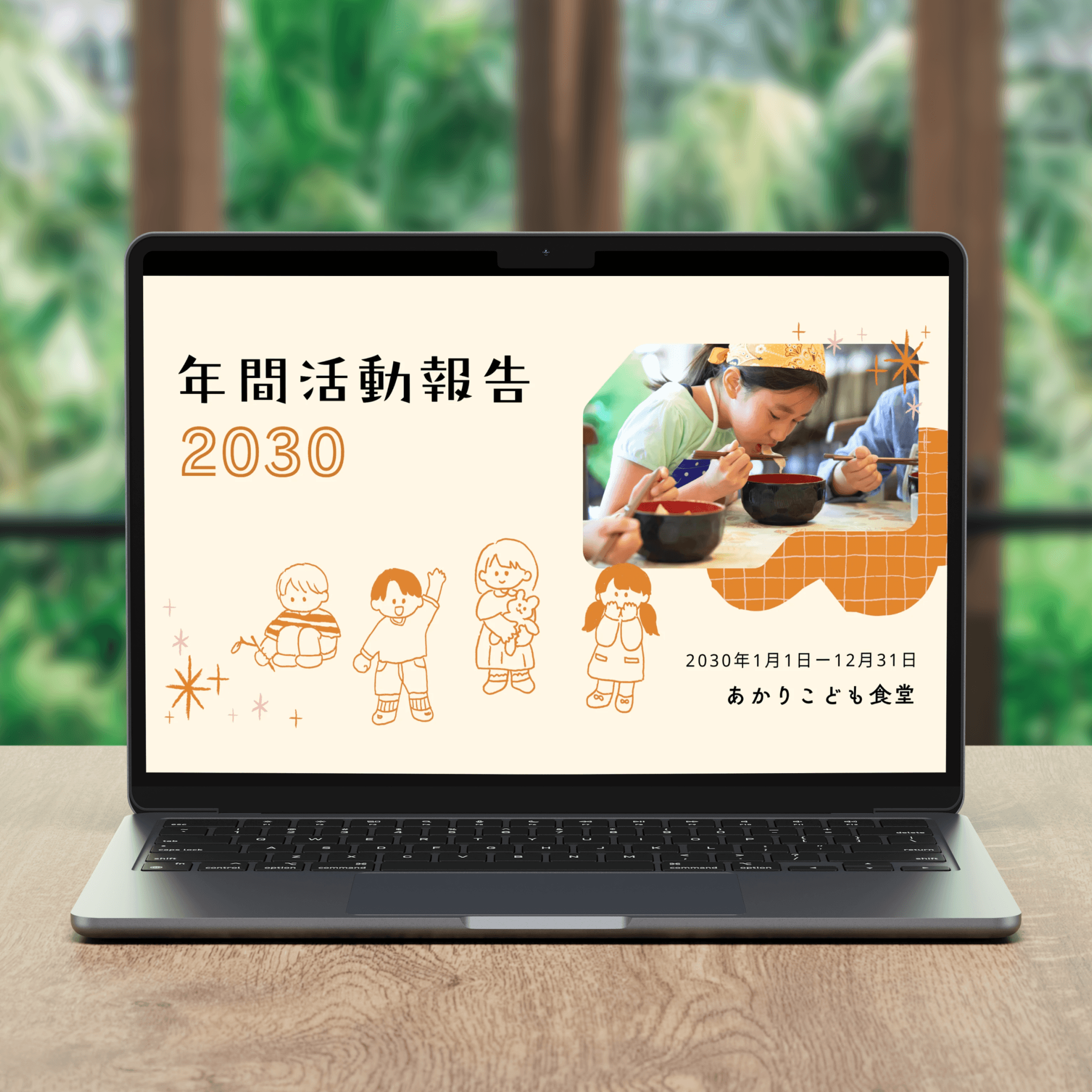
リストの先頭:feature
外出先でもデザイン編集・発表できる

外出先でもデザイン編集・発表できる

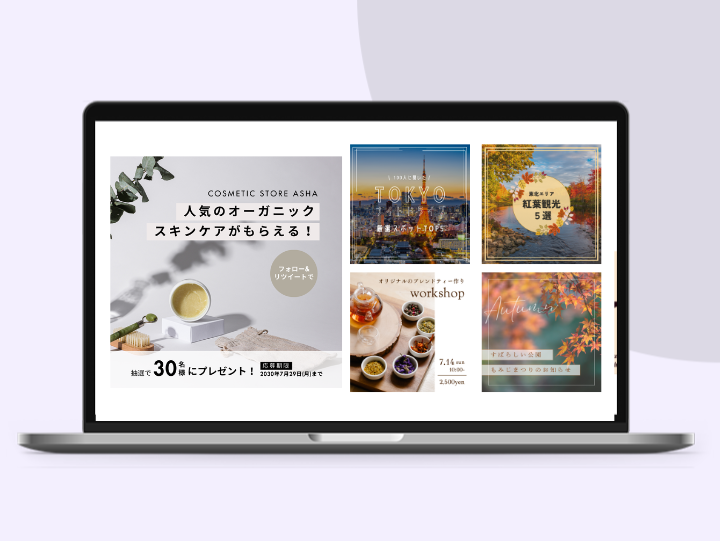
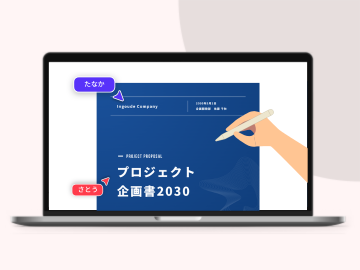
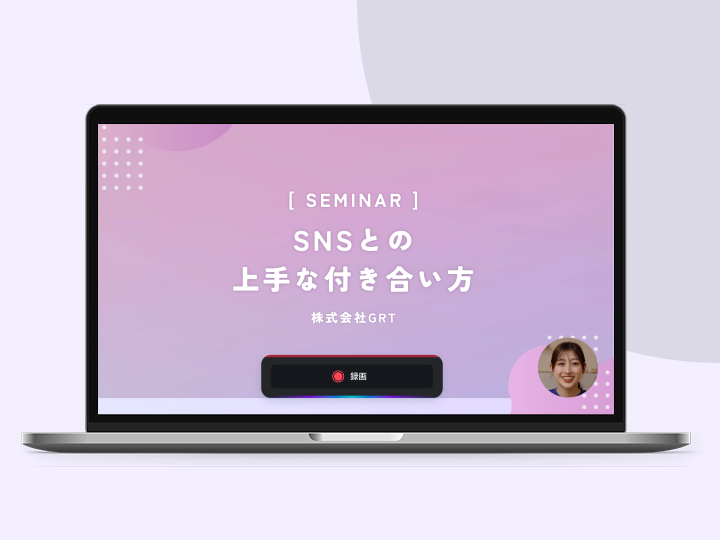
Canvaはブラウザとモバイルアプリに対応。世界中どこからでもスライドを編集し、そのまま発表できます。
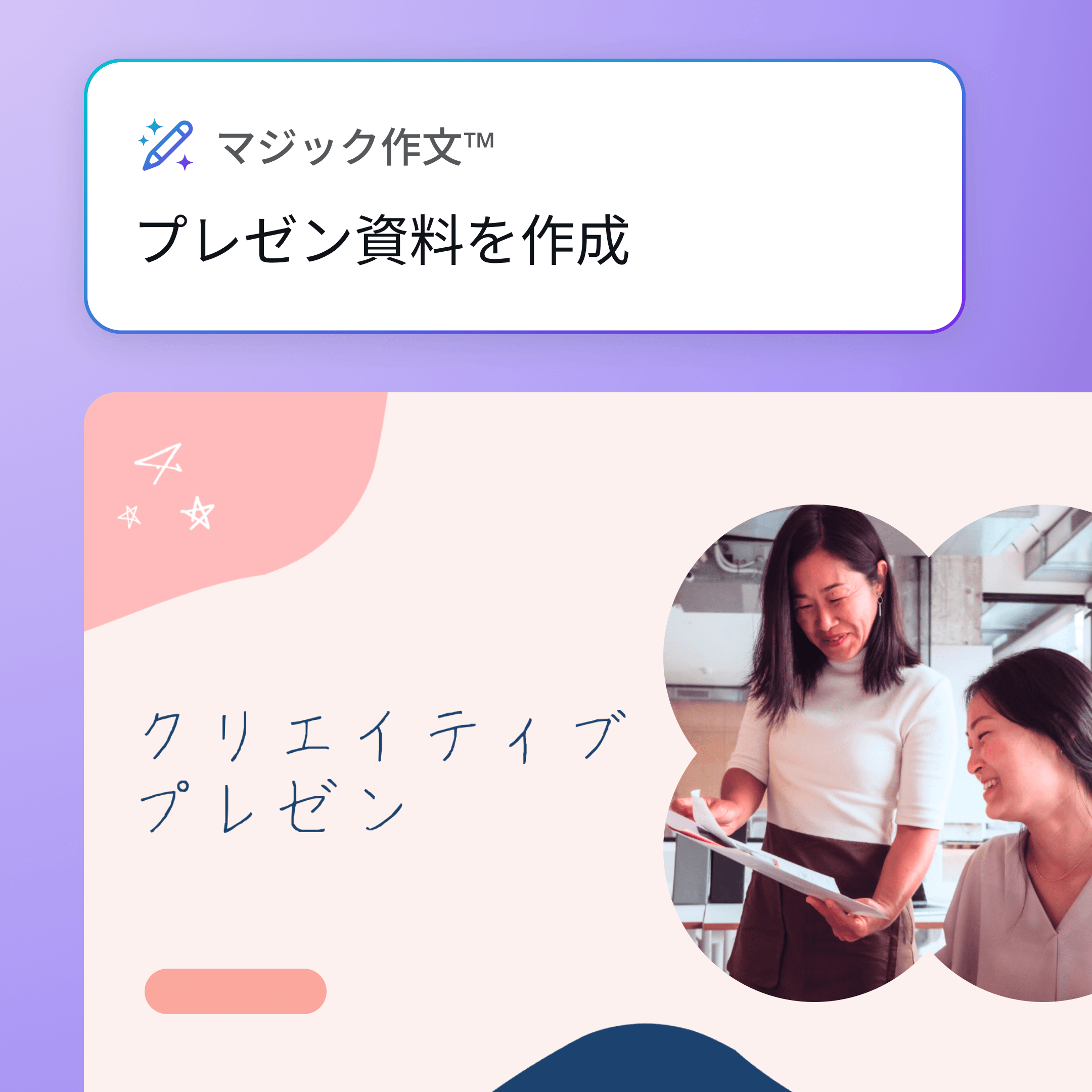
短時間で、伝わるプレゼン資料を作成

短時間で、伝わるプレゼン資料を作成

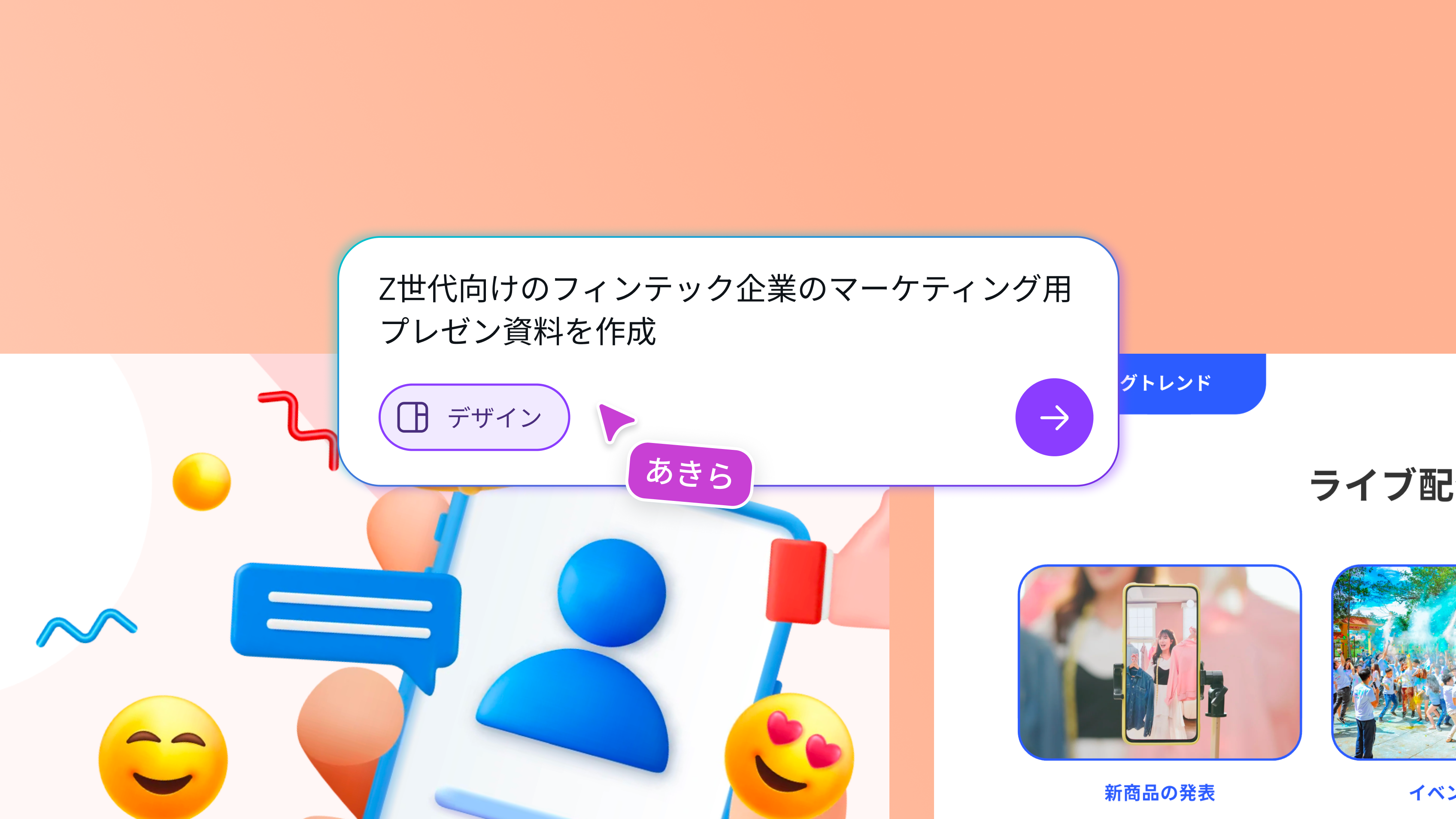
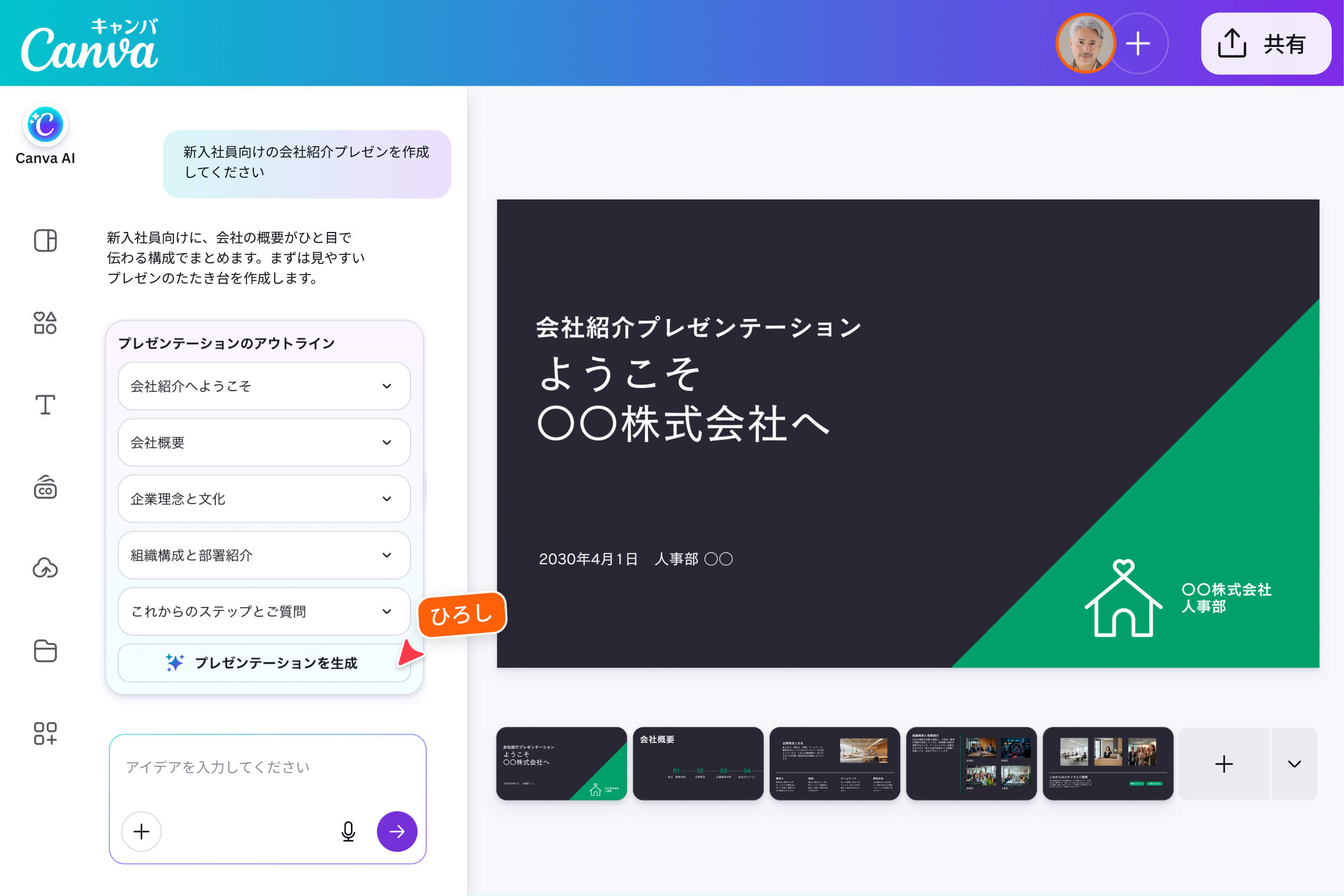
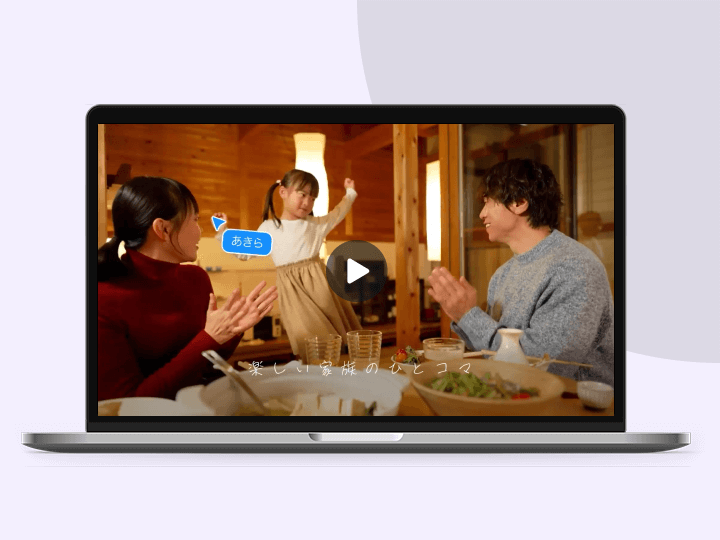
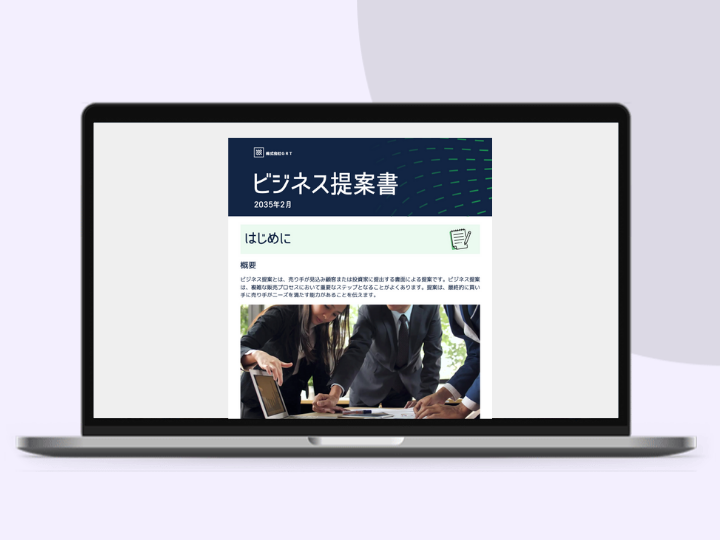
Canva AIにプロンプトを入力するだけで、プレゼン資料の下書きを自動で作成します。また、テンプレートをもとにAIスライド生成も可能です。
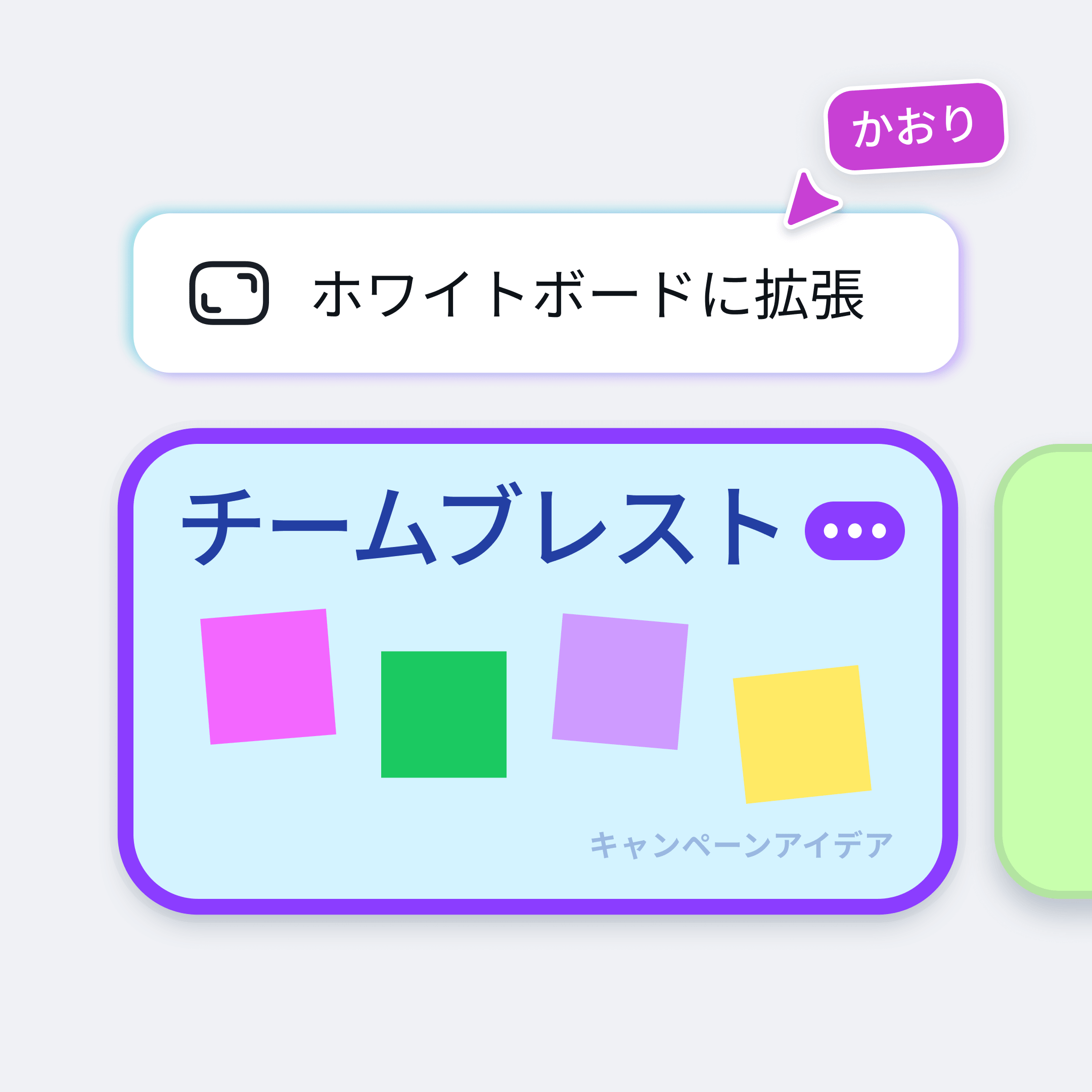
アイデアをみんなで広げる

アイデアをみんなで広げる

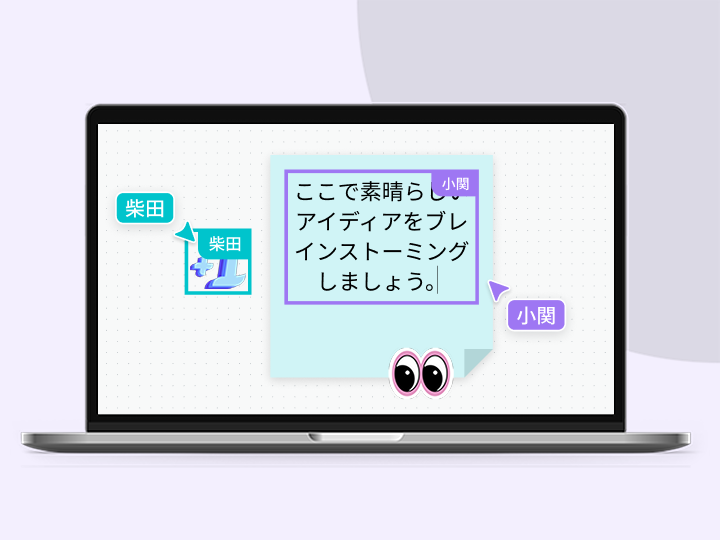
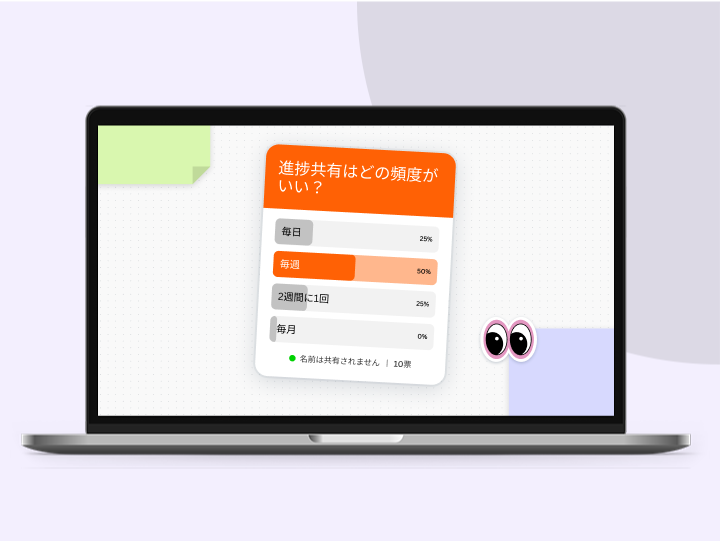
プレゼンのスライドを無限に広がるホワイトボードに拡張。チームのアイデアを一か所に集めて練り上げられます。
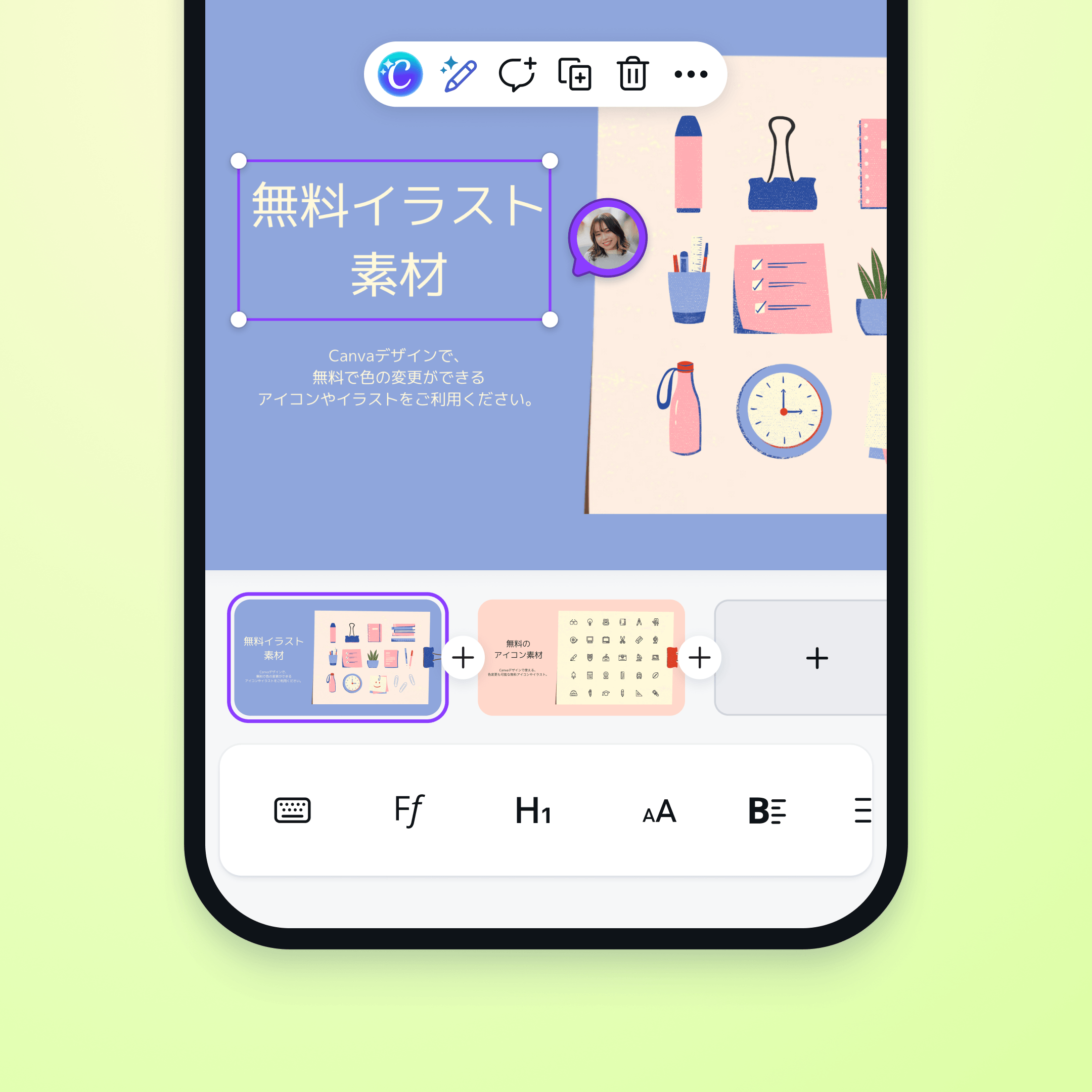
どこからでも、チームで共同編集

どこからでも、チームで共同編集

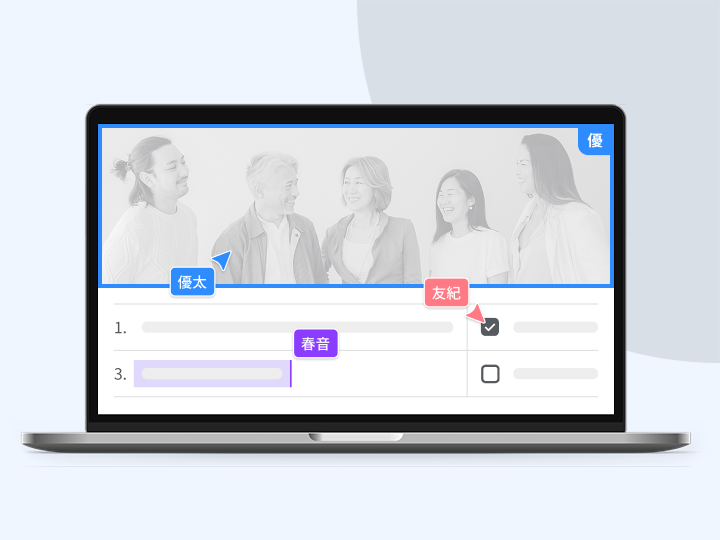
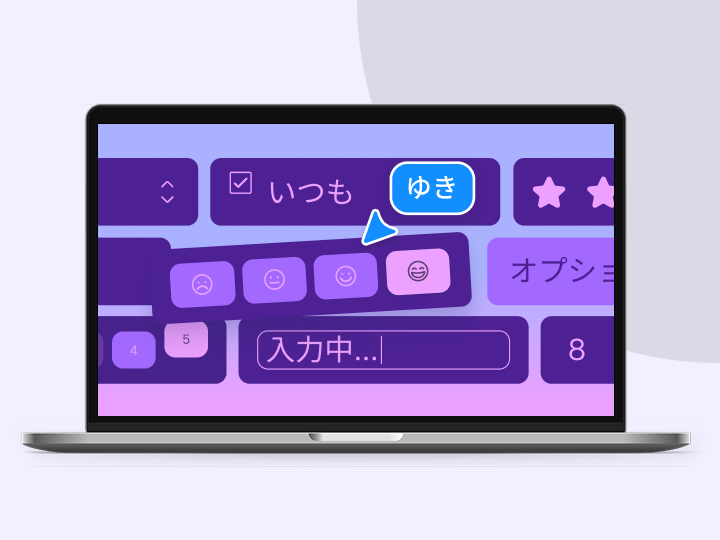
コメントやタスクの割り当て、リアルタイム編集で、チームのプレゼン資料づくりがひとつにまとまります。
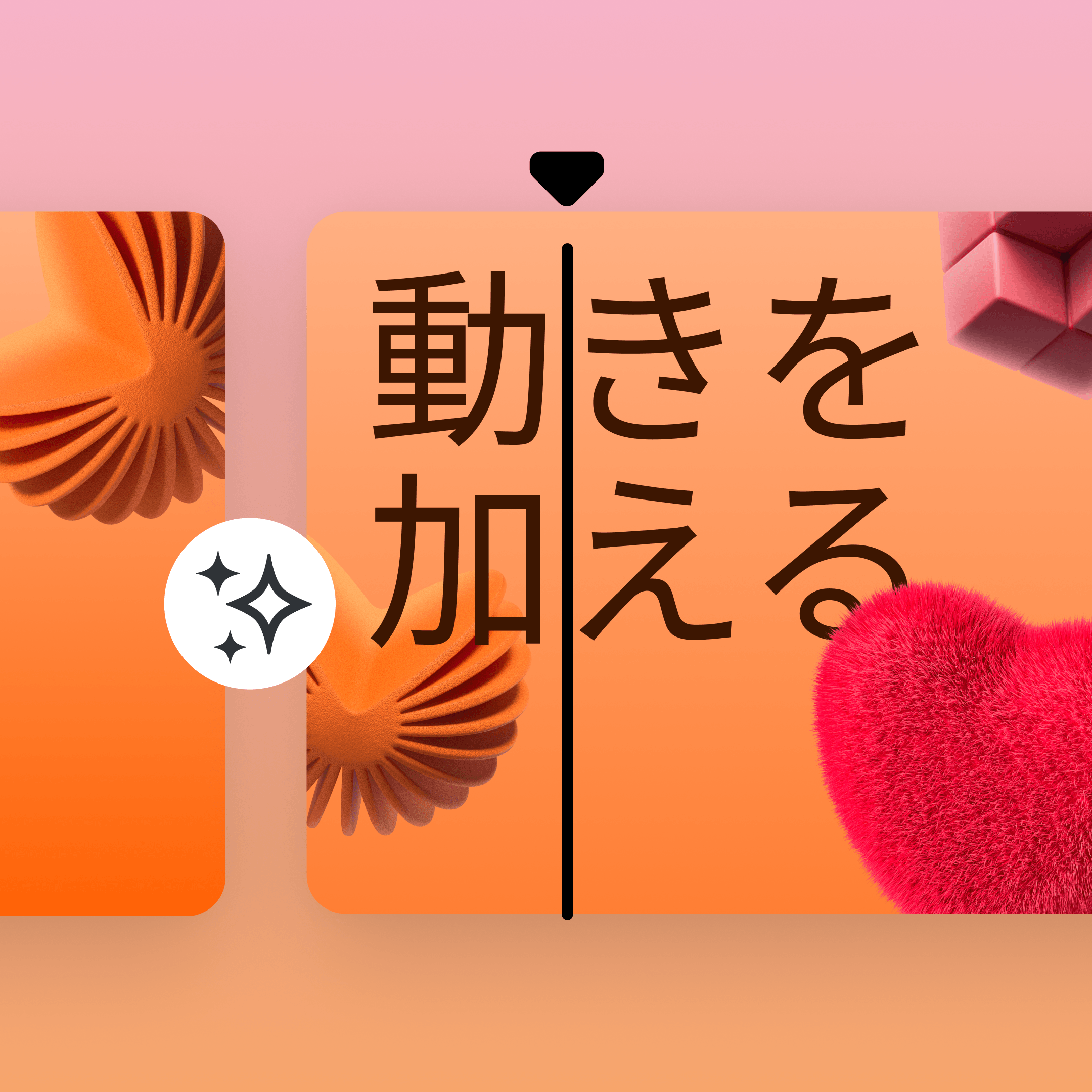
動きを加えて、印象に残るスライドに

動きを加えて、印象に残るスライドに

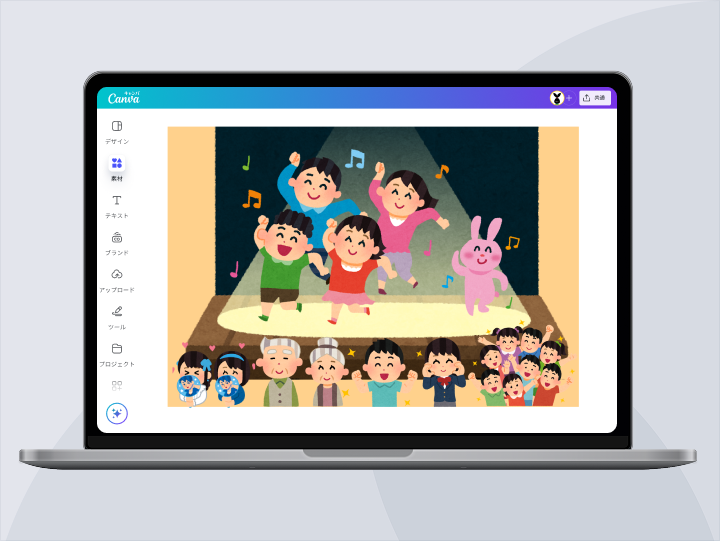
スムーズな画面切り替えやアニメーションを、ワンクリックでプレゼンテーションに追加できます。
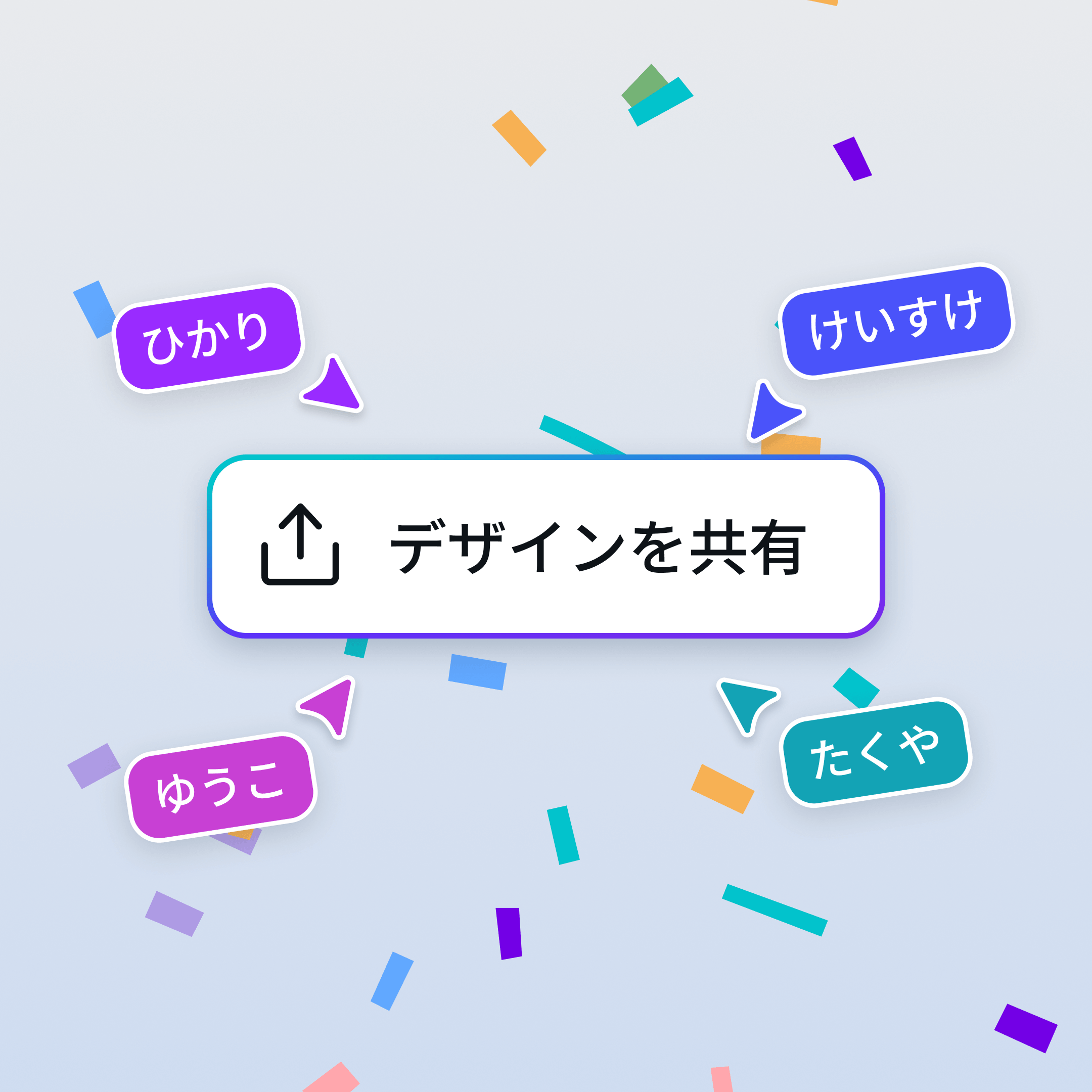
PowerPointやPDF形式でダウンロード

PowerPointやPDF形式でダウンロード

作成したプレゼンテーションは、PowerPointやPDF、動画など、さまざまな形式で書き出して共有できます。

外出先でもデザイン編集・発表できる

外出先でもデザイン編集・発表できる

Canvaはブラウザとモバイルアプリに対応。世界中どこからでもスライドを編集し、そのまま発表できます。

短時間で、伝わるプレゼン資料を作成

短時間で、伝わるプレゼン資料を作成

Canva AIにプロンプトを入力するだけで、プレゼン資料の下書きを自動で作成します。また、テンプレートをもとにAIスライド生成も可能です。

アイデアをみんなで広げる

アイデアをみんなで広げる

プレゼンのスライドを無限に広がるホワイトボードに拡張。チームのアイデアを一か所に集めて練り上げられます。

どこからでも、チームで共同編集

どこからでも、チームで共同編集

コメントやタスクの割り当て、リアルタイム編集で、チームのプレゼン資料づくりがひとつにまとまります。

動きを加えて、印象に残るスライドに

動きを加えて、印象に残るスライドに

スムーズな画面切り替えやアニメーションを、ワンクリックでプレゼンテーションに追加できます。

PowerPointやPDF形式でダウンロード

PowerPointやPDF形式でダウンロード

作成したプレゼンテーションは、PowerPointやPDF、動画など、さまざまな形式で書き出して共有できます。

外出先でもデザイン編集・発表できる

外出先でもデザイン編集・発表できる

Canvaはブラウザとモバイルアプリに対応。世界中どこからでもスライドを編集し、そのまま発表できます。

短時間で、伝わるプレゼン資料を作成

短時間で、伝わるプレゼン資料を作成

Canva AIにプロンプトを入力するだけで、プレゼン資料の下書きを自動で作成します。また、テンプレートをもとにAIスライド生成も可能です。

アイデアをみんなで広げる

アイデアをみんなで広げる

プレゼンのスライドを無限に広がるホワイトボードに拡張。チームのアイデアを一か所に集めて練り上げられます。

どこからでも、チームで共同編集

どこからでも、チームで共同編集

コメントやタスクの割り当て、リアルタイム編集で、チームのプレゼン資料づくりがひとつにまとまります。

動きを加えて、印象に残るスライドに

動きを加えて、印象に残るスライドに

スムーズな画面切り替えやアニメーションを、ワンクリックでプレゼンテーションに追加できます。

PowerPointやPDF形式でダウンロード

PowerPointやPDF形式でダウンロード

作成したプレゼンテーションは、PowerPointやPDF、動画など、さまざまな形式で書き出して共有できます。

外出先でもデザイン編集・発表できる

外出先でもデザイン編集・発表できる

Canvaはブラウザとモバイルアプリに対応。世界中どこからでもスライドを編集し、そのまま発表できます。

短時間で、伝わるプレゼン資料を作成

短時間で、伝わるプレゼン資料を作成

Canva AIにプロンプトを入力するだけで、プレゼン資料の下書きを自動で作成します。また、テンプレートをもとにAIスライド生成も可能です。

アイデアをみんなで広げる

アイデアをみんなで広げる

プレゼンのスライドを無限に広がるホワイトボードに拡張。チームのアイデアを一か所に集めて練り上げられます。

どこからでも、チームで共同編集

どこからでも、チームで共同編集

コメントやタスクの割り当て、リアルタイム編集で、チームのプレゼン資料づくりがひとつにまとまります。

動きを加えて、印象に残るスライドに

動きを加えて、印象に残るスライドに

スムーズな画面切り替えやアニメーションを、ワンクリックでプレゼンテーションに追加できます。

PowerPointやPDF形式でダウンロード

PowerPointやPDF形式でダウンロード

作成したプレゼンテーションは、PowerPointやPDF、動画など、さまざまな形式で書き出して共有できます。

外出先でもデザイン編集・発表できる

外出先でもデザイン編集・発表できる

Canvaはブラウザとモバイルアプリに対応。世界中どこからでもスライドを編集し、そのまま発表できます。

短時間で、伝わるプレゼン資料を作成

短時間で、伝わるプレゼン資料を作成

Canva AIにプロンプトを入力するだけで、プレゼン資料の下書きを自動で作成します。また、テンプレートをもとにAIスライド生成も可能です。

アイデアをみんなで広げる

アイデアをみんなで広げる

プレゼンのスライドを無限に広がるホワイトボードに拡張。チームのアイデアを一か所に集めて練り上げられます。

どこからでも、チームで共同編集

どこからでも、チームで共同編集

コメントやタスクの割り当て、リアルタイム編集で、チームのプレゼン資料づくりがひとつにまとまります。

動きを加えて、印象に残るスライドに

動きを加えて、印象に残るスライドに

スムーズな画面切り替えやアニメーションを、ワンクリックでプレゼンテーションに追加できます。

PowerPointやPDF形式でダウンロード

PowerPointやPDF形式でダウンロード

作成したプレゼンテーションは、PowerPointやPDF、動画など、さまざまな形式で書き出して共有できます。

リストの最後:feature

発表者モードからライブ機能まで、発表本番まで支える

テンプレートでの資料作成から本番の発表まで、Canvaひとつで完結。発表者モードやスマホ操作など、当日に役立つ機能もそろっています。
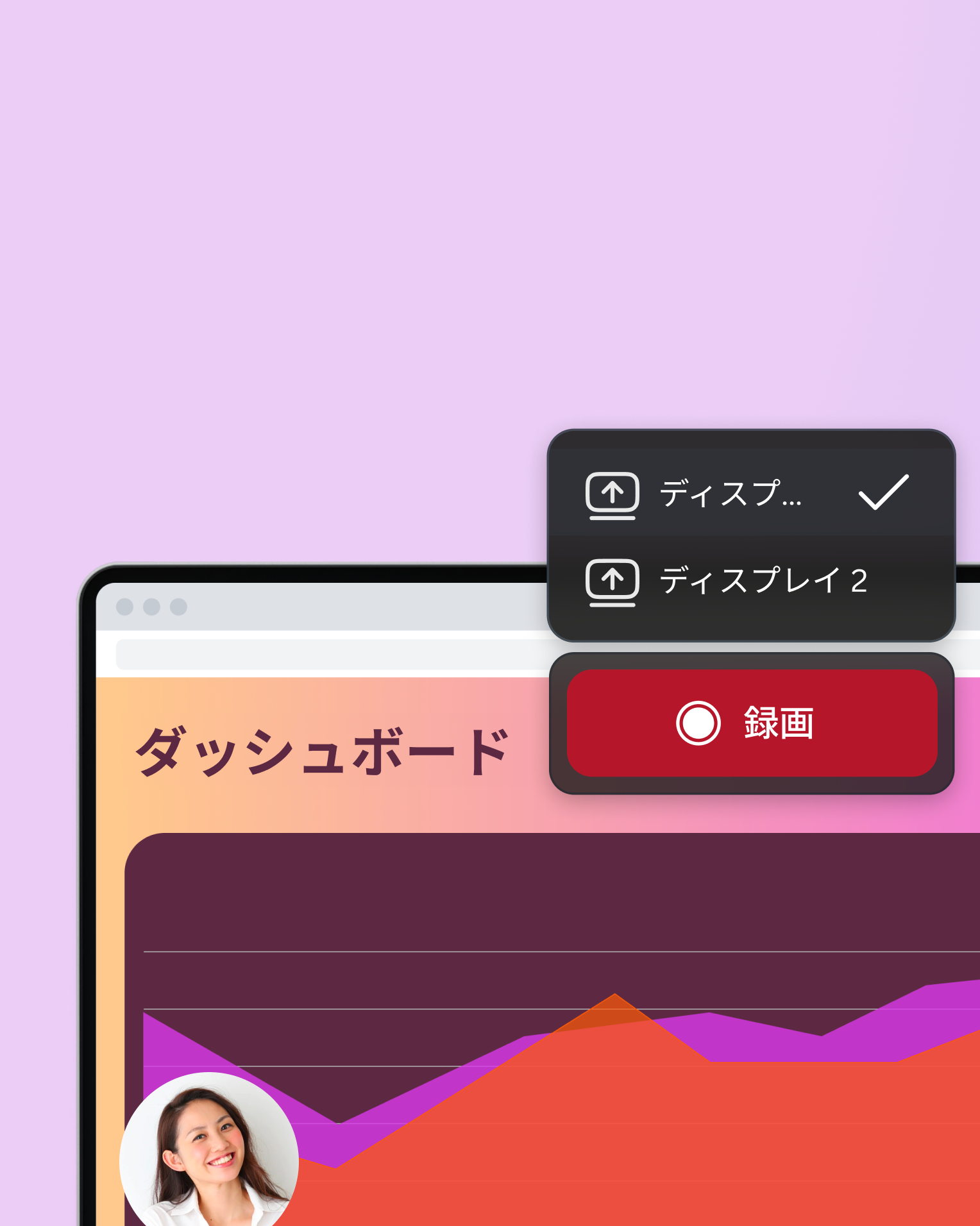
プレゼン作成に必要なものが、すべてここに

ビジュアルツールキットなら、デザインに必要なものがすべて揃う

ビジュアルツールキットなら、デザインに必要なものがすべて揃う

Canvaのすべてのフォーマットを1つのデザインで作成できる機能。スライド、シート、ドキュメントなどを一つにまとめられます。

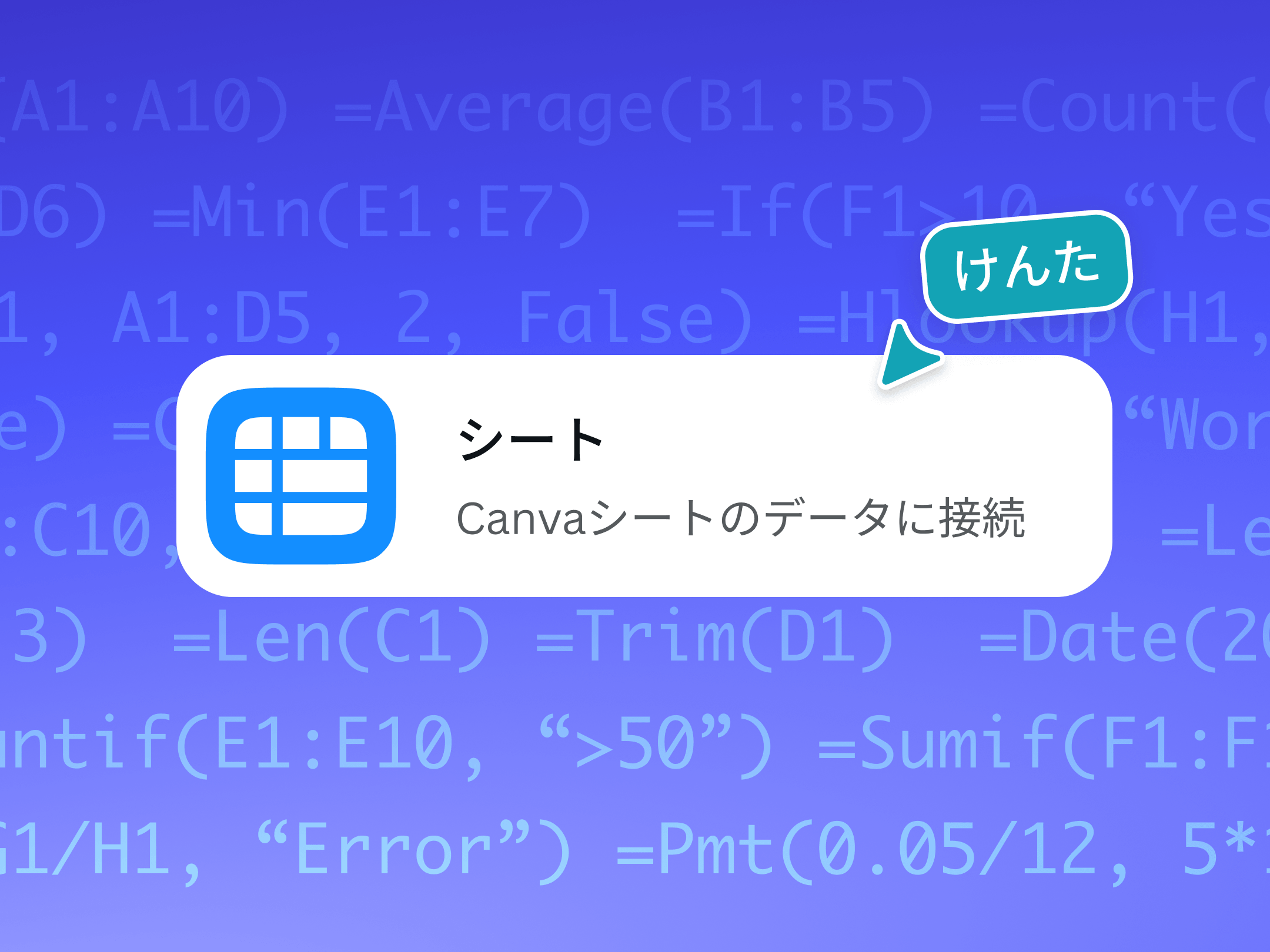
Canvaシートのデータとスライドを連携する

Canvaシートのデータとスライドを連携する

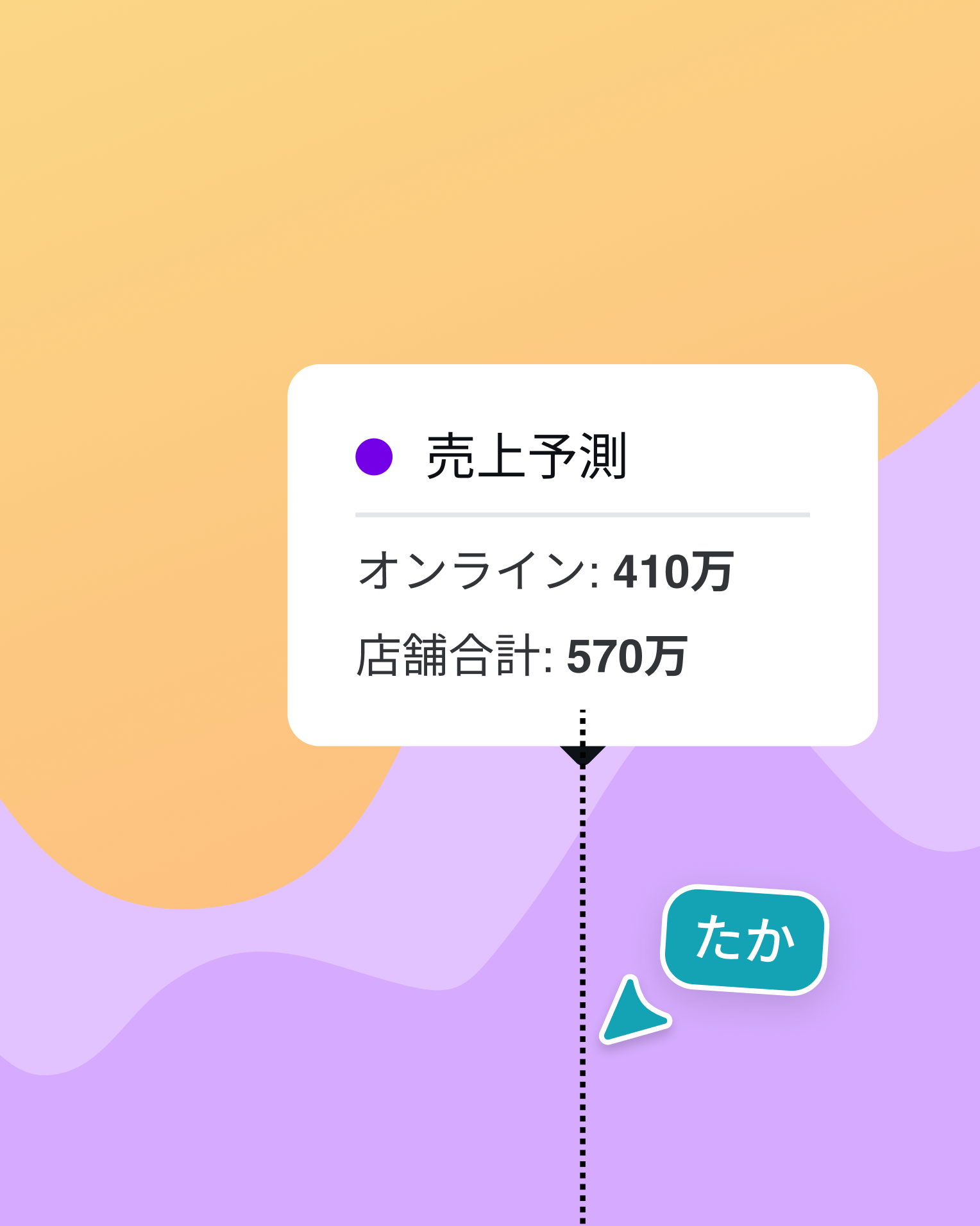
Canvaシートのデータをプレゼンテーションに直接反映できます。Canvaシートの数字を、伝わるグラフやストーリーに変えられます。

Preview of app integration

AIツール・アプリと連携

AIツールやアプリとCanvaを連携して、プレゼン資料づくりをもっと効率的に進められます。

創造力を引き出す機能


スライドデザイン作成のよくある質問

  • Canva AIとは、文章やキーワードを入力するだけで、画像・動画・スライドなどのコンテンツ作成をサポートしてくれるCanvaの生成AI機能です。作りたいイメージをテキストで伝えると、AIが自動でビジュアルを生成したり、デザインのアイデアを提案したりしてくれます。 さらに、Canva AIとは会話形式でやり取りできるため、生成された結果を見ながら追加の指示を出して調整できます。デザイン初心者でも、頭の中にあるイメージを簡単に形にできる便利な機能です。

  • Canva AIを使用して、プレゼンテーションを簡単に生成できます。ホーム画面で[Canva AI]をクリックし、 [デザイン] > [プレゼンテーション]を選択します。[オーディエンス]、[スタイル]、[ページ数] のオプションを選択し、生成したいプレゼンテーションの概要をするプロンプトに入力しましょう。Canva AIが数秒でアウトラインが生成されます。アウトラインの内容を決めたら、[プレゼンテーションを生成]をクリックしましょう。


    エディター画面で、スライドの順番を並べ替えたり、テキストやカラー、デザインの修正できます。さらに、Canva AIとチャットで会話しながら、デザインを修正していくことができるので、デザインに自信がない方もクオリティの高いスライドを作成できます。

  • はい。無料プランでもCanva AIを利用できます。ただし、プランによってAIの利用枠が異なります。詳細は、料金プランのページをご確認ください。

    ▼プラン別のAI利用枠の目安:AI利用枠は、以下に記載されたAI機能全体で共通のものです。利用枠は毎月リセットされます。

    • Canva(無料版):標準モデルで最大200回、高品質モデルで最大20回利用可能。最高品質モデルは利用できません。
    • Canvaプロ:標準モデルを最大2,000回、または高品質モデルを最大200回、あるいは最高品質モデルを最大20回利用可能
    • Canvaビジネス:標準モデルを最大4,000回、または高品質モデルを最大400回、あるいは最高品質モデルを最大40回利用可能
    • Canvaエンタープライズ:標準モデルを最大4,000回、または高品質モデルを最大400回、あるいは最高品質モデルを最大40回利用可能
  • AIが生成したコンテンツの著作権を誰が所有するのかについては、現行法では明確に規定されていません。

    現時点では、CanvaはCanva AIを使用して生成したコンテンツの著作権を主張しません。お客様とCanvaの間で、お客様がCanva AIで作成したデザインはお客様が所有しており、お客様がCanvaの利用規約に従っていることが条件となります。ただし、これはユーザーが成果物の著作権者や独占的な権利を持つことを意味するものではありません。

  • はい。無料プランでも、豊富なテンプレートや素材を使ってプレゼン資料を作成できます。基本的なAI機能や共同編集も無料で利用可能です。さらに多くの素材や高度な機能を使いたい場合は、有料のCanvaプロもご用意しています。

  • ダッシュボードの [アップロード] タブを開いて、デバイスから必要な画像や動画ファイルをドラッグするだけです。アップロードしたら、プレゼンテーションにドラッグするか、クリックしてデザインに追加します。

  • はい。作成したスライドは、PowerPoint(PPTX)形式でダウンロードできます。PDF・動画・画像形式での書き出しにも対応しているので、用途に合わせて選べます。

  • はい。お手持ちのPowerPointファイルをCanvaにアップロードすれば、そのまま編集できます。Canvaのテンプレートや素材を加えて、より見やすいスライドに仕上げられます。

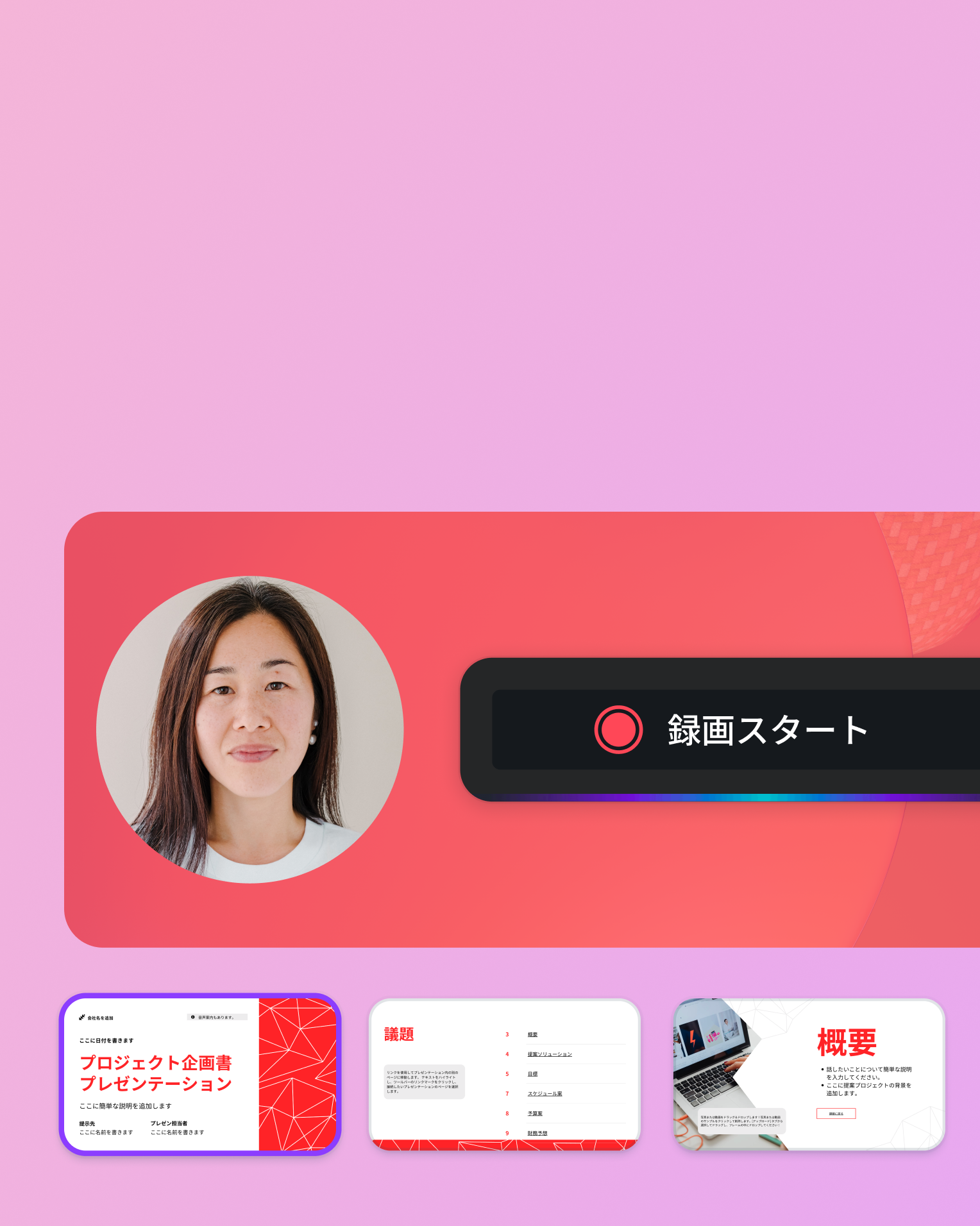
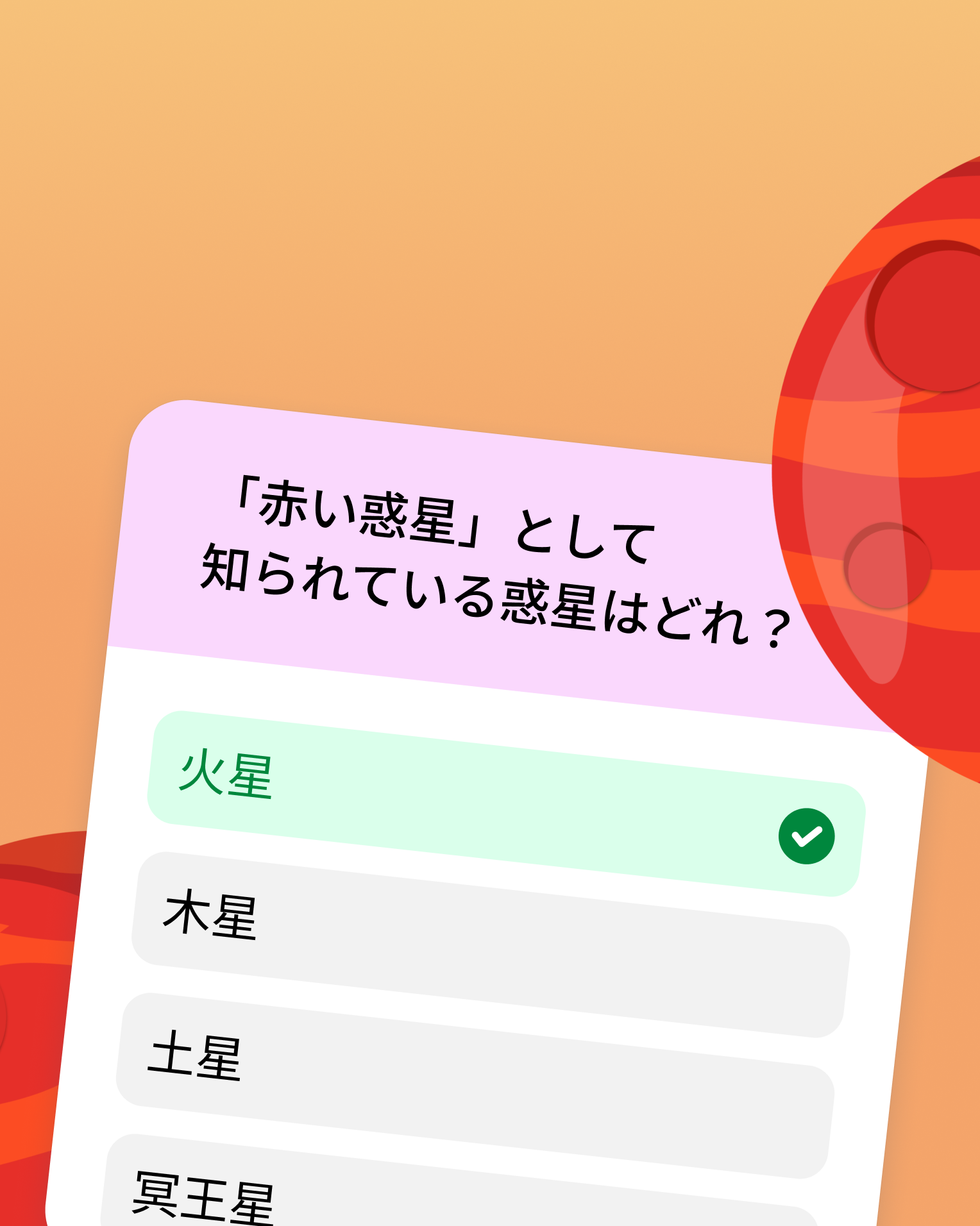
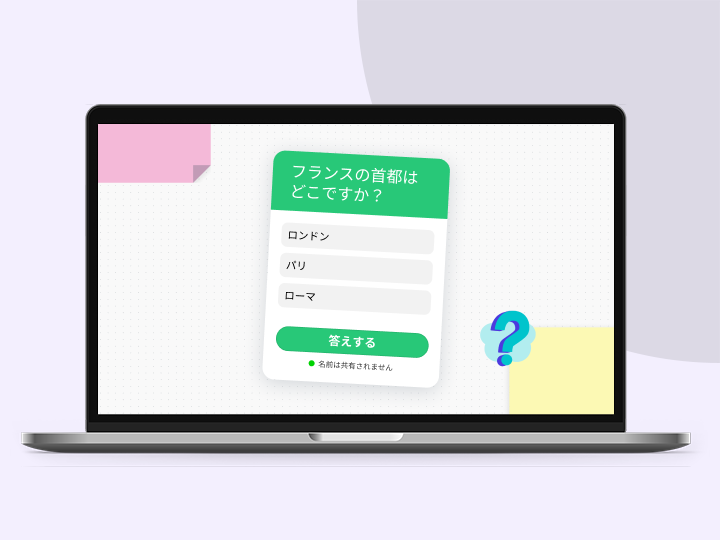
  • Canvaライブを使うと、プレゼンテーションをしながら、聞き手からの質問やコメントをリアルタイムで受け取れます。参加者はスマホ・タブレット・パソコンから直接参加でき、アプリのインストールは必要ありません。

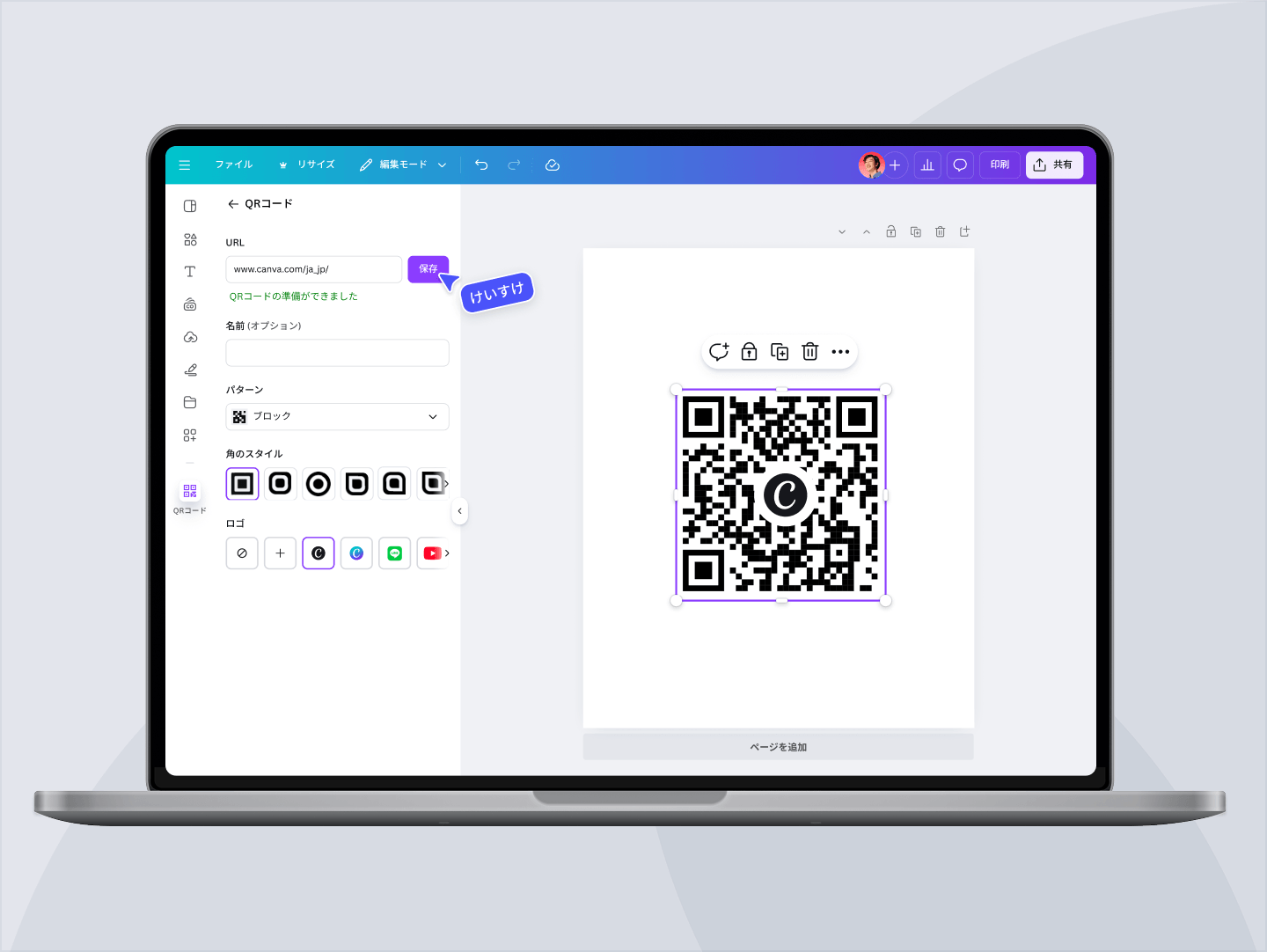
    スライドを開いて[プレゼンテーション]をクリックし、全画面表示にします。次に[Canvaライブ]ボタンから[新しいセッションを開始]を選ぶと、参加用のコードが表示されます。聞き手にWebブラウザでCanvaライブにアクセスしてもらい、そのコードを入力すれば準備完了。また、QRコードのスキャンからでも接続できます。送られてきた質問や回答を、画面で確認しながら進められます。

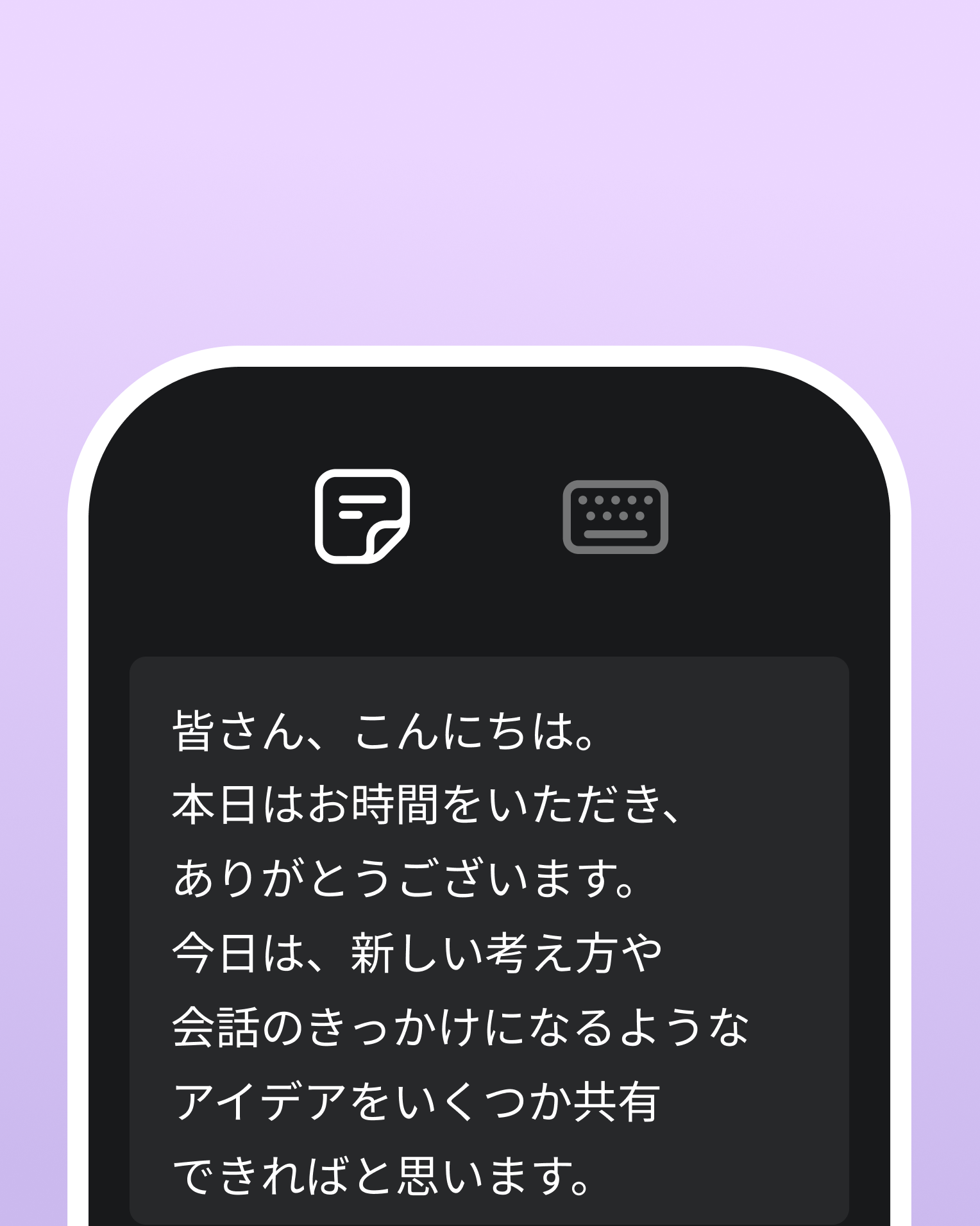
  • スライドにメモを追加しておけば、発表しながら話す内容を画面に表示できます。メモを追加するには、編集画面の左下にある[メモ]ボタン(付箋のような形)をクリック。開いたスペースに、スライドごとのメモや原稿を入力できます。

    プレゼン中にメモを見るには、発表者モードを使います。[プレゼンテーション]ボタンをクリックし、[タイプ]→[発表者モード]の順に選びます。ウィンドウが2つ開き、1つは聞き手に見せる標準表示、もう1つは自分用の発表者モードです。発表者モードの画面にはメモ・タイマー・次のスライドのプレビューが表示されるので、次に話すことを確認しながら、自信を持って進められます。

  • はい。Canvaではパソコンだけでなく、スマホやタブレットのアプリからも作成・編集できます。作業内容はクラウドに自動保存されるので、外出先で編集した続きを別の端末で仕上げることもできます。

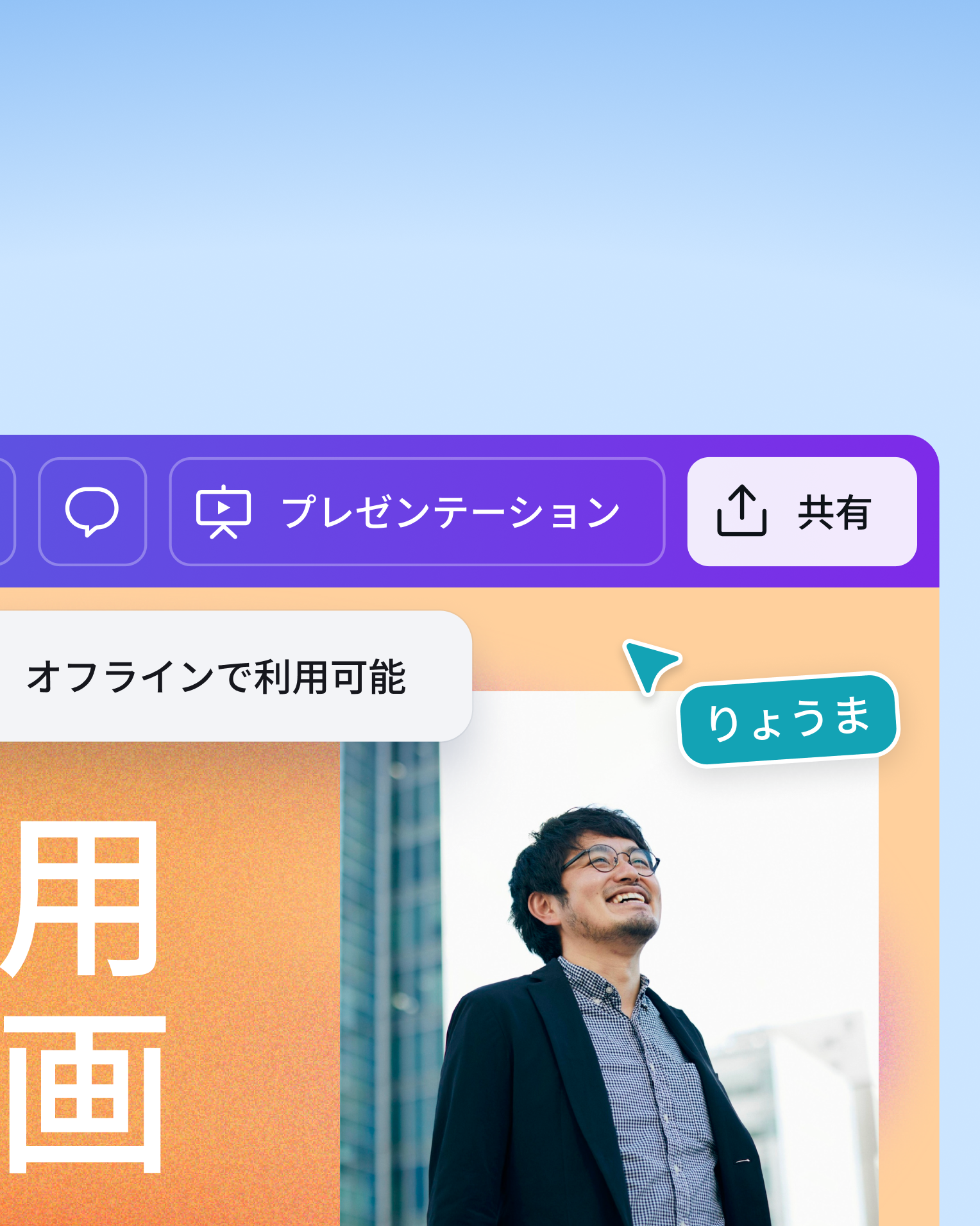
  • はい、できます。オフラインプレゼンテーションモードを使用すると、インターネットに接続できない場所でも発表できます。プレゼンテーションを開き、[クラウド]を選択し、[オフラインで利用可能にする]を選択するだけで設定できます。

  • はい。メンバーを招待すれば、同じスライドを複数人で同時に編集できます。コメントやタスクの割り当てもできるので、チームでの資料づくりがスムーズに進みます。

  • はい。ビジネスプロフェッショナル教育関連など、目的別のテンプレートが豊富に揃っています。用途に合ったデザインを選べば、すぐに作り始められます。

プレゼンテーションの関連記事

スライド作成AI - プレゼン資料・パワポを無料で自動生成

スライド作成AI - プレゼン資料・パワポを無料で自動生成

Canvaのスライド作成AIなら、キーワードや文章からプレゼン資料の構成・本文・デザインを自動生成。豊富なテンプレートをベースに編集でき、PowerPointやPDF形式で保存・共有できます。無料でAI資料作成を始めましょう。
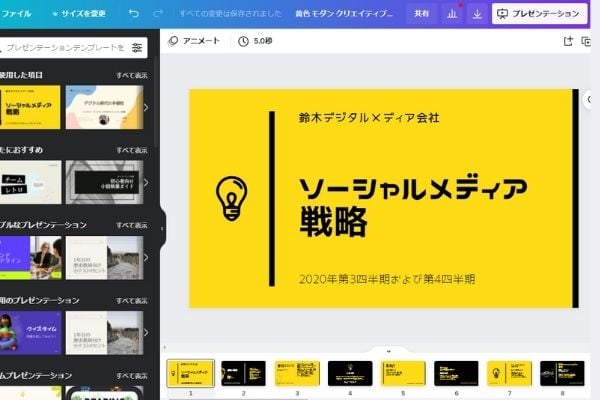
プレゼンテーション資料の作り方

プレゼンテーション資料の作り方

プレゼンを成功させるプレゼンテーションスライドの作り方

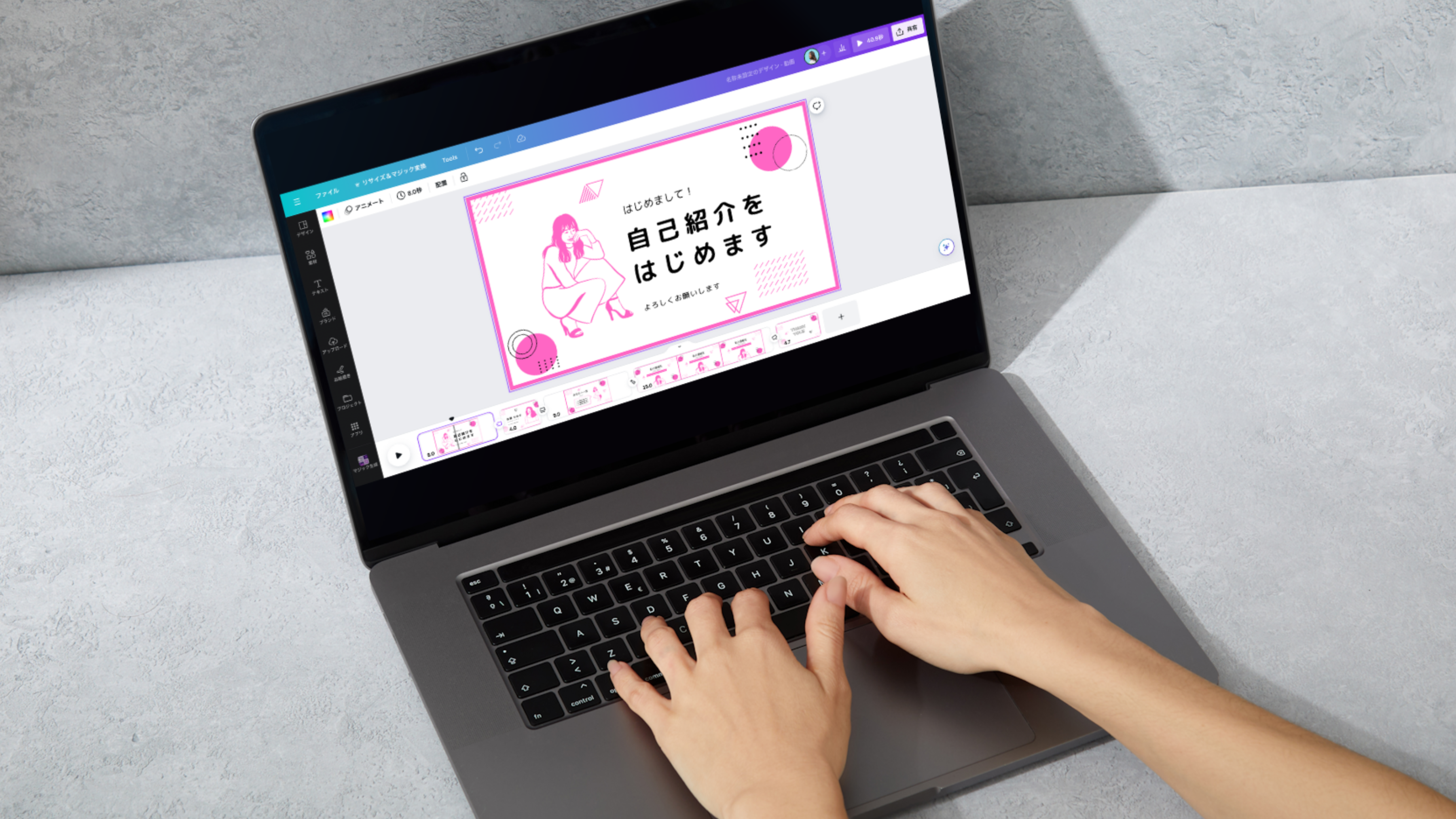
スライドショーを作成

スライドショーを作成

Canvaを使ってスライドショー動画を作成する方法について解説します。

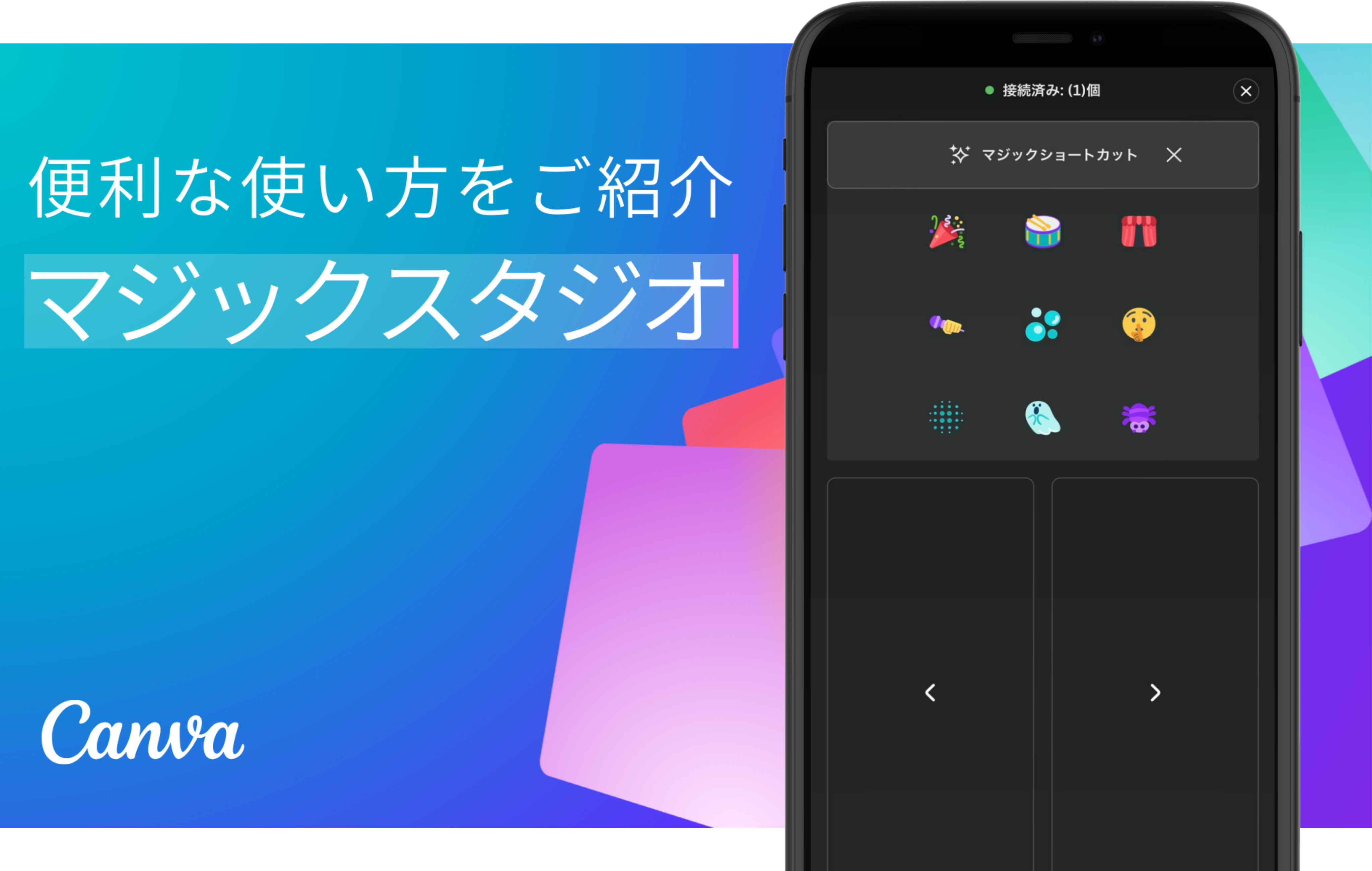
クリッカー機能:プレゼンスライドの切り替えリモコン

クリッカー機能:プレゼンスライドの切り替えリモコン

クリッカーでスライドを遠隔操作!スマホをリモコン替わりに使えます。

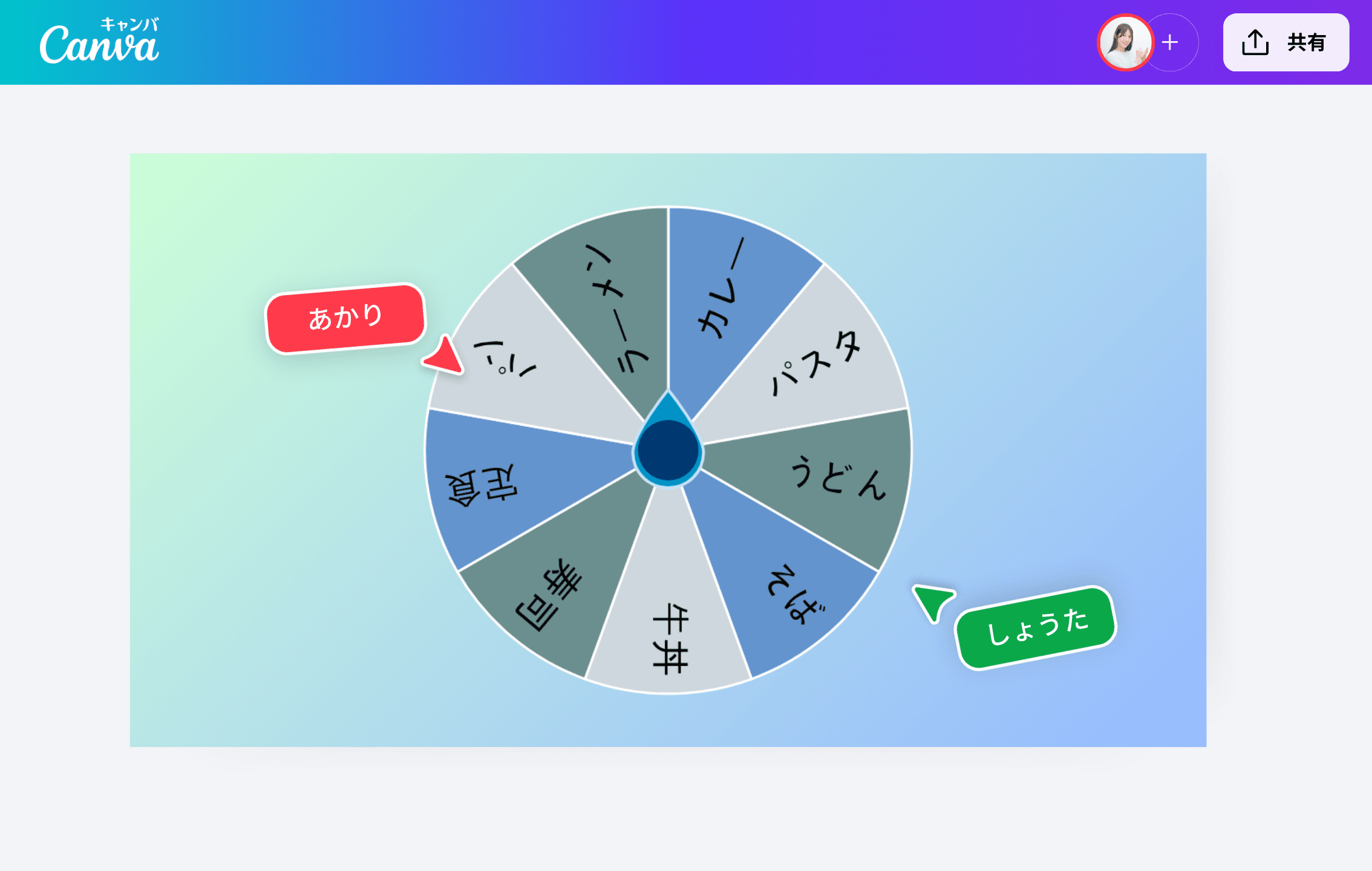
Webルーレット

Webルーレット

Webルーレットを無料で自作できます。名前や数字を入れるだけで、おしゃれな抽選・くじデザインが完成します。
ウェビナーとは?基本から開催方法までわかる完全ガイド

ウェビナーとは?基本から開催方法までわかる完全ガイド

ウェビナーを開催したい人向けに、基本的な知識や必要な事前準備、開催方法とその流れ、参加者にとって価値のあるウェビナーを実現するためのポイントについてわかりやすく解説します。
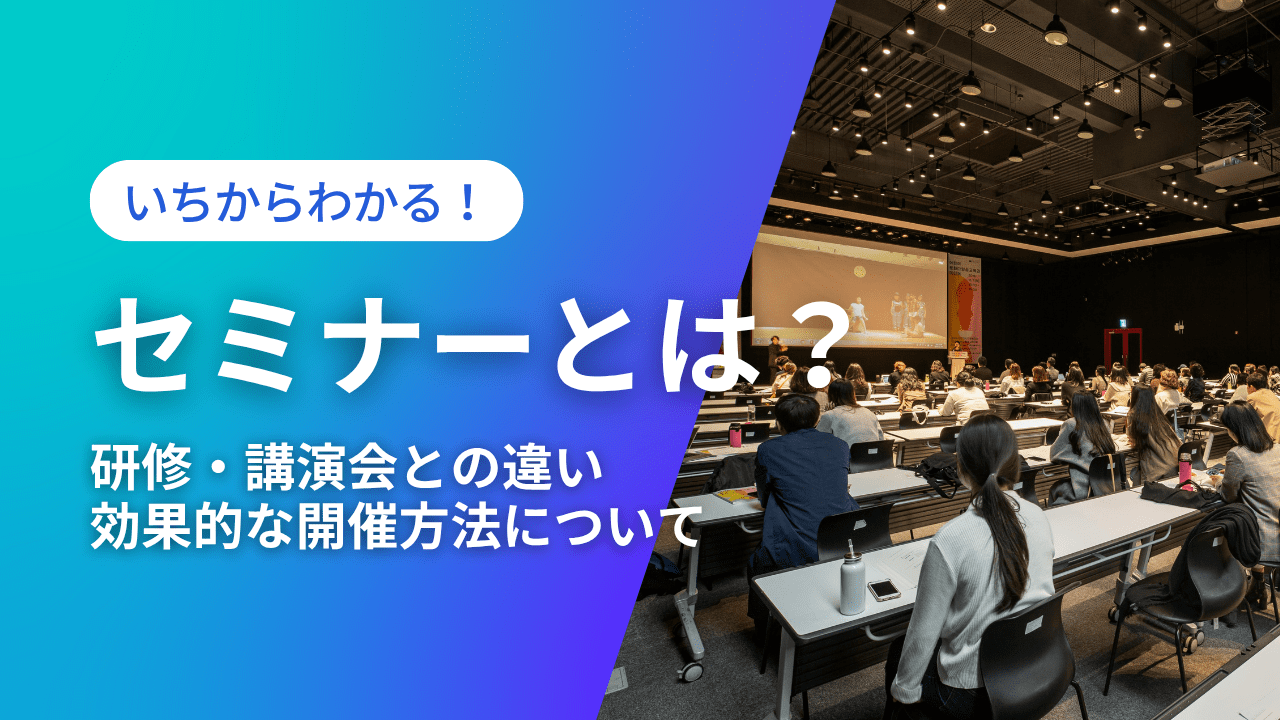
セミナーとは?意味や研修・講演会との違い、効果的な開催方法を解説

セミナーとは?意味や研修・講演会との違い、効果的な開催方法を解説

これからセミナーを開催したいと考えている人に向けて、セミナーの意味や研修・講演会との違い、具体的な開催方法、成功のポイントを解説します。