Editor de PDF online gratis
Subí tu PDF y corregí el texto, cambiá imágenes, agregá tu firma o completá un formulario. Gratis con tu cuenta de Canva, desde el celular o la computadora y sin instalar nada.





Más de 75 millones de usuarios de todo el mundo confían en Canva
¿Cómo editar un PDF online?
Subí tu PDF
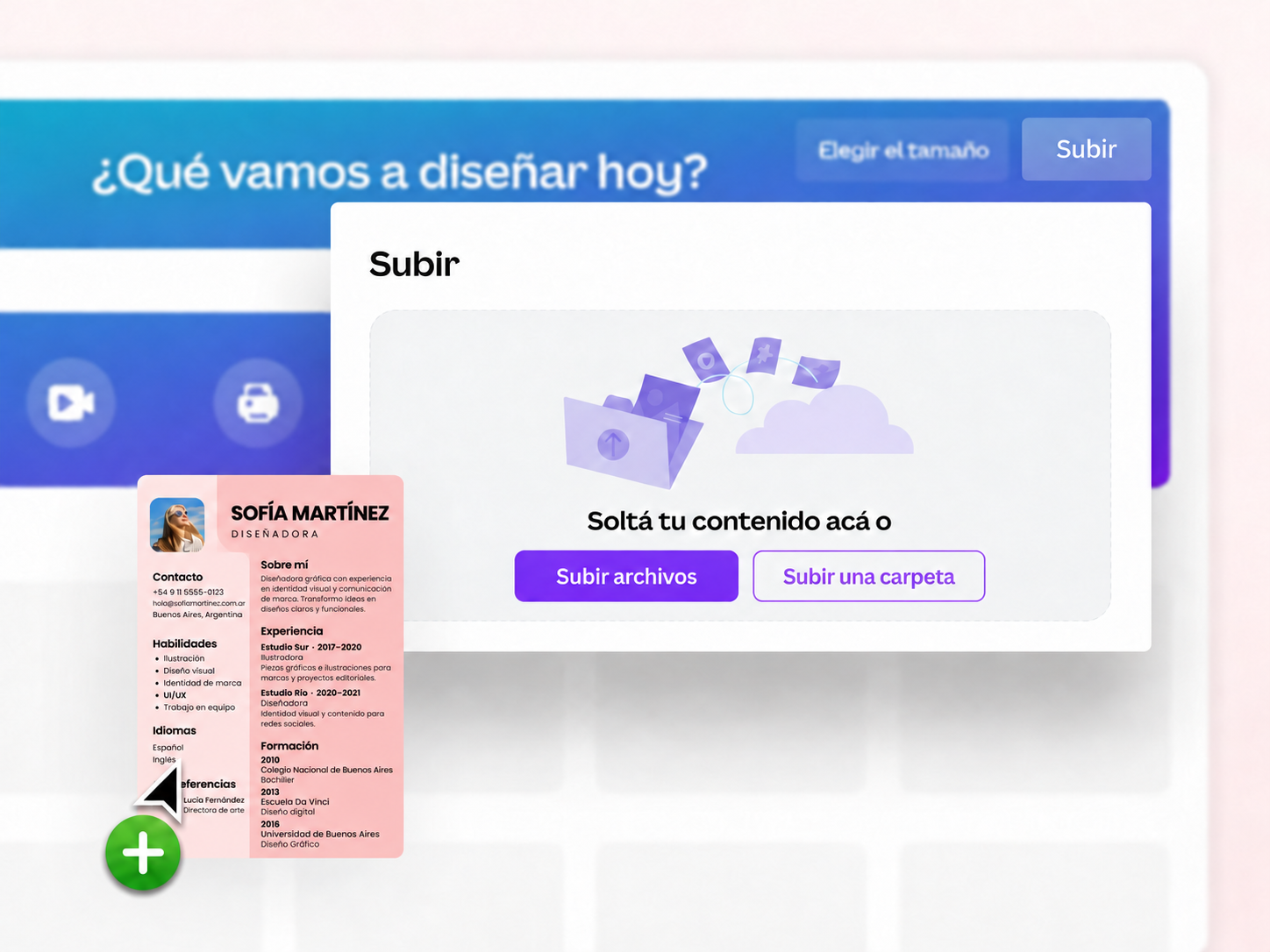
Cargá tu archivo haciendo clic en “Subí tu PDF” o arrastralo hasta esta página.Iniciá sesión
Para comenzar a modificar tu PDF, vas a tener que iniciar sesión o crear una cuenta. Es fácil y gratuito.Editá lo que necesites
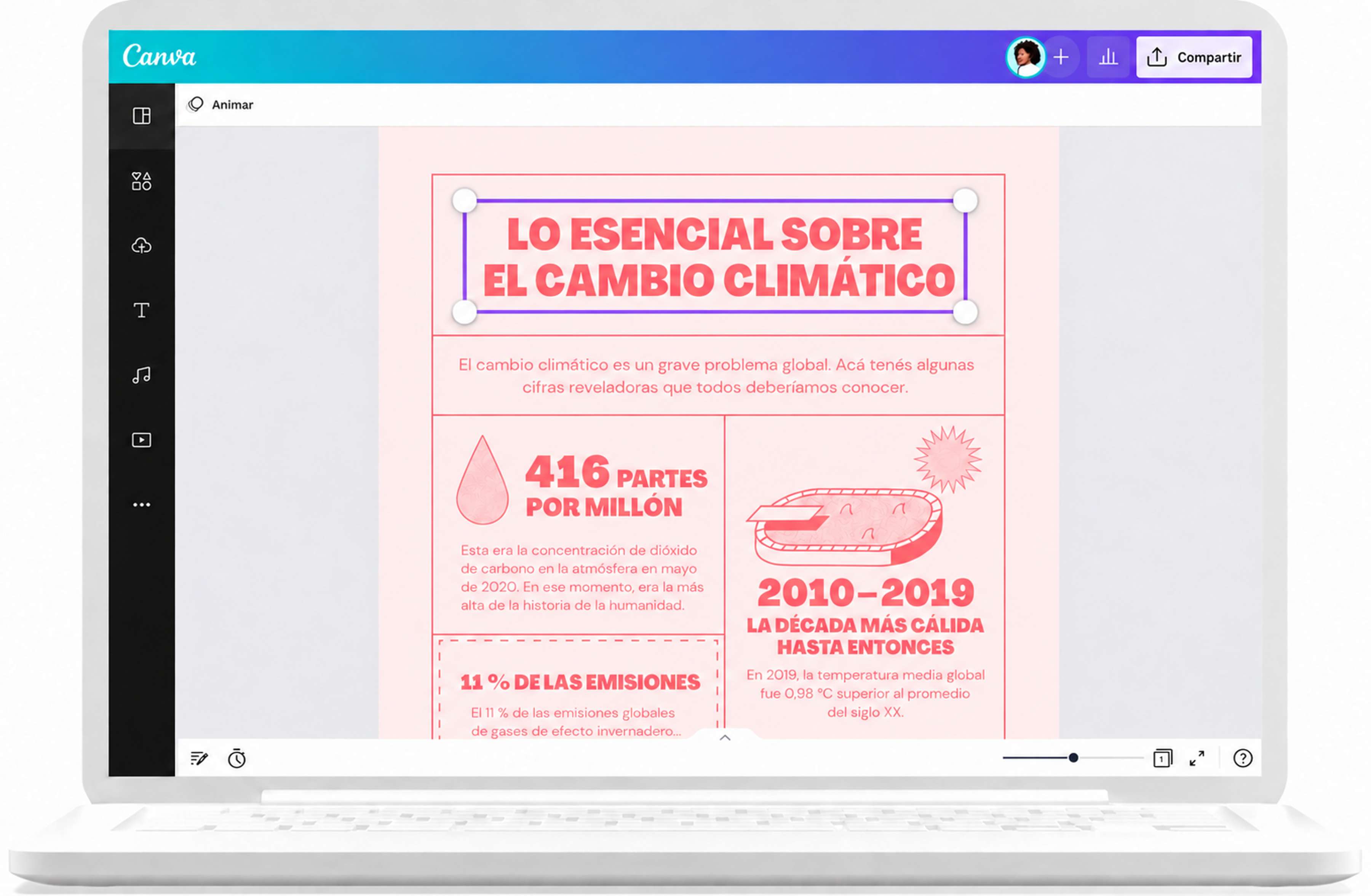
Hacé clic en el texto para corregirlo o cambiar el tamaño, la fuente o el color. Sumá imágenes, agregá tu firma, completá un formulario o resaltá las partes importantes.Descargá o compartí el documento
Hacé clic en “Compartir” para enviarlo por mail o WhatsApp, generá un enlace o seleccioná “Descargar” para bajar el archivo en PDF, JPG, PNG o DOCX.
Todo lo que podés hacer con nuestro editor de PDF online gratis

Editá tus PDF en pocos pasos
Revisá tus archivos y editalos de la A a la Z. Podés corregir errores de tipeo, cambiar la tipografía, agrandar o achicar el tamaño de la letra, agregar o quitar texto, dibujos, gráficos e imágenes, o insertar firmas sin tener que cambiar de herramienta.
Resaltá lo que quieras con facilidad
Con Dibujo, vas a poder colaborar con tu equipo y anotar tus diseños en segundos. Resaltá y subrayá secciones tal como lo harías con una birome en un papel.

Combiná tus PDF o reorganizá sus páginas con facilidad
Mejorá el documento: agregá, quitá, girá y reordená las páginas arrastrando y soltando elementos. Así de fácil.

Agregá enlaces a tus textos
Convertí una palabra o una frase en un enlace para que quienes reciban tu PDF en formato digital hagan clic y lleguen a una web, formulario o correo.
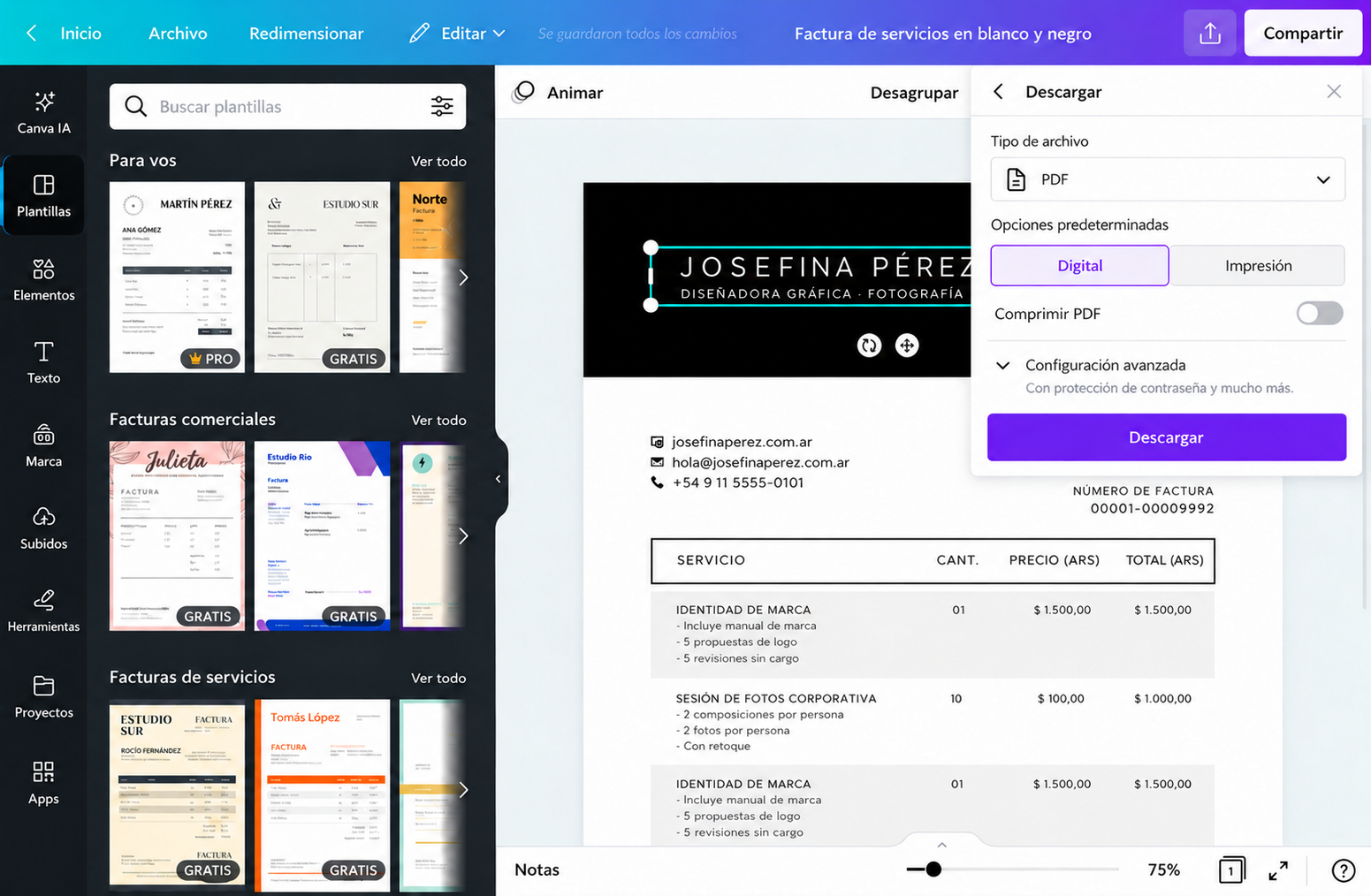
Descargá tu PDF o compartilo con un enlace

Enviá y compartí tus PDF en pocos pasos
Convertí tus PDF en informes, presentaciones o material para imprimir sin salir de Canva.

Trabajá en equipo con eficiencia
¿Formás parte de un equipo? Enviá el PDF a través de enlaces seguros para que tus colegas accedan al PDF y puedan verlo o modificarlo.

Editá tu PDF en cualquier dispositivo
Al subir tu PDF a Canva, vas a poder editarlo directamente desde tu celular, la tablet o la computadora.
Un editor de PDF para cada necesidad
Estudiantes y docentes
Creá clases o trabajos prácticos para subirlos al campus virtual o compartirlos con tu alumnado o tu grupo.
Trabajo y oficina
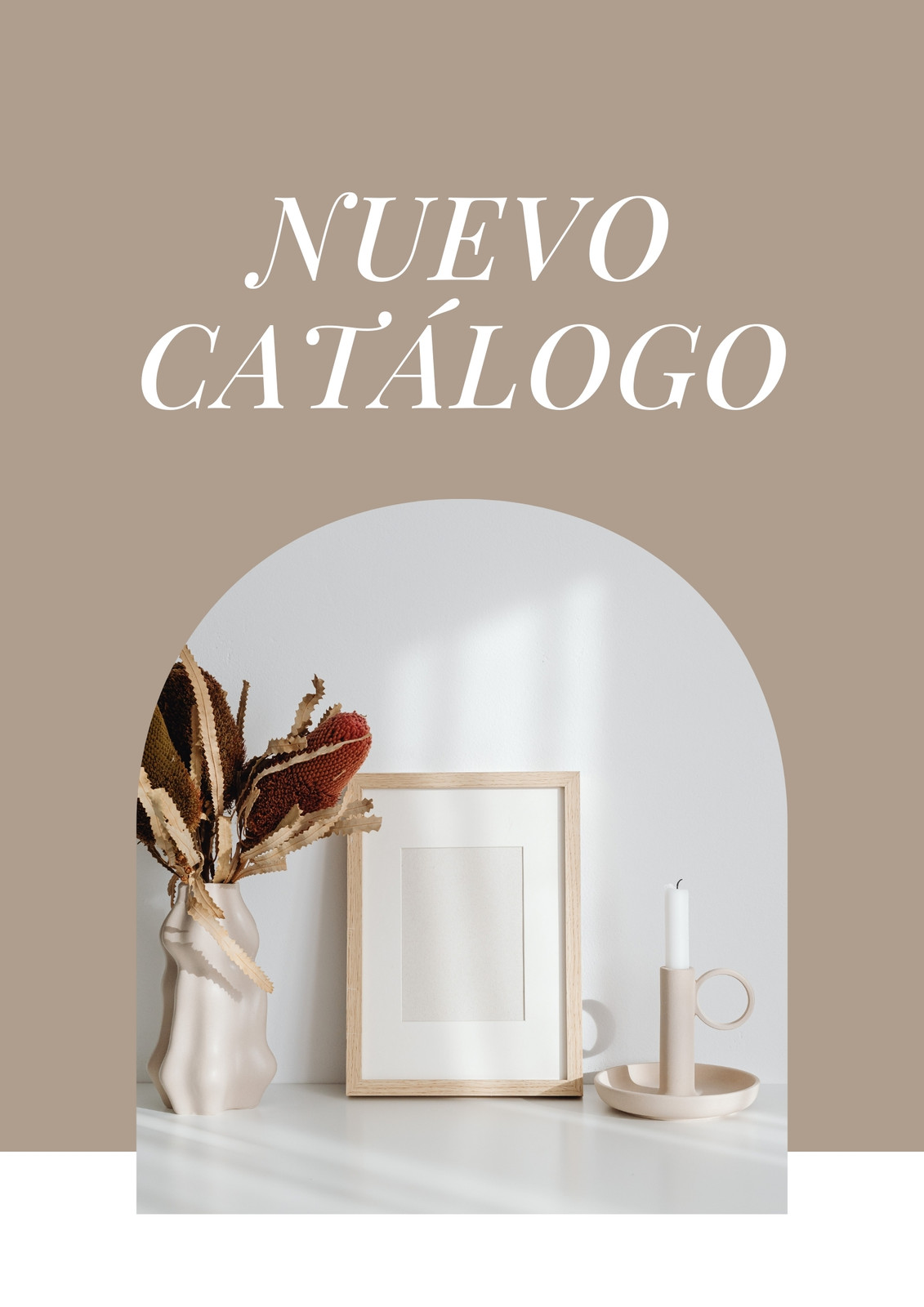
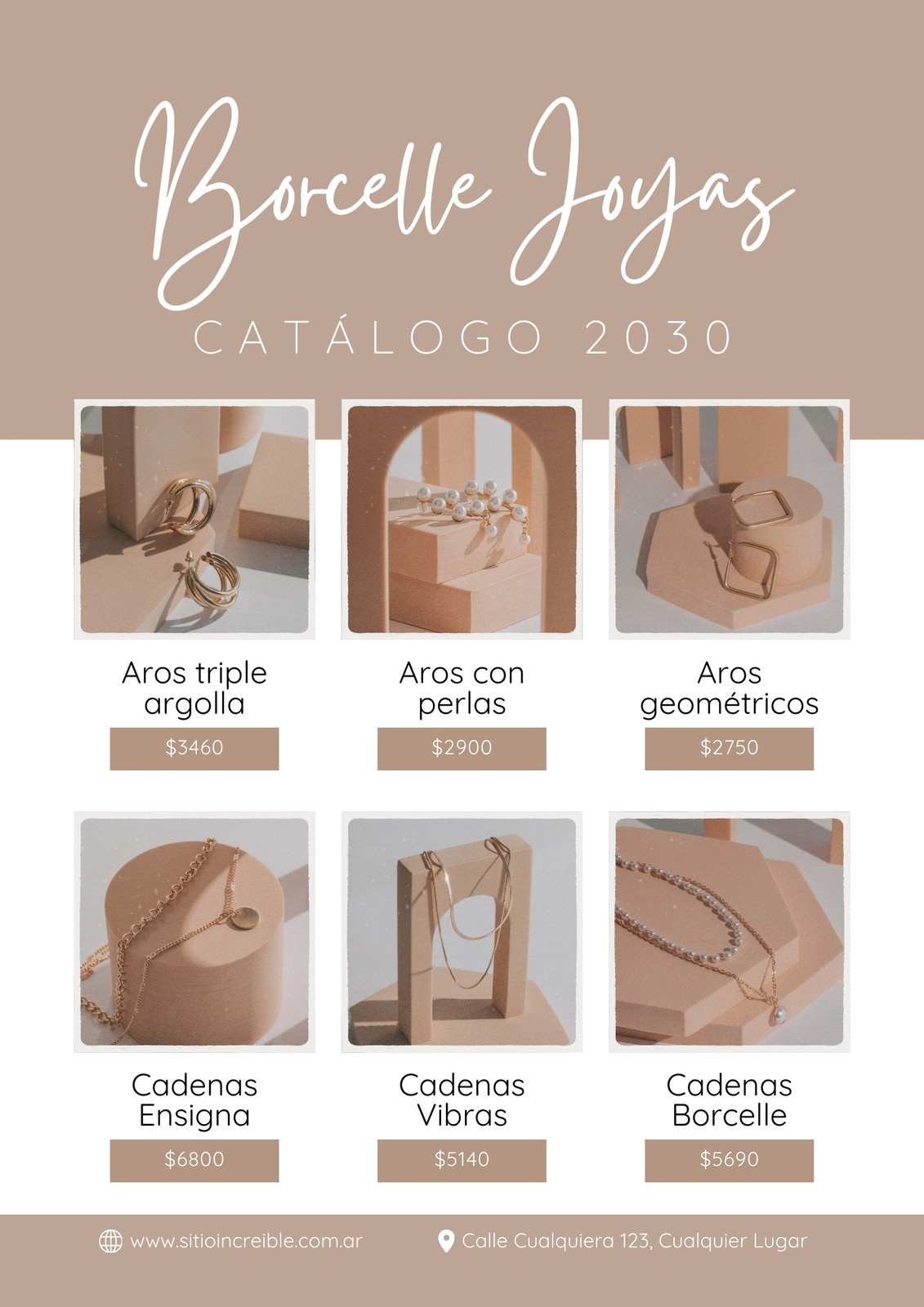
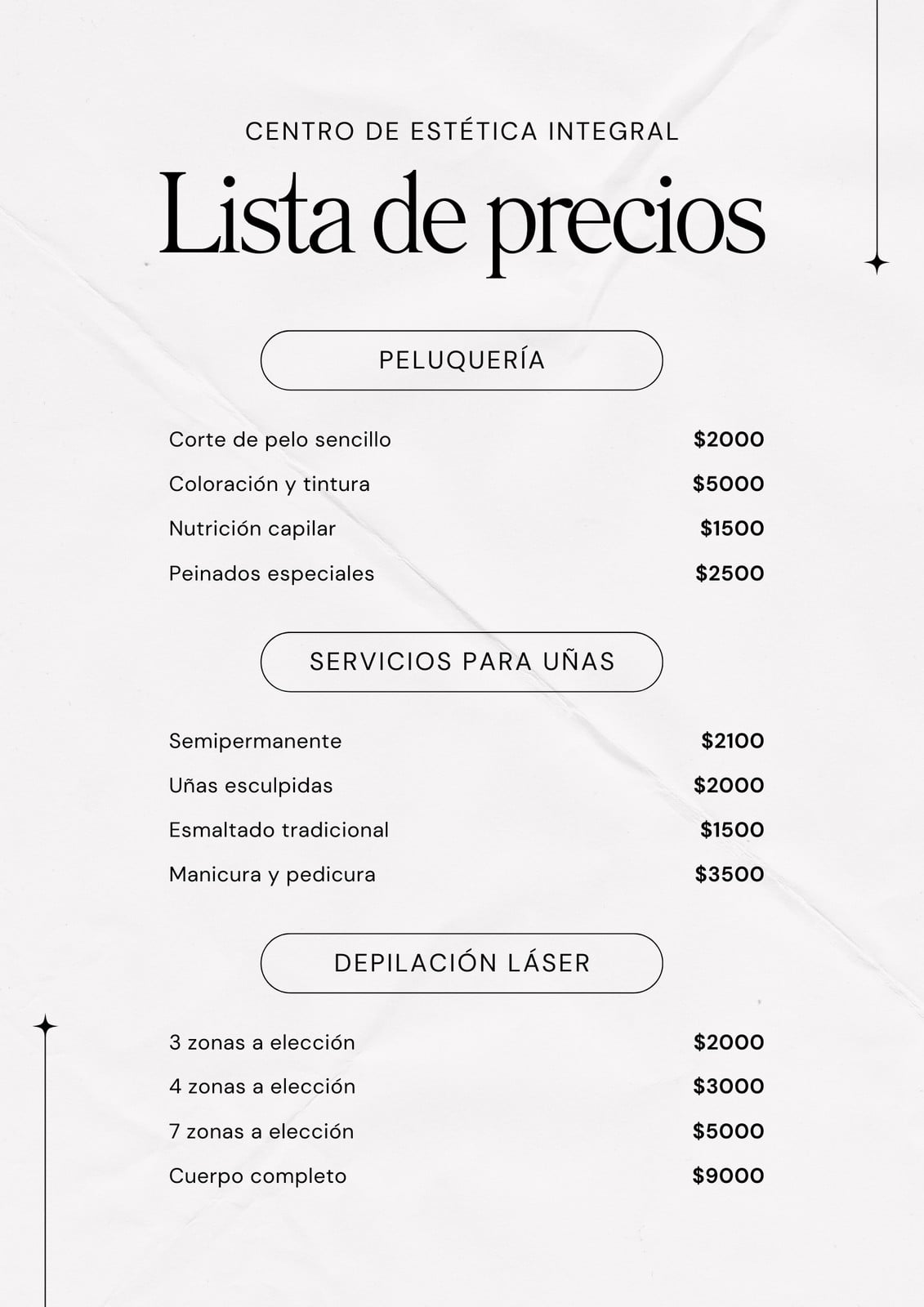
Modificá tus presupuestos, catálogos de productos, contratos y mandalos por mail o WhatsApp.
Búsqueda de empleo
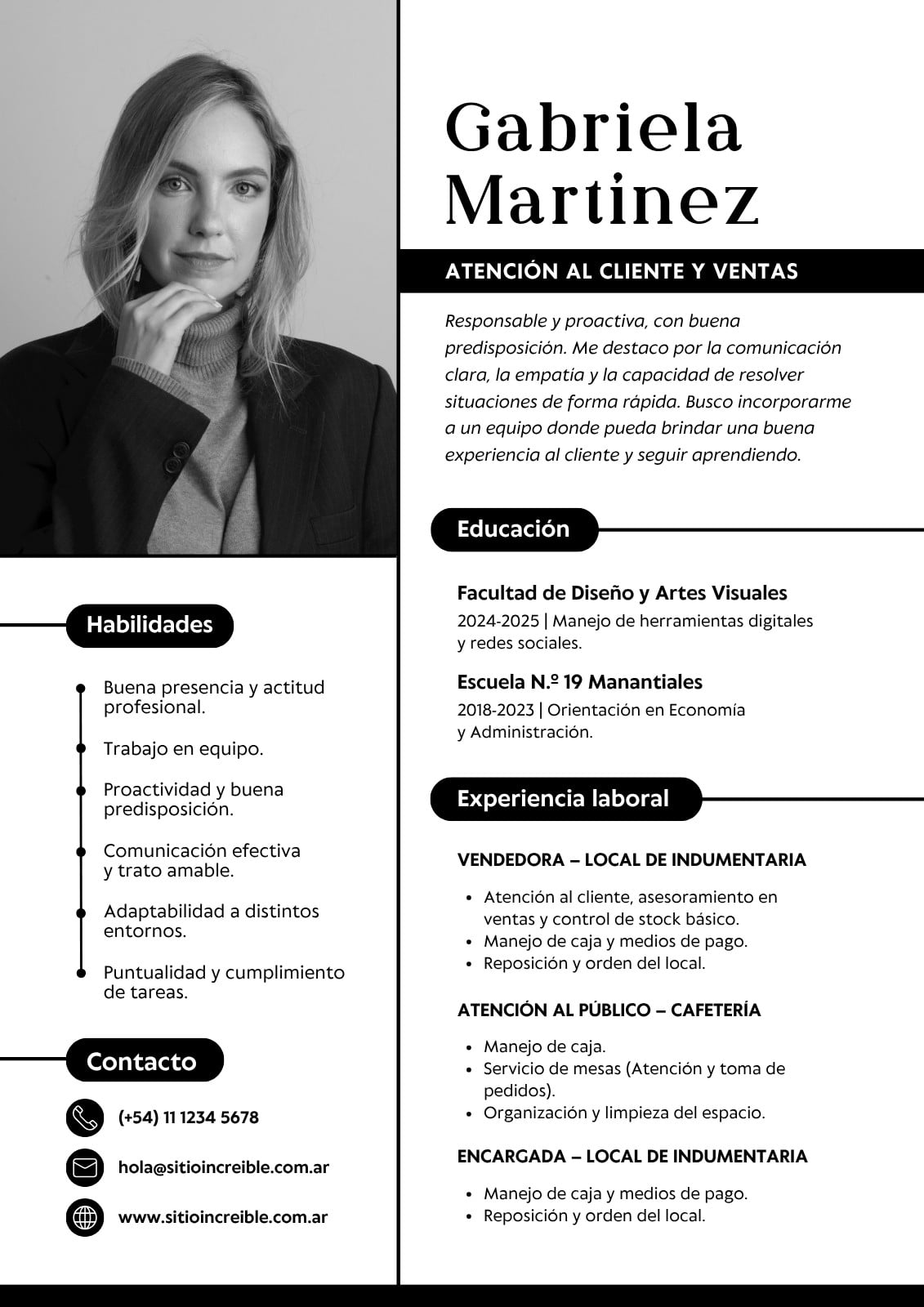
Editá tu currículum en PDF: cambiá tu puesto o tus fechas sin rehacer el CV desde cero.
Herramientas para editar tu PDF
Con las herramientas de Canva podés modificar tu PDF desde el mismo lugar y en pocos clics.

Accedé a cientos de recursos
Explorá nuestro catálogo con fotos, íconos, gráficos, emojis y más elementos que podés sumar a tu archivo.

Probá distintas tipografías
Subí tus propias fuentes o seleccioná entre las 3.000 fuentes gratis y prémium disponibles.

Dejá y recibí comentarios
Revisá tus diseños y dejá comentarios para que los vea tu equipo y clientes sin salir de Canva.
Accedé estés donde estés
Comenzá a editar en la computadora y terminalo en tu celular. Diseñá, editá y compartí desde donde estés.
Autoguardado
Canva guarda de forma automática todo lo que diseñás. Actualizá lo que quieras sin perder nada.
Compartí y exportá con facilidad
Descargá tu PDF, subilo a Google Drive o envialo por correo o WhatsApp.
Almacená tu trabajo en la nube
Obtené 5 GB de almacenamiento gratis o subí de categoría a Canva Pro para disfrutar de carpetas ilimitadas para guardar hasta 100 GB de diseños.

Trabajá en equipo en tiempo real
Compartí el enlace con tu equipo para diseñar a la par y trabajar en un mismo documento colaborativo.

Dibujá a tu manera
Usá la app Dibujo para trazar a mano alzada, elegir el color y el grosor de las líneas y anotar tu diseño.
Empezá desde una plantilla
¿Todavía no tenés tu PDF armado? Elegí una plantilla, editala como más te guste y descargala en tu formato preferido.


Preguntas frecuentes sobre el editor de PDF de Canva
Sí. Con tu cuenta de Canva podés editar PDF gratis: subí tu PDF, corregí el texto y descargalo, sin instalar nada.
Canva Pro suma más recursos, fuentes y funciones, y las herramientas Pro se reconocen por la corona.