- Recortador de videos
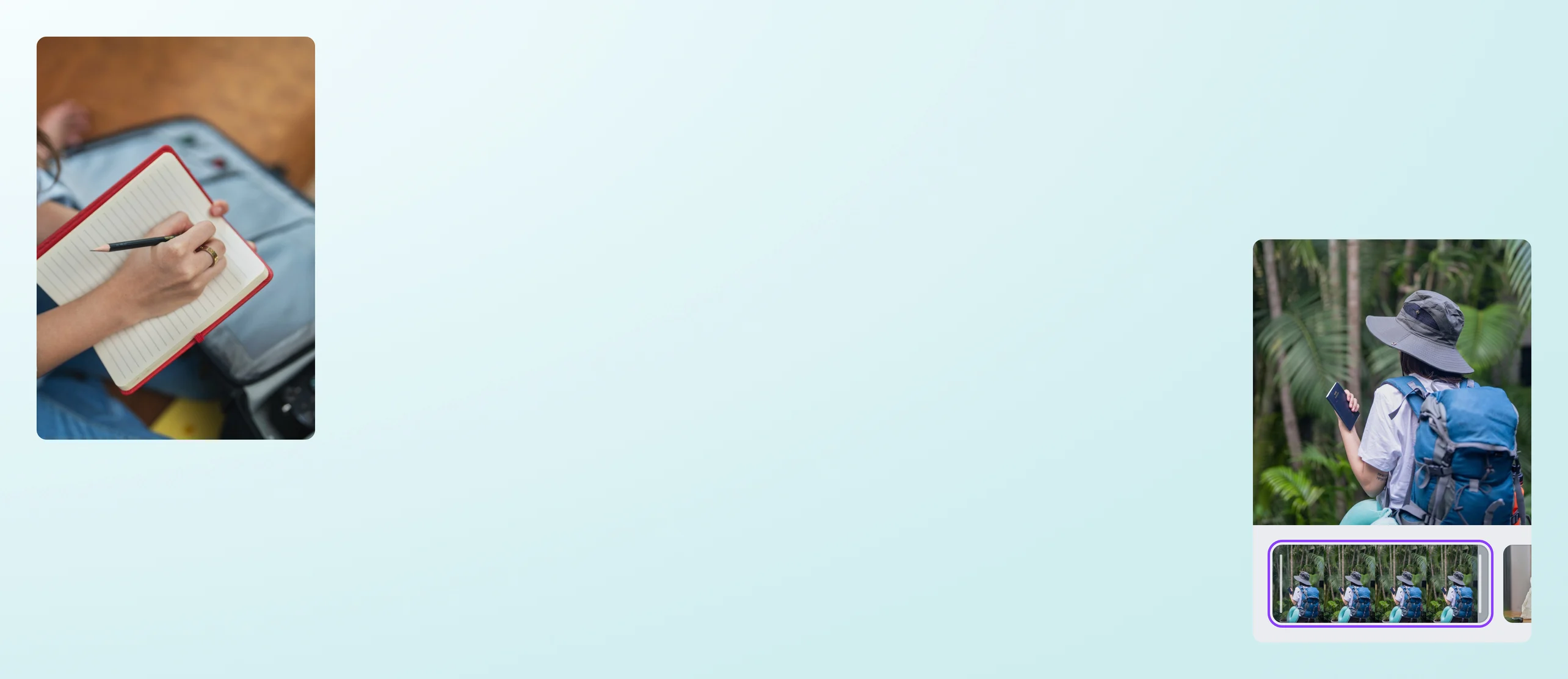
Capturá el momento perfecto de tus clips con el recortador de videos de Canva
Destacá los mejores momentos de tus grabaciones y creá una línea de tiempo optimizada para tu proyecto de video. Recortá, dividí, uní o acortá tus videos en línea con el acortador y recortador de videos de Canva.
o arrastralo y soltalo acá
Conoce los formatos y requisitos para subir archivos a Canva. Descubre cómo usamos tu contenido en nuestra Política de privacidad.
Recortá tu video y ajustalo a la perfección

Conseguí videos de la duración perfecta para distintas plataformas: hasta una décima de segundo. Cumplí con los límites de duración de los videos de TikTok, historias de Instagram, historias de Facebook y videos de YouTube. Usá nuestra herramienta gratuita para recortar videos y agiliza el primer y el último segundo de un clip. Además, podés silenciar o retener el audio de cualquier video recién acortado o recortado.
Acortá tu video de forma automática con Destacados

Capturá los mejores momentos de tu video en un abrir y cerrar de ojos. Con la tecnología de la IA, la función Destacados genera clips breves y enérgicos a partir de tu video y te muestra las mejores partes en segundos. Concentrate en dejar tu huella y ahorrá tiempo de edición manual. Perfeccioná tu narrativa aún más con música(se abre en una ventana nueva), textos, transiciones y efectos. Sin duda, cautivarás a tu audiencia de principio a fin.
Dividí y uní videclips

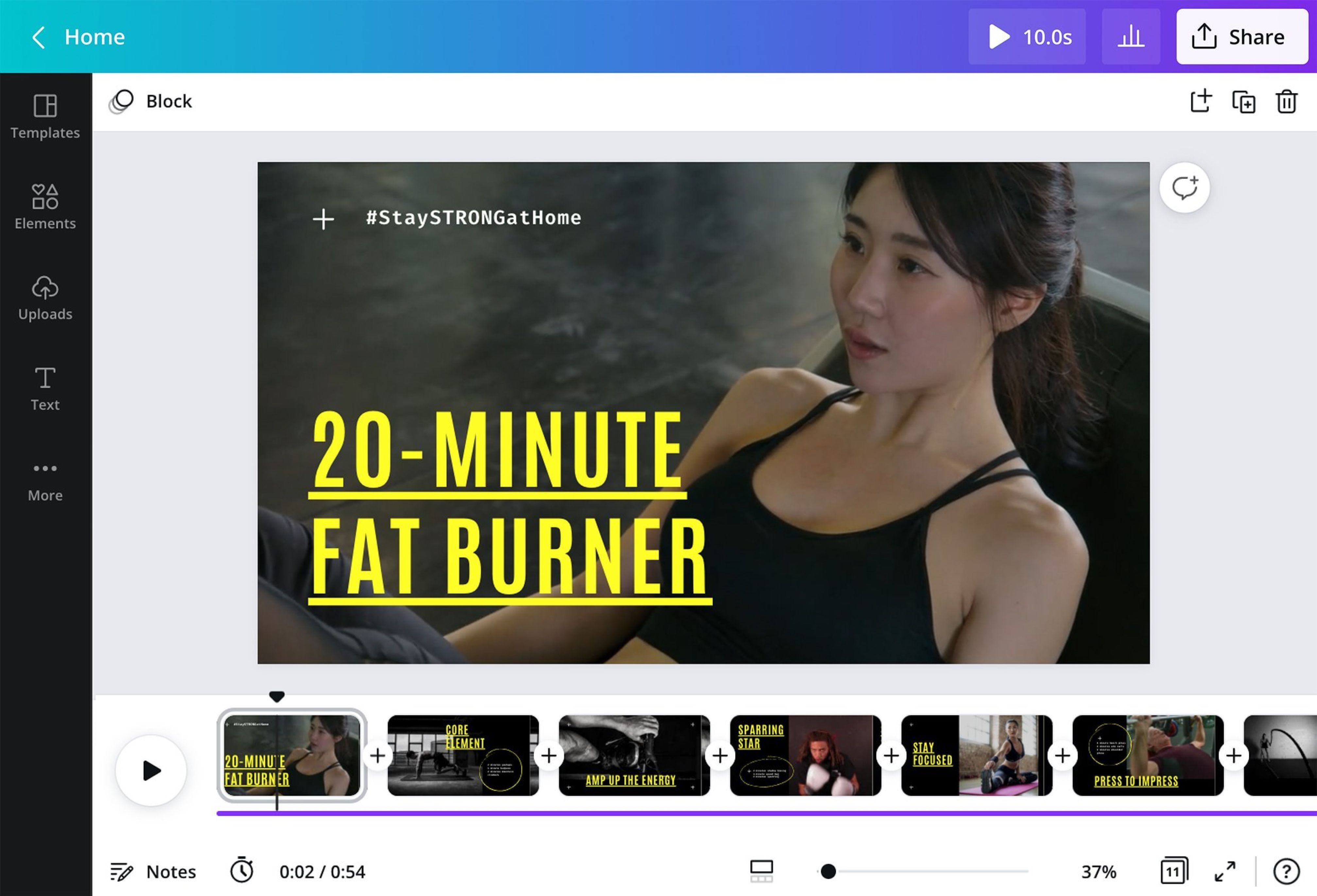
Dividí tu video en varias partes en línea, si querés trabajar en secciones individuales o si crear un nuevo video impactante. Podés eliminar segmentos, agregar transiciones, combinar audio o incluso insertar un clip diferente en el medio. No importa cuántos fotogramas quites, nuestro editor de video(se abre en una ventana nueva) elimina el espacio en blanco de forma automática en la línea de tiempo del video. Con nuestro recortador de videos online gratuito, todo es más fácil.
Cómo recortar un video online

Preguntas frecuentes
- Con nuestra herramienta gratuita de recorte de videos en línea, podés recortar y acortar videos en tu celu con facilidad. Iniciá nuestro editor de videos en el dispositivo que elijas, ya sea iOS o Android, y subí tus escenas o viceoclips. Seleccioná el video y hacé clic en el ícono de tijera para empezar a recortar y acortar el video a la duración deseada.
También podés hacer clic en la línea de tiempo del video y, luego, seleccionar y deslizar el control hasta que se muestre una flecha de dos puntas. Arrastrá el control hasta la escena o la duración del video que quieras.
- Cuando recortás un video, eliminás una parte de tu viceoclip. Los editores de video recortan partes del video para acortar la duración del video, quitan escenas innecesarias para asegurarte de que todas se integren bien con el resto del video o mueven una sección a otra parte del video. Acortar un video significa eliminar solo el inicio o el final de un video o material.
- Recortá cualquier parte de un video para internet en secciones. Para ello, hacé clic derecho en la línea de tiempo y seleccioná Dividir. Luego, eliminá la sección que querés quitar del video. El resto de los fotogramas se fusionarán de forma automática y no dejarán espacios en blanco en la línea de tiempo, pero podés aplicar transiciones para suavizar el cambio de escena. Hacé clic en el ícono más (+) entre las secciones divididas y seleccioná Agregar una transición.
- Es muy fácil unir varios videoclips en nuestro editor. Solo tenés que subir tus videos y arrastrarlos y soltarlos en la línea de tiempo. Podés agregar transiciones haciendo clic en el ícono más (+) entre los videoclips.
- Con nuestro editor de videos en línea gratuito, podés cortar y unir varios archivos de video de manera eficiente. Subí los clips y arrastralos y soltalos en orden en la línea de tiempo. Para recortar videos online gratis, hacé clic en el elemento y arrastrá sus bordes. Cuando usas nuestro recortador de video, tus clips se fusionan de forma automática. ¡Ya no más espacios en blanco! Podés personalizar tus videos con más elementos de diseño.
- No, tu video mantendrá la misma calidad de video. Recortar un video con nuestra herramienta gratuita no afectará la calidad de tu video.

@navneet4