Extraé la Firma de una Imagen
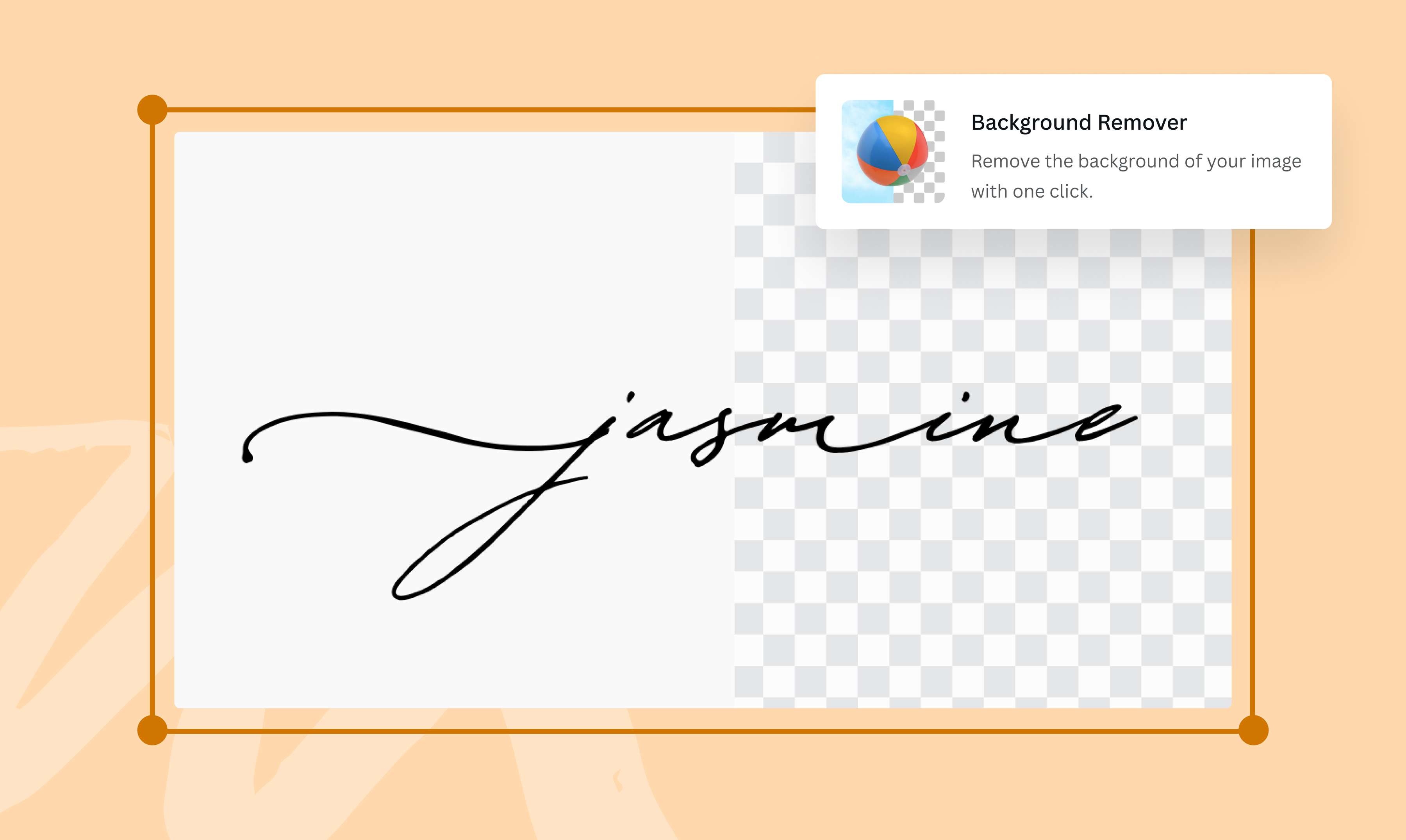
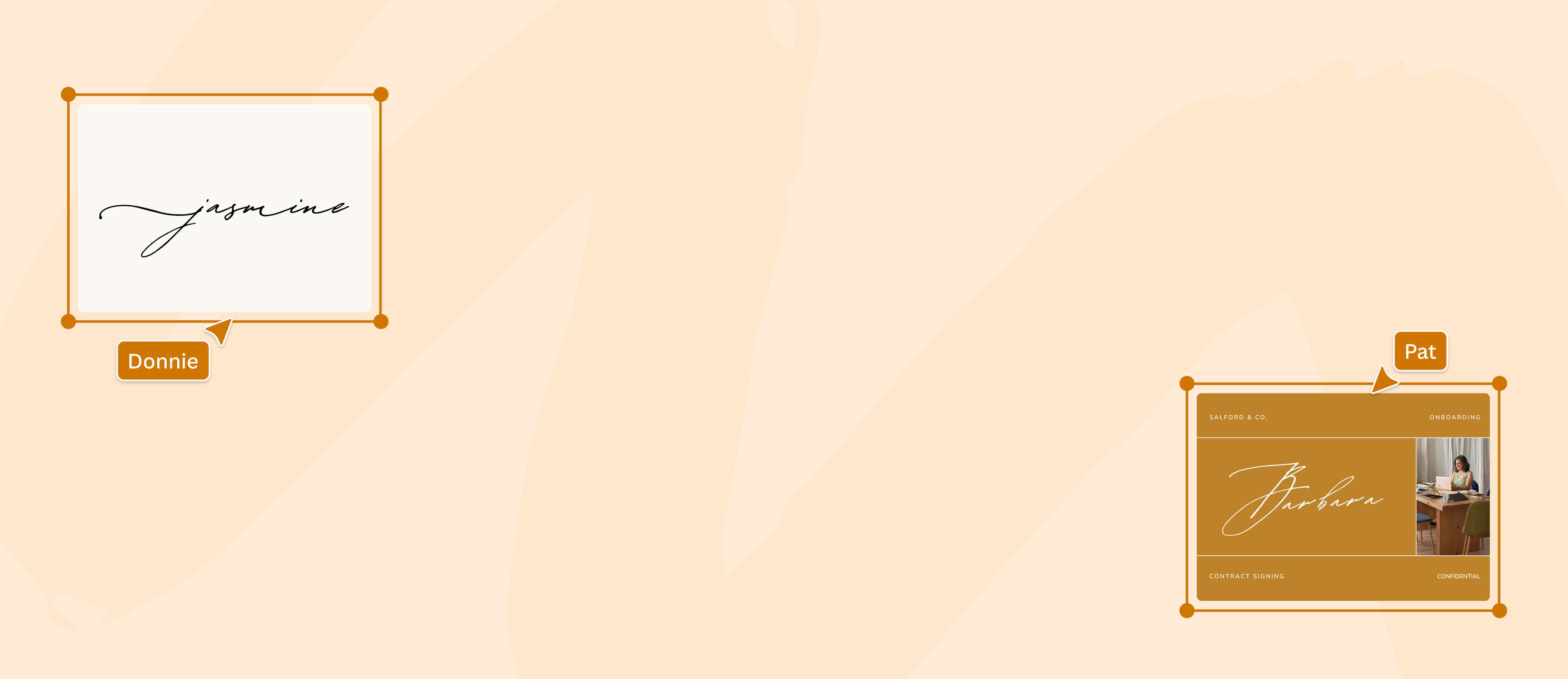
Con el Quitafondos (Pro) de Canva, convertí una firma escrita a mano en una firma digital con un clic. Ideal para adjuntarla a documentos, contratos y acuerdos formales. Probalo gratis una vez.
o arrastrala hasta acá
Conoce los formatos y requisitos para subir archivos a Canva. Descubre cómo usamos tu contenido en nuestra Política de privacidad.
Cómo quitarle el fondo a una imagen
1
Subí tu firma
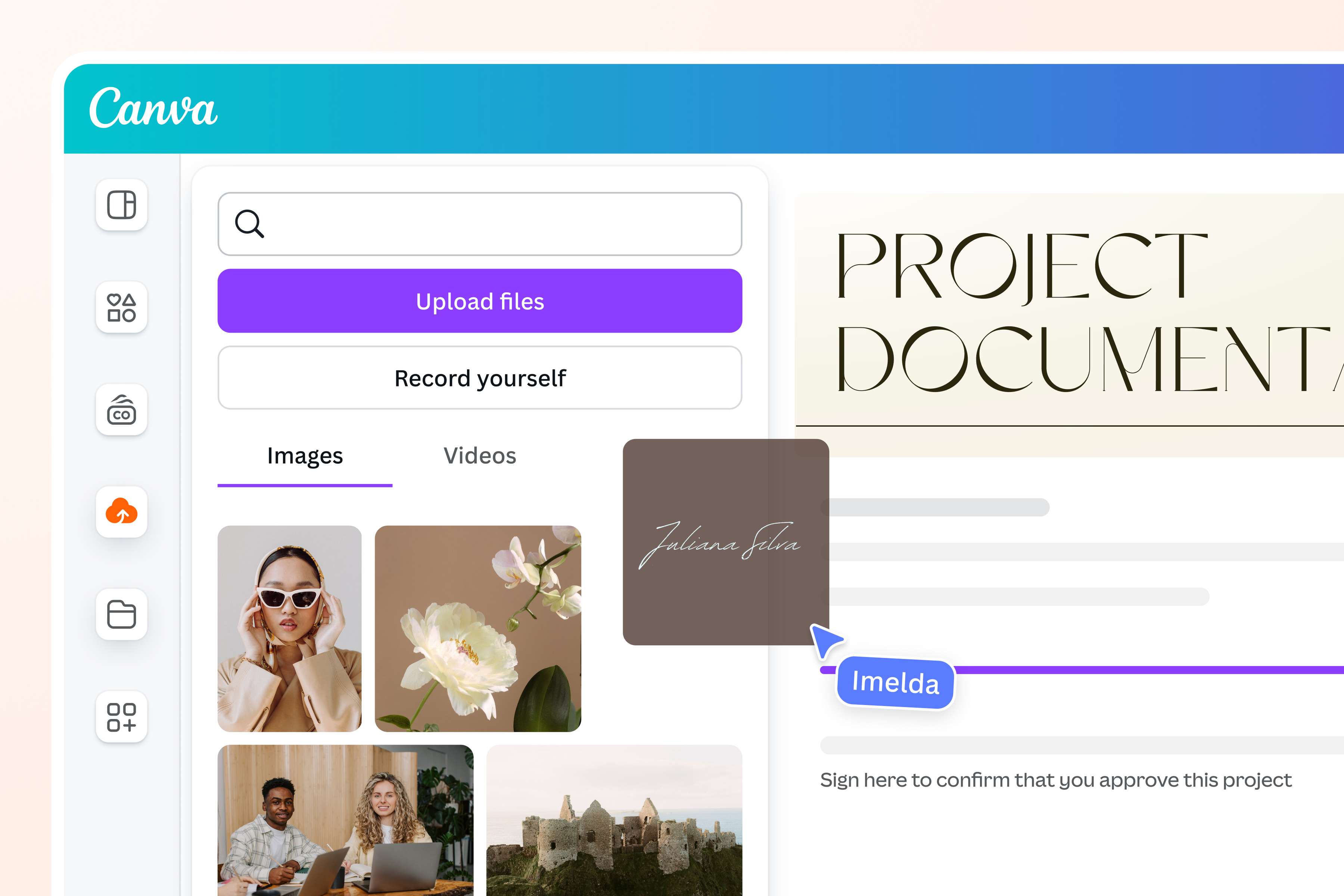
Seleccioná el botón "Subí tu imagen" o arrastrá y soltá tus archivos directamente en la sección.
2
Quitá el fondo
Hacé clic en la foto y elegí "Quitafondos". Hacé ajustes rápidos a tu imagen con nuestro editor.
3
Descargá tu firma
Por último, descargá tu firma como archivo JPG o PNG.
Quitar fondo a firma: rápido, simple y online
No hace falta bajar ningún programa ni pelearte con ediciones manuales para tener tu e-firma lista. Con nuestro Quitafondos (Pro) podés sacar el fondo de una firma online en unos pocos pasos. Subí tu imagen, hacé clic en Editar y elegí Quitafondos. Al instante vas a tener una firma con fondo transparente, lista para usar en cualquier diseño o documento.
Pulí tu firma digital con nuestras herramientas de edición
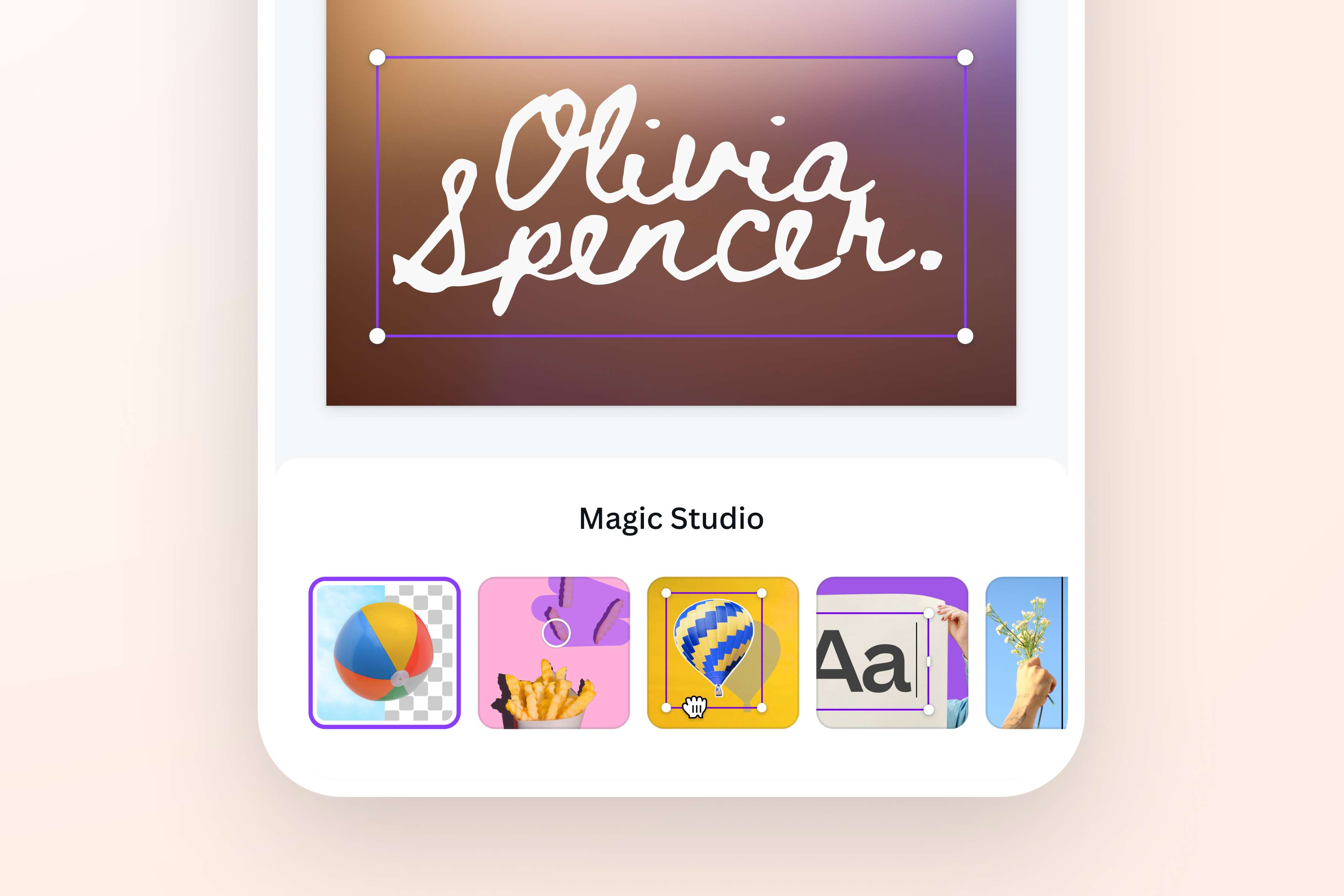
Hacé ajustes en tu firma con nuestras herramientas de edición, fáciles de usar. Recortá, rotá, volteá o cambiá el tamaño y la opacidad de tu imagen. Hacé clic de nuevo en el Quitafondos para borrar o restaurar partes de tu imagen. Ajustá la intensidad, la textura y el color de tu imagen, o elegí un fondo nuevo.
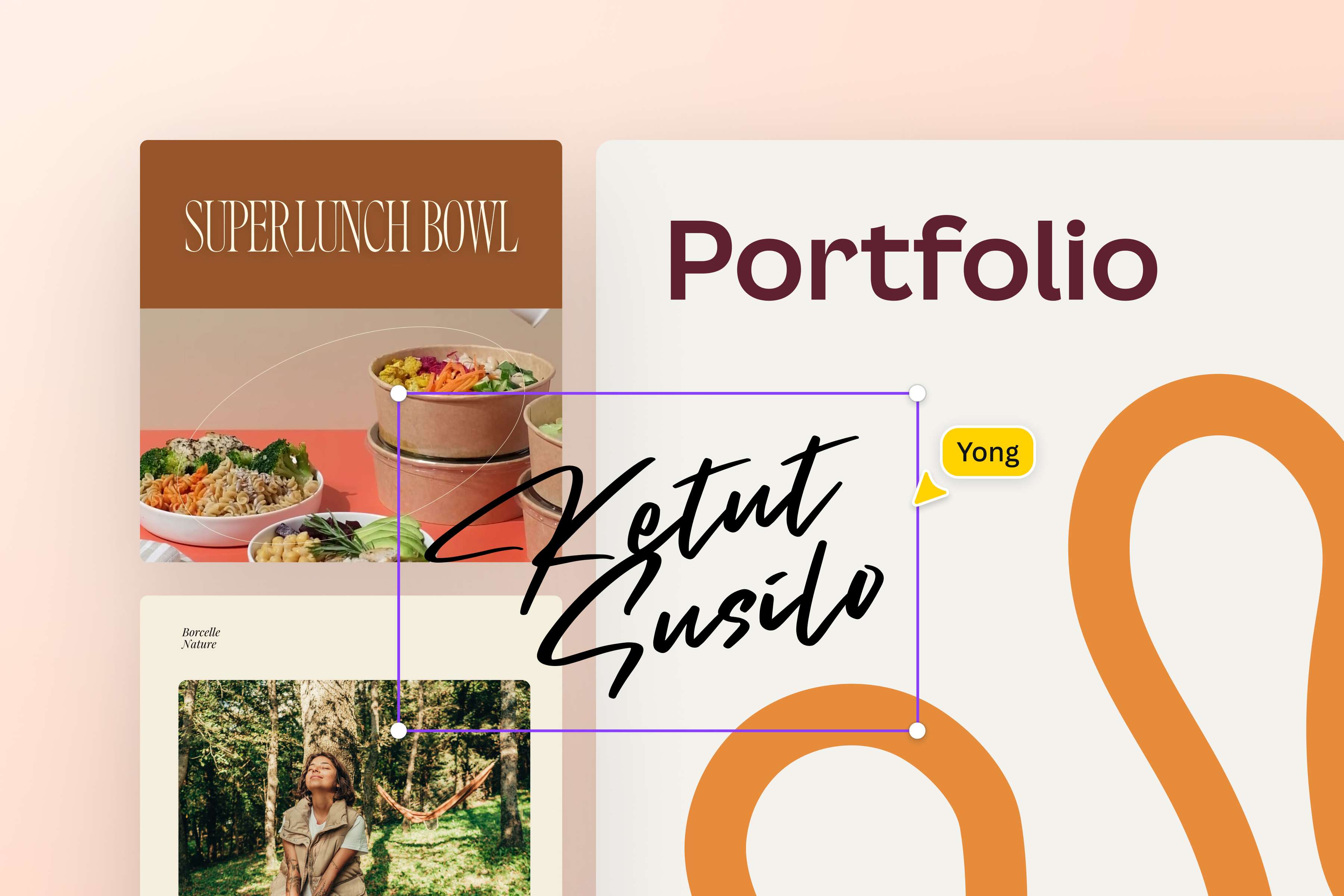
Arrastrá y soltá tu firma en proyectos nuevos o existentes
Cuando le quitás el fondo a una firma, te queda una imagen transparente que combina bien con distintos colores y fondos. Podés arrastrar y soltar tu firma directamente en proyectos de Canva, nuevos o existentes, o descargarla en PNG para mantener el fondo transparente. Después, simplemente pegá tu firma sobre imágenes y documentos con mínima edición.
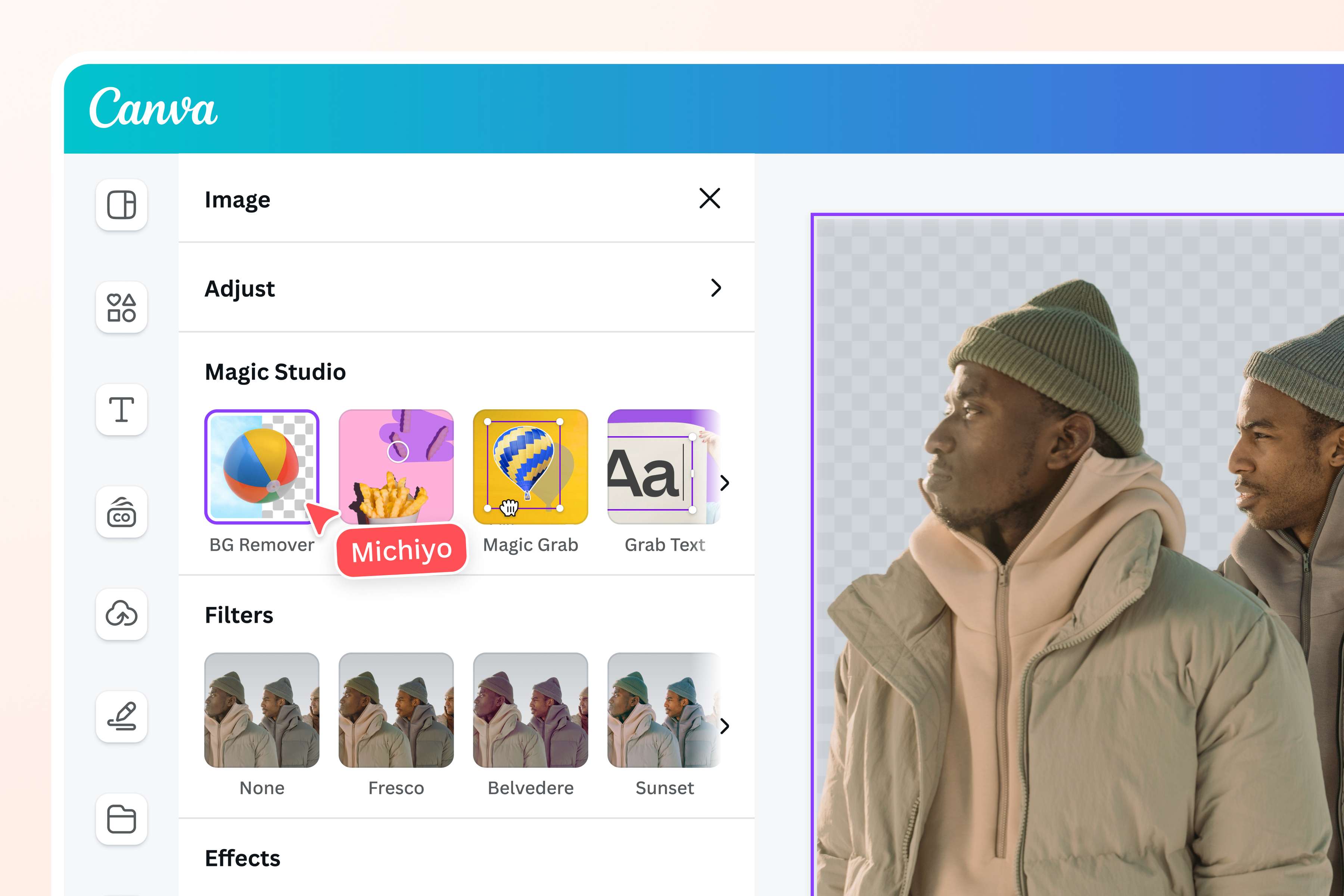
Más que un quitafondos para firmas
El Quitafondos de Canva funciona con todo tipo de imágenes, ya sea de personas o de objetos. Podés usarlo para sacar un fondo que distrae de un retrato y lograr una foto de perfil más profesional, o para prolijar imágenes de productos y darle una identidad más pareja a tu tienda online.
Cómo quitar el fondo a una firma
Abrí Canva
Iniciá Canva desde tu navegador o tu celular. Elegí una plantilla o arrancá un proyecto desde cero.Subí tu imagen
Elegí un archivo de tu dispositivo y arrastralo hasta tu diseño. Canva lo va a convertir automáticamente en un diseño editable.Quitalé el fondo a tu firma
Hacé clic en tu imagen, elegí Editar y después Quitafondos. Para ajustar el resultado, volvé a hacer clic en Quitafondos y usá el pincel Borrar para limpiar tu imagen o Restaurar para recuperar lo que borraste.Mejorá tu diseño
Seguí puliendo tu diseño con nuestro editor de fotos gratis(se abre en una ventana nueva). También podés recortar tu imagen(se abre en una ventana nueva) para reencuadrarla, sumar texto o aplicar filtros para darle un toque extra.Descargala en formato PNG
Descargá tu firma como archivo PNG de alta calidad. Usala en documentos digitales, materiales de marketing, mails y mucho más.
Preguntas frecuentes
El Quitafondos de Canva se puede usar gratis una vez. Si querés usarlo sin límites, vas a necesitar pasarte a Canva Pro, que además te da acceso a otras funciones premium.