- Fotoğraf Bölme
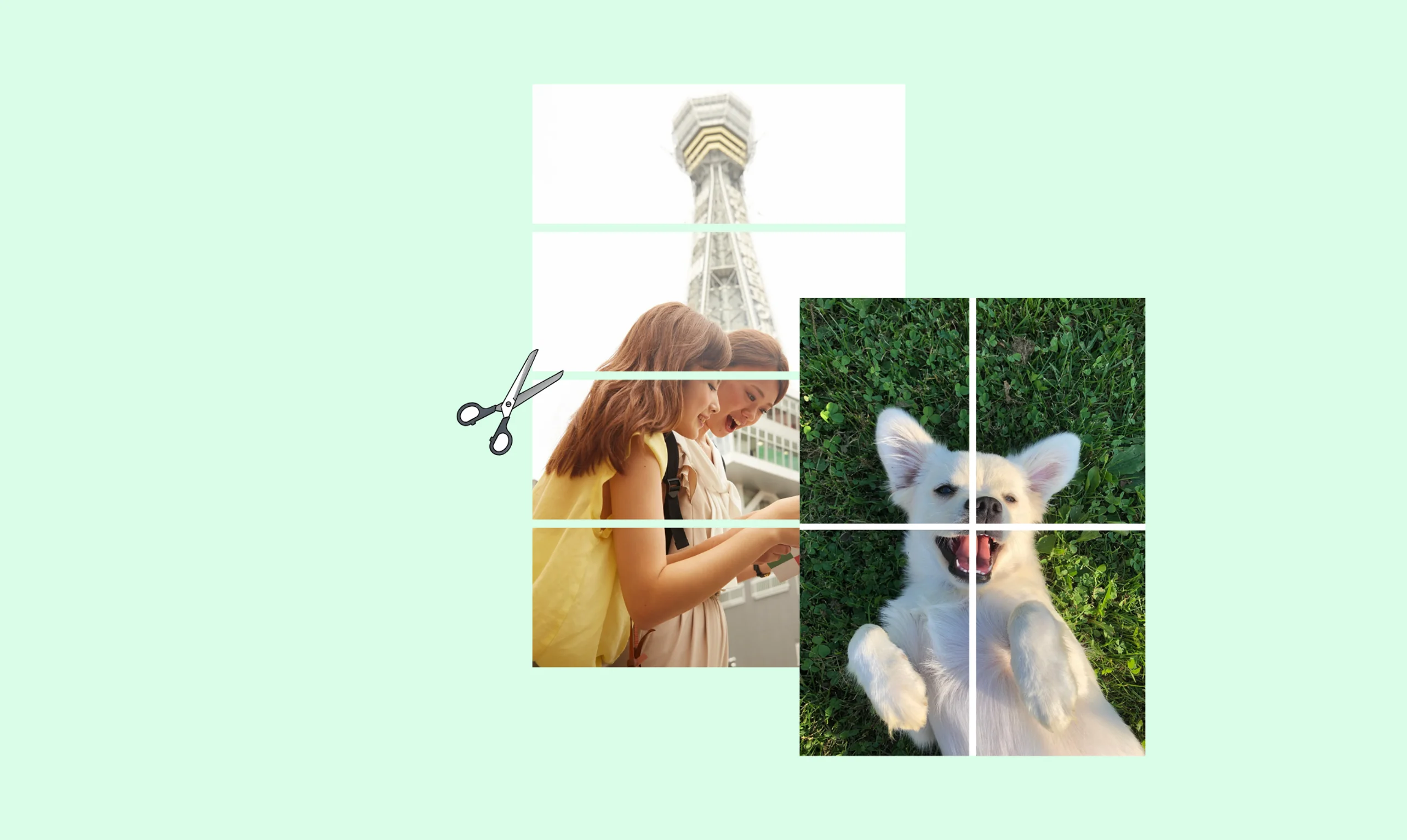
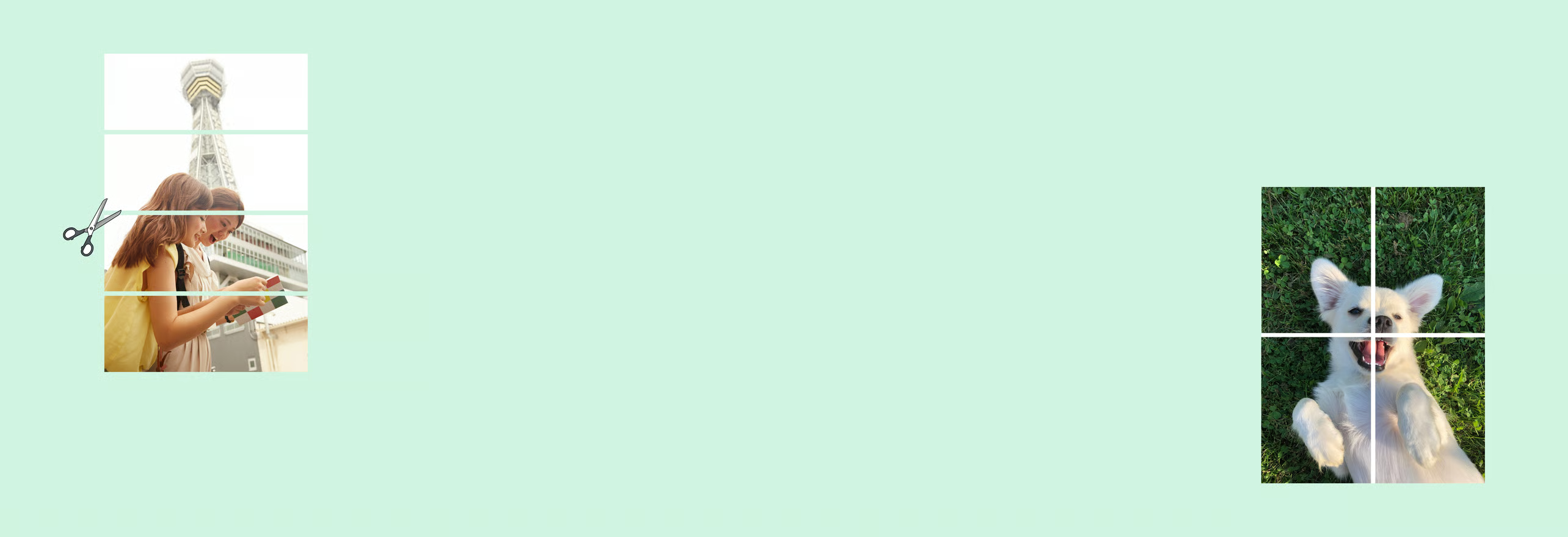
Online Fotoğraf Bölme
Canva ile fotoğraf bölme işlemini online yapın. Resim bölme aracıyla görselleri 4'e veya 9'a bölüp Instagram ızgara paylaşımı hazırlayın ya da A4 olarak çıktı alın.
veya buraya sürükle
Canva'nın yükleme biçimleri ve gereklilikleri hakkında bilgi edinin. İçeriklerinizi ne şekilde kullandığımızı Gizlilik Politikamızda inceleyebilirsiniz.
Resim bölme adımları
Fotoğrafı yükleyin
Resmi yükle düğmesine tıklayın veya bölmek istediğiniz görseli sürükleyip bırakarak yükleyin.
Bölme sayısını ayarlayın
Image Splitter uygulamasında sütun ve satır sayısını kaydırıcılarla ayarlayın.
Kaydedin ve paylaşın
Görseli yeni sayfaya ekleyin, düzenleyin ve bölünmüş görselleri indirin.
Fotoğraf bölme ile bir fotoğraftan 4 veya 9 görsel hazırlayın

Canva'daki Image Splitter uygulamasıyla fotoğraf bölme işlemini birkaç saniyede yapabilirsiniz. Fotoğraf ikiye bölme, fotoğrafı 3'e bölme, 4'e (2×2, 4×1) veya 9'a (3×3) bölme gibi yaygın düzenlerin yanında yatay ve dikeyde en fazla 10'ar parçaya (toplam 100) kadar resmi parçalara bölme de yapabilirsiniz.
Sayıları belirlemeniz yeterli; doğru şekilde hizalanmış görseller elde edersiniz. Tarayıcıda çalışan bu resim bölücünün avantajları şunlardır:
- Kurulum gerekmez: İşlem tarayıcıda tamamlanır, ayrı bir fotoğraf bölme programı veya yazılım indirmeniz gerekmez.
- Yüksek kalite: Orijinal görselin canlılığını bozmadan her parçayı kaydedip kullanabilirsiniz.
Instagram fotoğraf bölme ile ızgara paylaşımı deneyin

Canva'daki Image Splitter fotoğraf bölme uygulaması ile sosyal medya paylaşımlarınıza uygun bölünmüş düzenler hazırlayabilirsiniz. Her şey birkaç tıklamayla tamamlanır.
Instagram fotoğraf bölme uygulaması sayesinde şunları yapabilirsiniz:
- X (eski adıyla Twitter): Tek bir fotoğrafı 4'e bölerek büyük gösteren dikey 4'lü paylaşım (4×1) hazırlayın.
- Instagram: Profilinizi tek bir büyük duvar kâğıdı gibi gösteren ızgara paylaşımı (3×3, yani 9'a bölme gibi) oluşturun.
Canva'da fotoğraf düzenleme ve resim bölme bir arada

Canva ile fotoğraf düzenlemeden tasarıma ve son olarak fotoğraf bölme adımına kadar her şeyi tek yerde yapabilirsiniz. Önce fotoğraf düzenleyici(Yeni sekmede veya pencerede açılır) ile görseli dilediğiniz gibi düzenleyin, sonra bölün.
- Bölmeden önce düzenleyin: Fotoğrafı kesmeden önce parlaklığı ayarlayabilir, şık filtreler uygulayabilirsiniz.
- Tasarımla tamamlayın: Zengin şablonları ve çizimleri birleştirerek size özel bir tasarım oluşturun. Fotoğrafa logo(Yeni sekmede veya pencerede açılır) ve metin de ekleyebilirsiniz(Yeni sekmede veya pencerede açılır).
- Kolayca bölün: Son olarak Image Splitter uygulamasını açın, kaydırıcılarla sütun ve satır sayısını seçin. En fazla 10×10 (toplam 100 parça) desteklenir. Önizlemede sonucu görerek rahatça ayarlayabilirsiniz.
Fotoğraf bölme nasıl yapılır?


Fotoğraf bölme hakkında sıkça sorulan sorular
- Hayır, yüksek kalitede bölebilirsiniz. Canva'daki Image Splitter, orijinal görselin çözünürlüğünü koruyarak böler. Kaydederken PNG veya JPG seçerek sosyal medya paylaşımı ve baskı için yeterli kaliteyi koruyabilirsiniz.
- Evet, Canva uygulamasında fotoğraf bölme yapabilirsiniz. Bilgisayardaki gibi Uygulamalar menüsünden Image Splitter'ı aratıp kullanabilirsiniz. Dışarıdayken de bir fotoğrafı hemen 4'e veya 9'a bölüp doğrudan Instagram'da paylaşabilirsiniz.
- Dikey 10 x yatay 10, yani toplam 100 parçaya kadar bölebilirsiniz. 4 veya 9 gibi yaygın bölmelerin yanında fotoğrafı ikiye bölme, 3'e bölme ya da 2x5 gibi istediğiniz düzeni de ayarlayabilirsiniz. Büyük posterler için parçalı baskı hazırlamaya ve karmaşık ızgara tasarımlarına da uygundur.
- Evet. Yeni sayfaya ekle'yi seçtiğinizde her parça sayfaya yerleşir. Her birine ayrı metin ekleyebilir, çıkartma veya çizimlerle süsleyip hepsini birlikte indirebilirsiniz.
- Evet, Canva ücretsiz planıyla da kullanılabilir. Temel özellikler ücretsiz hesapta mevcutken bazı özellikler Canva Pro'ya özeldir.
- Canva bilgisayar, telefon ve tablet dahil birçok cihazı destekler. Windows ve Mac tarayıcı sürümünün yanı sıra iOS ve Android uygulamaları da vardır. Veriler bulutta saklandığı için farklı cihazlar arasında kolayca geçiş yapabilirsiniz.
- Canva Yapay Zeka, metin veya anahtar kelime girerek görsel, video ve sunum gibi içerikler oluşturmanıza yardımcı olan üretken yapay zeka özelliğidir. Hayalinizdeki görüntüyü yazıyla anlatırsanız yapay zeka görsel üretir veya tasarım fikirleri önerir. Sonucu görüp sohbet ederek ek talimat verebilirsiniz. Tasarıma yeni başlayanlar için de kullanımı kolaydır.
- Hayır. Canva'da fotoğraf bölme uygulaması kurmanıza gerek yok; Image Splitter tarayıcıdan çalışır. Fotoğraf bölme online işlemini bilgisayar, telefon veya tabletten yapabilirsiniz.
- Evet. Bölünmüş parçaları indirip yazıcıdan A4 kâğıda basabilirsiniz. Büyük bir posteri parça parça basıp birleştirmek için sütun ve satır sayısını ayarlayın. Resim parçalara bölme sonrasında her parçayı ayrı ayrı çıktı alabilirsiniz.