Conoce los formatos y requisitos para subir archivos a Canva. Descubre cómo usamos tu contenido en nuestra Política de privacidad.
Convertí GIF a PNG para obtener imágenes estáticas de alta calidad. Extraé fotogramas de tus clips animados para usarlos en posteos o presentaciones sin perder nitidez ni calidad.
Probá estas herramientas de conversión
Editá y convertí imágenes con las herramientas que te ofrece Canva.
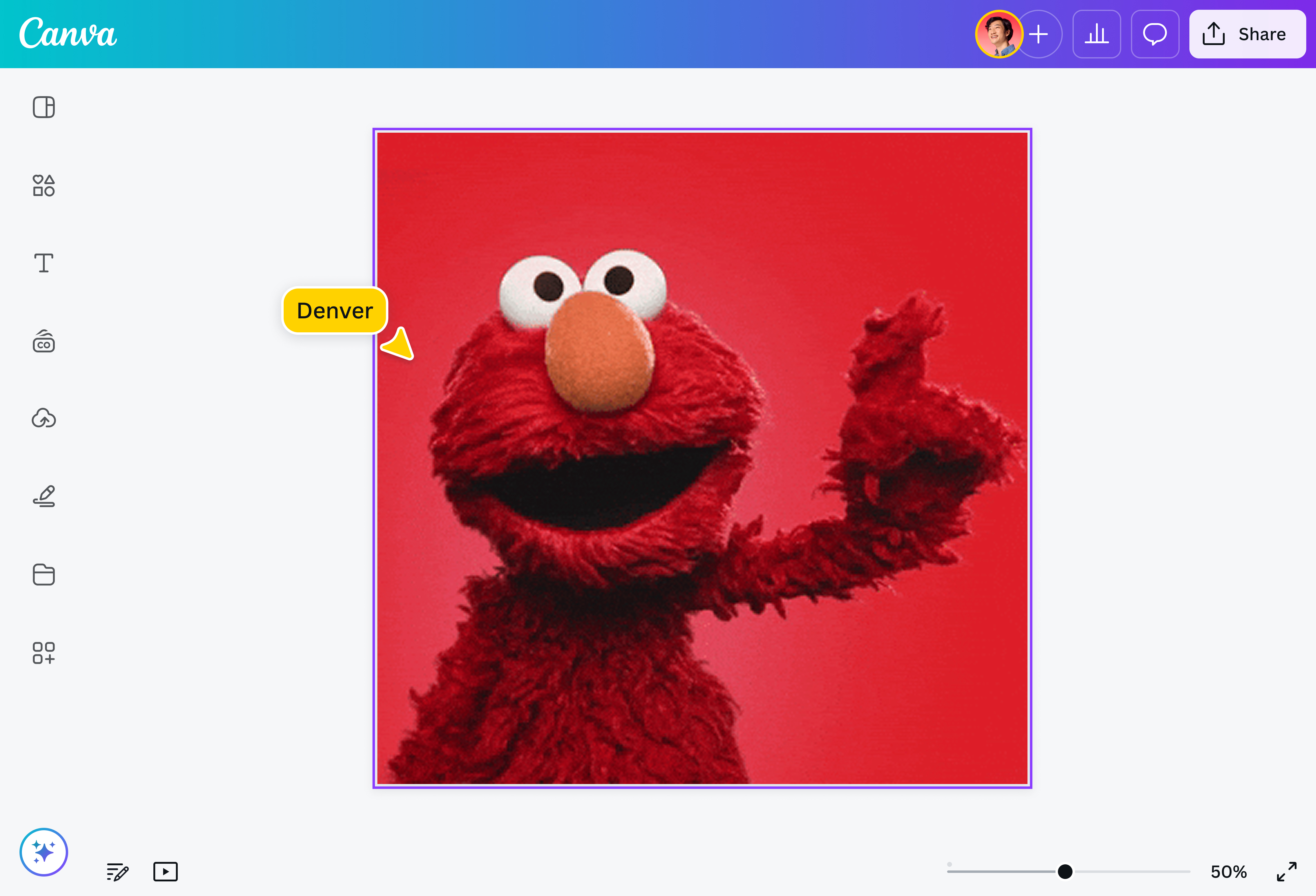
Selecciona "Subí tu archivo" o arrastrá y soltá tus archivos directamente en el editor.
Edita tu diseño
Ajusta tu archivo GIF con herramientas fáciles de usar: recorta, redimensiona o mejora los colores antes de convertir.
Descarga tu diseño
Convierte de GIF a PNG gratis descargando tu diseño en formato PNG con un clic.
Compartí una imagen estática en cualquier plataforma
No todas las plataformas reproducen GIFs de la misma manera. Convertí tu GIF a PNG para compartir una imagen estática en redes sociales(se abre en una ventana nueva) y otros canales sin depender de la animación.
Mejora la velocidad de tu sitio web
Si una animación no aporta valor a la experiencia, una imagen PNG puede ser una alternativa clara para mostrar un producto, una interfaz o un detalle visual. Elegí el fotograma que mejor represente tu contenido y usalo en tu sitio o tienda online.
Convertí el GIF a PNG para trabajar sobre una imagen estática. Si necesitás aislar un logo u otro elemento, usá Quitafondos(se abre en una ventana nueva) y preparalo para incorporarlo a otro diseño.
Cómo convertir GIF a PNG
Preguntas frecuentes
Con Canva podés convertir un GIF a PNG y seguir editando la imagen en el mismo lugar. Ajustá el tamaño, recortá, agregá texto o aplicá cambios con el editor de fotos con IA antes de descargar el resultado.
La calidad final depende de la resolución y la nitidez del GIF original. PNG usa compresión sin pérdida, por lo que conserva los detalles de la imagen estática que exportás; no puede recuperar información que no estaba presente en el archivo de origen.
GIF y PNG son formatos de imagen. La diferencia principal es que un GIF puede incluir animación, mientras que un PNG es una imagen estática. Además, PNG admite una gama de colores más amplia y puede conservar transparencias.
Sí. Podés usar Canva desde el navegador móvil o la app para subir un GIF, editarlo y descargarlo como PNG desde tu celular.
No. Podés convertir GIF a PNG online desde Canva, sin instalar un programa adicional. Abrí la herramienta en el navegador, subí el archivo y descargá la imagen cuando esté lista.
Sí. Antes de descargarlo, podés recortar la imagen, cambiar su tamaño, ajustar los colores, agregar texto, aplicar filtros o quitar el fondo. Después, descargá el resultado en formato PNG.
@canva es una herramienta que cambia vidas. Uno de los sitios web mejor pensados que he visto. Lo uso para mostrar mi trabajo con la comunidad y nunca deja de sorprenderme. ¡Felicidades por todo el amor y esfuerzo que han puesto en su desarrollo! #canvadesigns
@mahimagirdhar
No sé dónde estaría sin @canva. Tienen gráficos absolutamente increíbles para cualquier plataforma de redes sociales. Ya sea una miniatura de YouTube, una publicación de Instagram o lo que quieras crear. Deja que @canva haga el proceso de diseño más fácil para ti.
@IGchef_andrewb
@canva es una app increíble para diseñar prácticamente cualquier cosa que necesites. Una enorme selección de plantillas, fuentes y colores; opciones infinitas al alcance de tus dedos; edición y envío/compartir fáciles. La mejor app que he usado en mucho tiempo. Si no la has probado... ¡pruébala!
@SpotOnDomain
@canva es simplemente excepcional como herramienta para crear diseños. Usar Canva es una experiencia tan fluida que una vez que te sientas a diseñar, no quieres levantarte. Es adictivo y útil. Sigue así Canva. Uso Canva todos los días, no podría hacer mi trabajo sin ella. La capacidad de estilizar logos es mi función favorita.
@navneet4
¡Omg los amo! Gracias por hacerlo tan fácil para mí usar sus plantillas. Hay tantas opciones y su sitio y app son muy fáciles de usar y navegar. 🥇💓💓💓💓💓💓