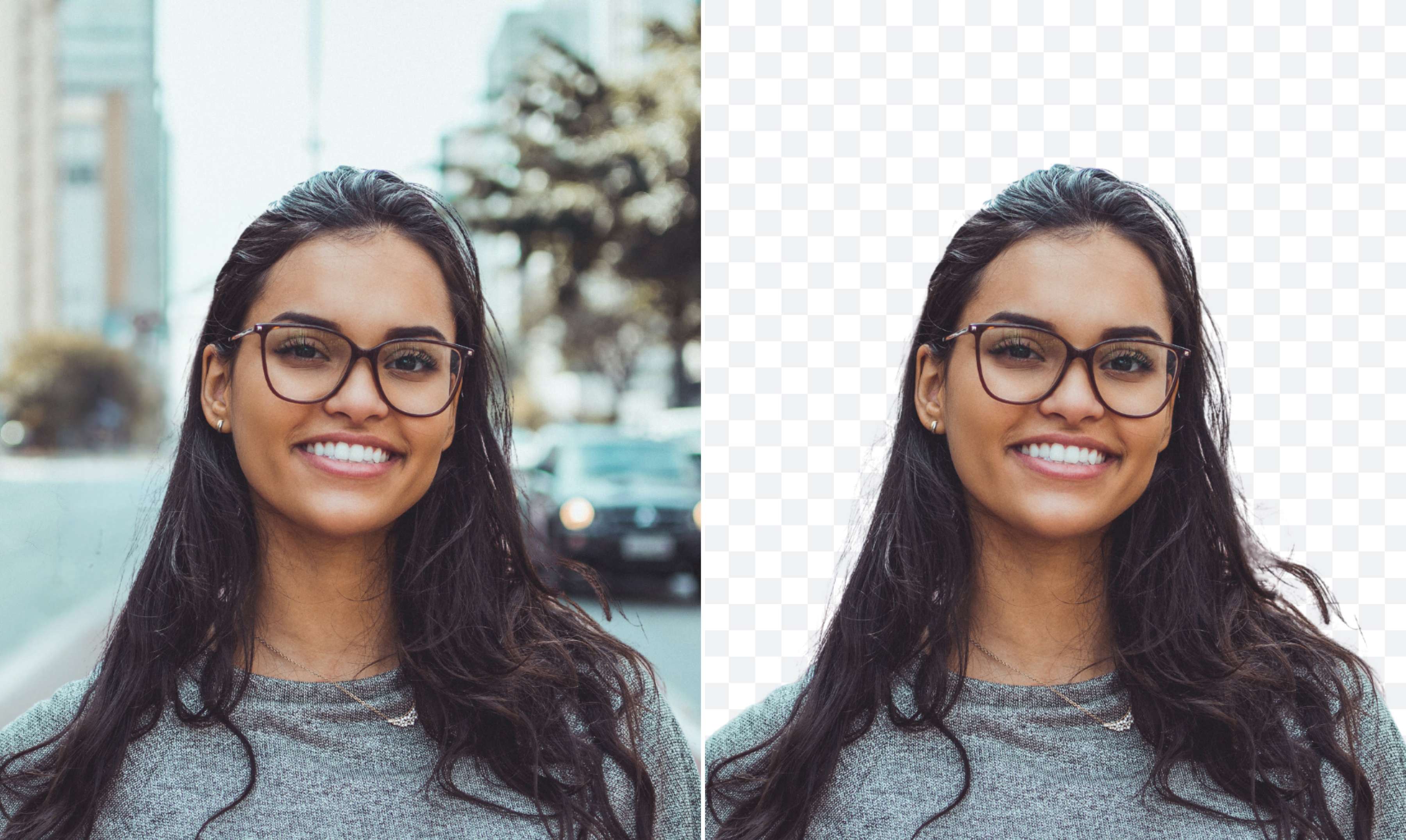

Hacer una Imagen PNG Transparente Nunca fue tan Fácil
Convertí cualquier imagen en un PNG con el creador de PNG en línea de Canva. Con un PNG transparente, tu imagen literalmente puede ir a cualquier lugar: incorporada en una variedad de diseños y optimizada para la web.
o soltalo acá
Conoce los formatos y requisitos para subir archivos a Canva. Descubre cómo usamos tu contenido en nuestra Política de privacidad.
Cómo hacer una imagen PNG
1
Subí tu imagen
Seleccioná el botón “Subir una imagen” o arrastrá tus archivos y soltalos en la sección correspondiente.
2
Editá tu diseño
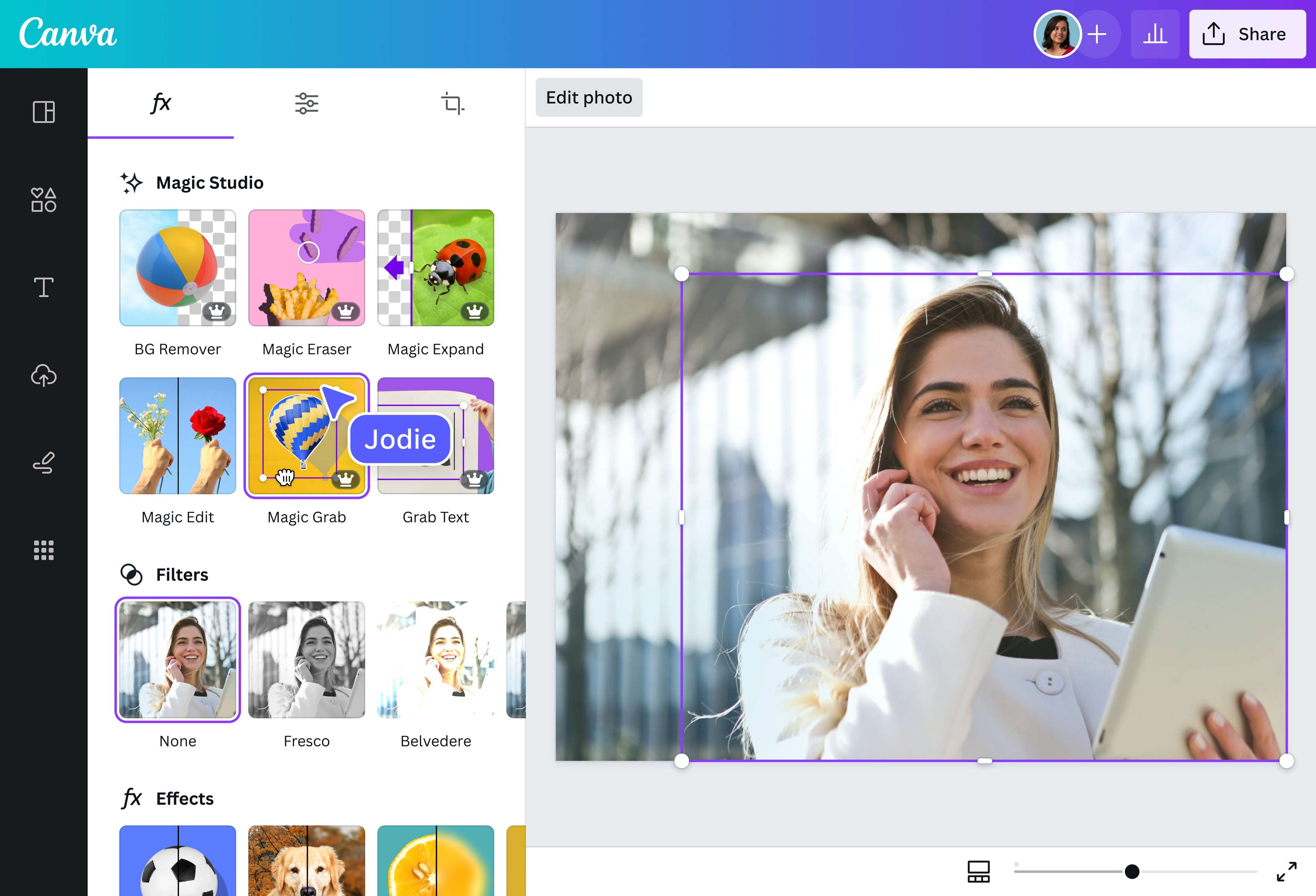
Seleccioná "Removedor de BG" para eliminar el fondo o "Magic Grab" (Pro) para separar el sujeto del fondo.
3
Descargá tu diseño
Finalmente, descargá tu imagen sin fondo como un PNG transparente una vez gratis.
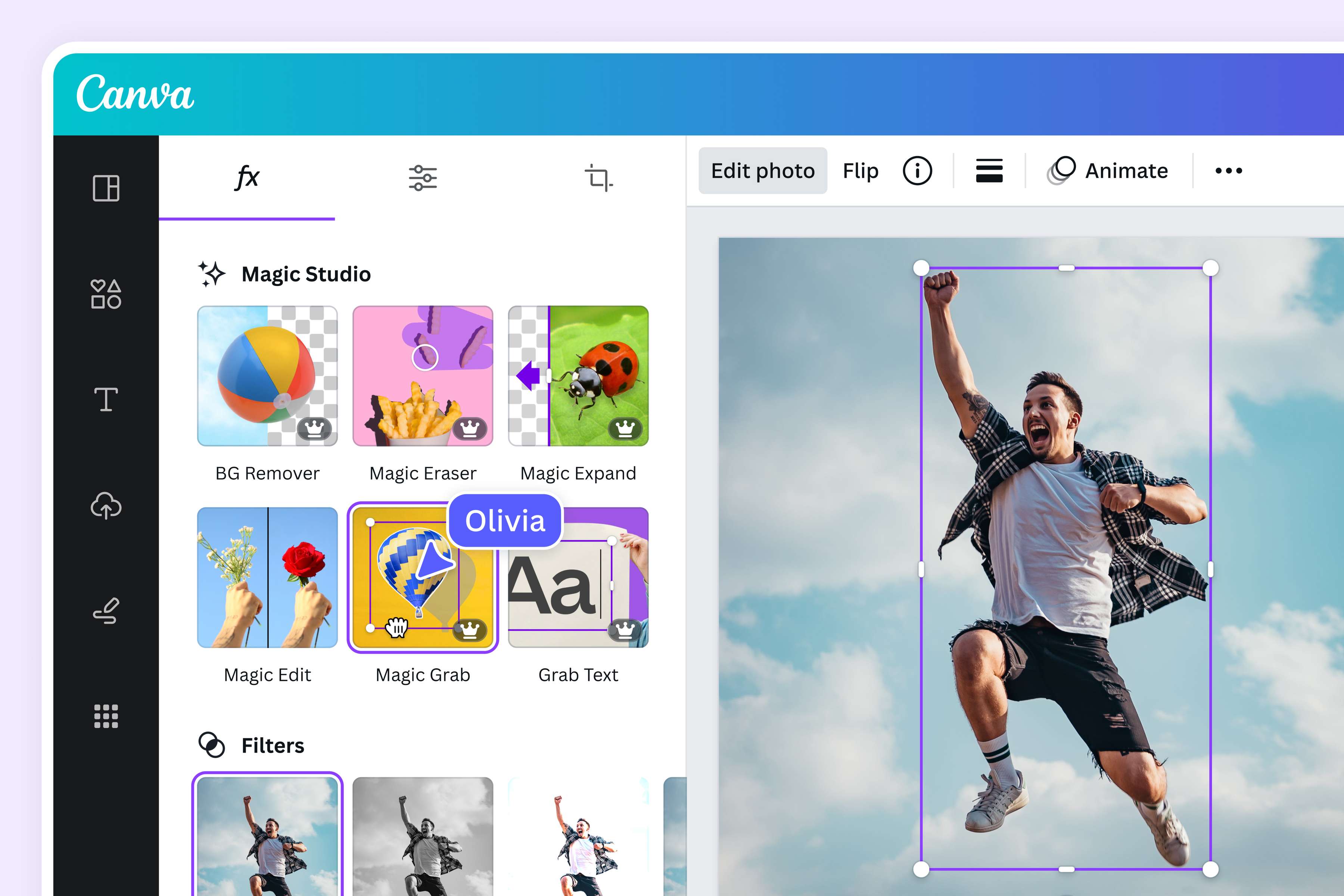
Creación de imágenes sin fondo sin esfuerzo
Transformá cualquier imagen en un PNG transparente en un instante. Usá el creador de imágenes PNG de Canva para hacer un PNG transparente sin perder calidad ni claridad. Borrá completamente el fondo de tu imagen una vez gratis con Removedor de Fondo, o actualiza a Pro y separa el sujeto de tu imagen de su fondo con Magic Grab. Ahora, tenés un PNG con fondo transparente, listo para usar en todos tus diseños.
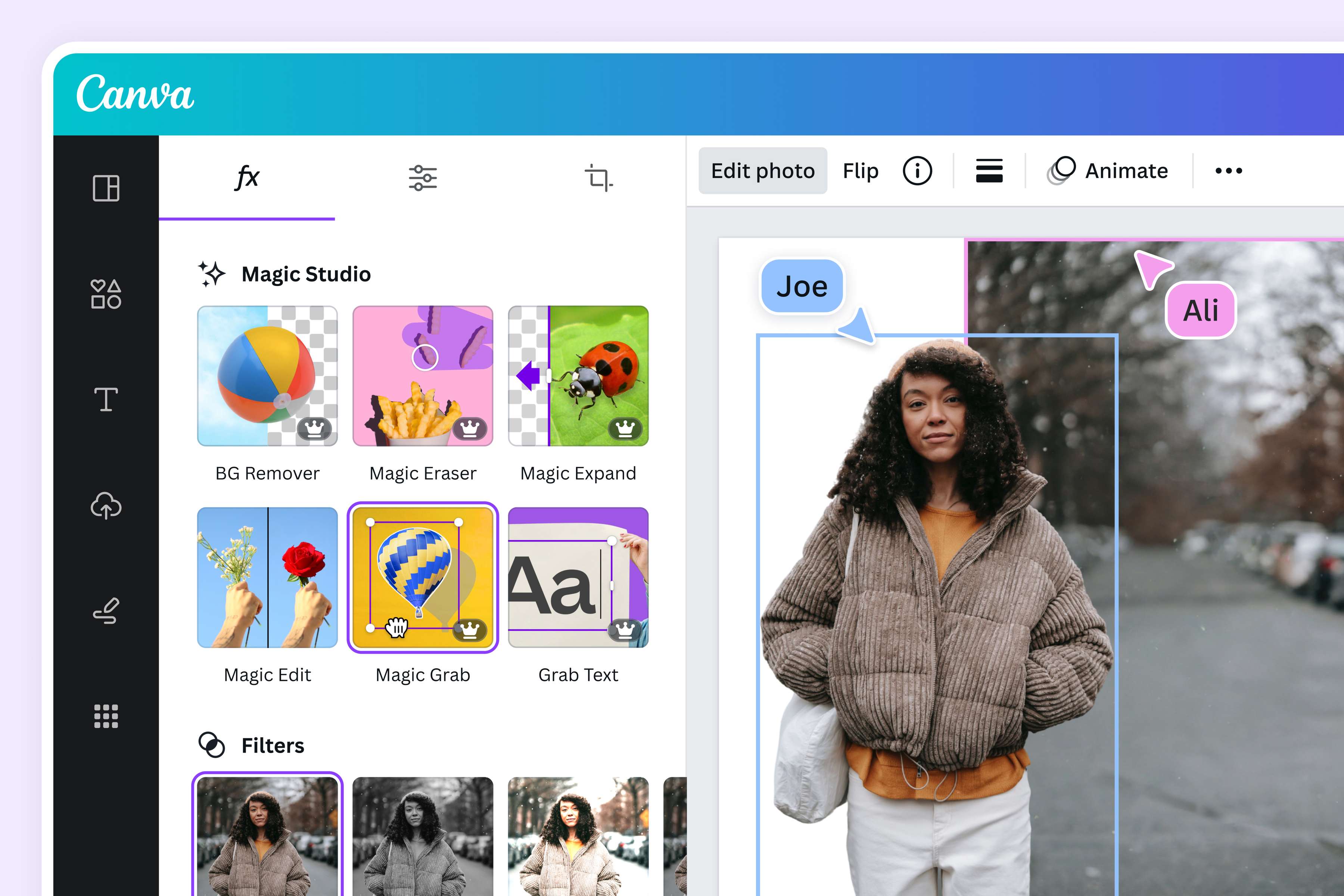
Disfrutá de la versatilidad de un PNG transparente
¡Con el creador de PNG personalizado, tus posibilidades creativas son infinitas! Sacá un retrato y convertilo en una foto de cabeza sin fondo, pulí fotos de productos borrando el fondo distractor, o separá tu logo de un diseño e incorporalo en otros diseños. También podés optimizar tu imagen web cuando la convertís en un PNG. Convertí un JPG o un HEIC en un PNG transparente en Canva y mirá cómo se destaca!
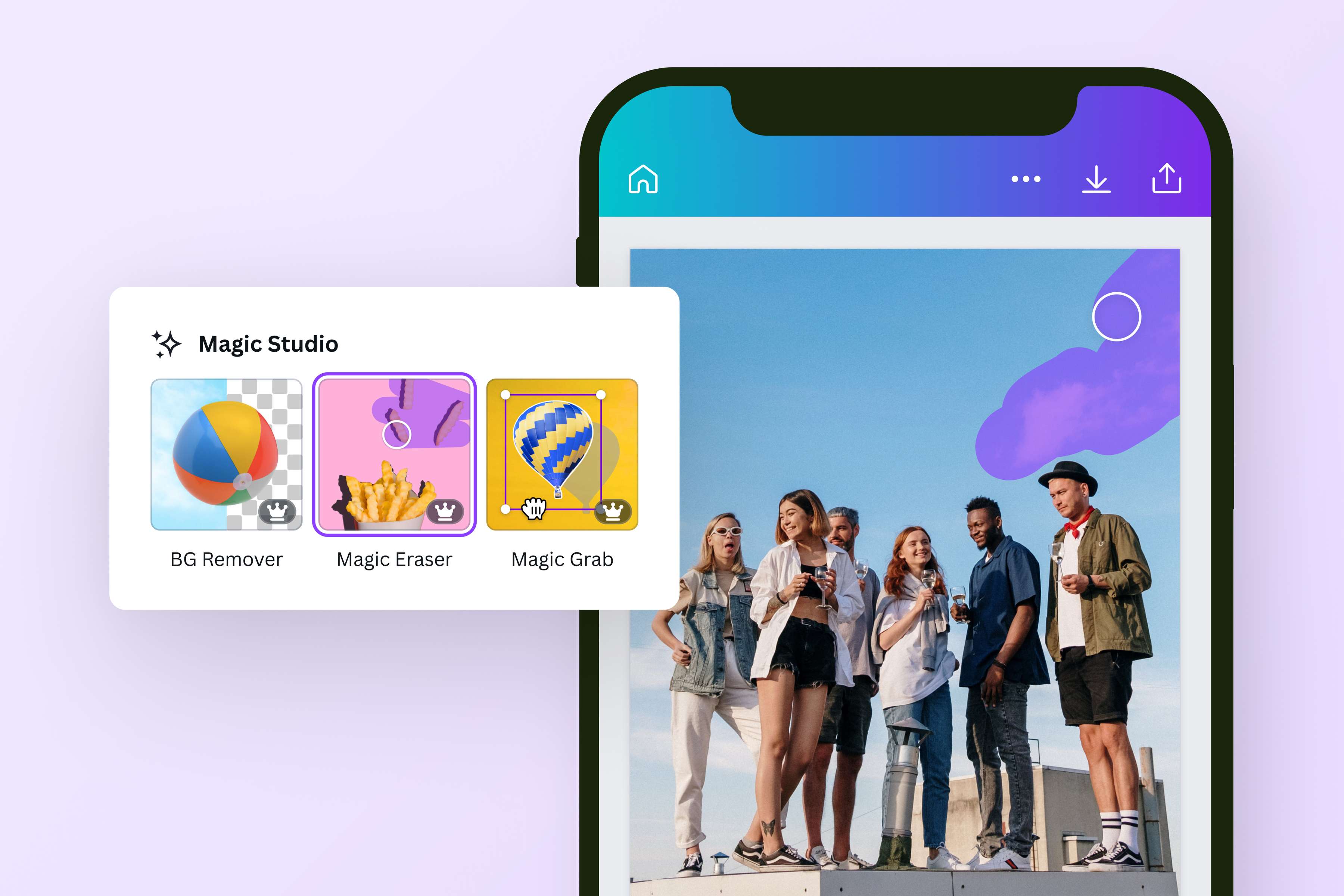
Seguí tu visión creativa con precisión
Las herramientas PNG en línea de Canva te dan control preciso sobre tu imagen. Eliminá los restos del fondo con el Borrador Mágico de Pro, cambiá colores por motivos artísticos, o cambiá fondos con imágenes de nuestra biblioteca de fotos de stock. Seguí usando las herramientas de edición intuitivas en nuestro creador de PNG claro para pulir tu imagen a la perfección antes de descargarla, con la calidad de la imagen original intacta.
Cómo hacer una imagen PNG transparente online
Abrí Canva
Abrí Canva para acceder a nuestro creador de PNG transparentes.Subir mi imagen
Arrastrá y soltá tu imagen en la página o seleccionala desde tu dispositivo. Canva convertirá inmediatamente tu archivo de imagen en un diseño editable.Borrá o separá el fondo
Hacé clic en Editar foto, luego elegí Removedor de BG para eliminar el fondo de tu imagen una vez gratis. Alternativamente, seleccioná Magic Grab para separar tu sujeto de tu fondo.Sé creativo con tu imagen
Refiná el borrado de tu fondo o colocá una imagen de fondo diferente de nuestra biblioteca de stock. Editá tu imagen tanto o tan poco como quieras usando nuestro editor de fotos potenciado por IA editor de fotos(se abre en una ventana nueva).Descargá tu PNG
Elegí PNG como tipo de archivo antes de hacer clic en Descargar para crear tu PNG en línea. Guardá tu imagen PNG transparente una vez gratis, compártela en línea o úsala en cualquier diseño de Canva.
Preguntas frecuentes sobre el creador de imagen PNG de Canva
- Convertí una imagen en un archivo PNG con fondo transparente usando nuestro creador de PNG. Eliminá el fondo en un clic usando el Removedor de Fondo y descargá tu imagen sin fondo una vez gratis. Registrate para una cuenta Pro para uso ilimitado y acceso a otras herramientas como Magic Grab, donde podés seleccionar y separar el sujeto de tu foto de su fondo antes de descargarlo como un PNG transparente.