Fond noir gratuit pour créer des designs professionnels
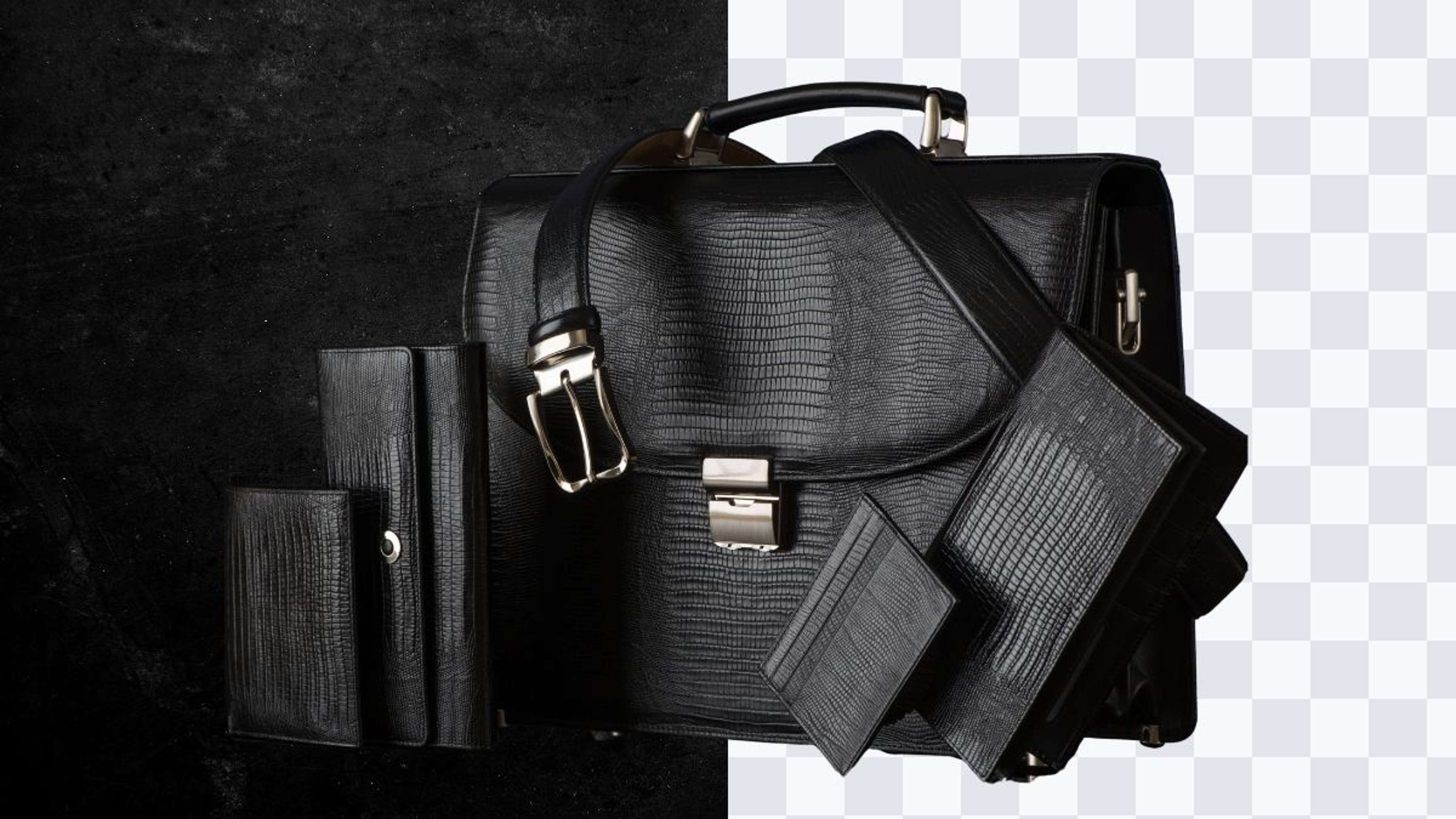
Donnez une touche élégante et professionnelle à vos créations avec un fond noir sur Canva. Choisissez un noir uni, esthétique, doré ou abstrait pour vos supports de marque, vos invitations, vos publications sur les réseaux sociaux et vos photos de produits. Importez une photo, supprimez automatiquement l’arrière-plan, choisissez un fond noir, puis téléchargez le résultat en haute qualité.
Déposez un fichier ici ou
En poursuivant l’importation, vous acceptez les Conditions générales d’utilisation de Canva. Consultez notre Politique de confidentialité.
En poursuivant l’importation, vous acceptez les Conditions générales d’utilisation de Canva. Consultez notre Politique de confidentialité.
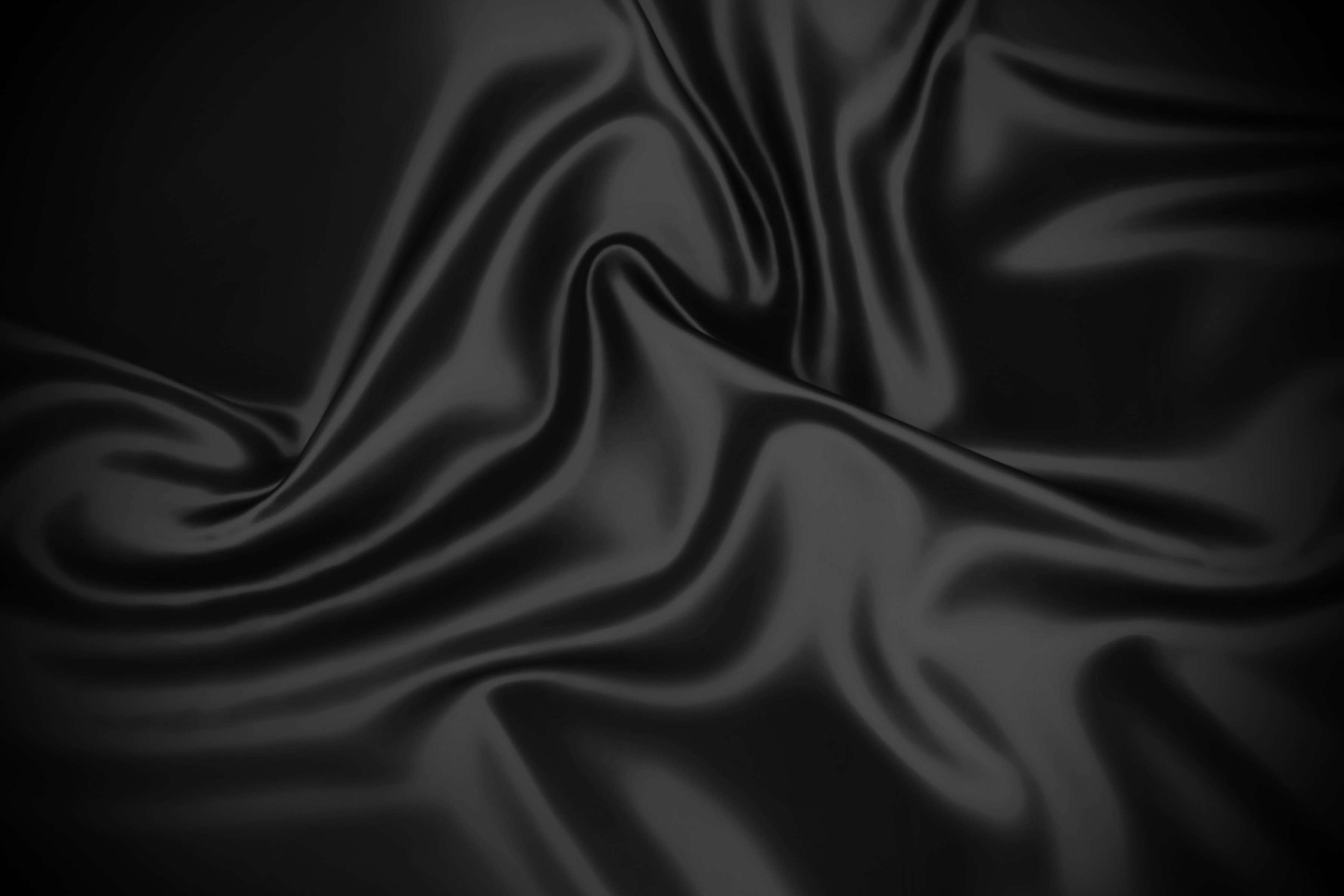
Un fond noir sobre et luxueux
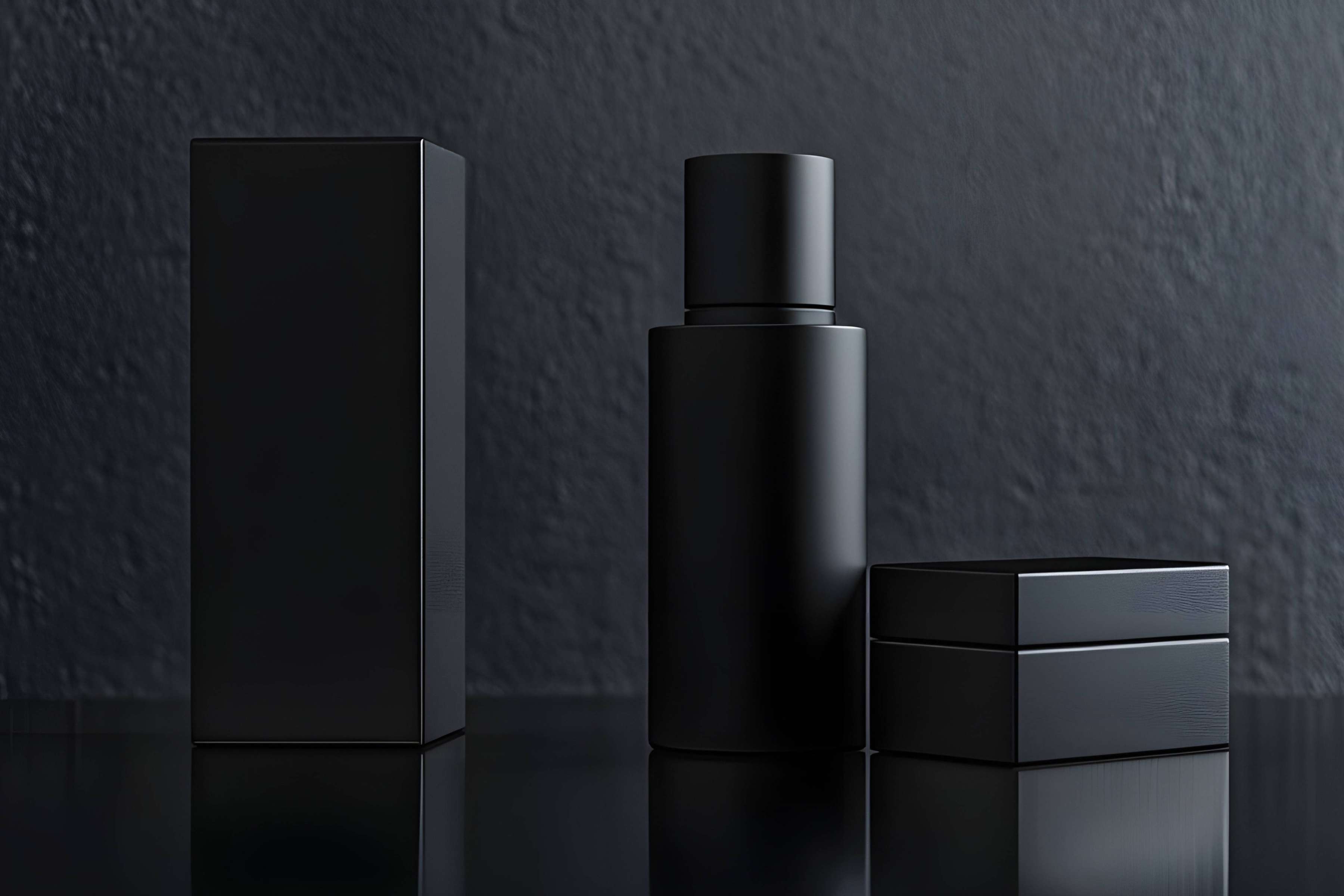
Si des marques de luxe comme Chanel, Prada ou Rolls-Royce font du noir le socle de leur identité visuelle, ce n’est pas un hasard. Le noir n’a pas besoin de multiplier les éléments pour faire de l’effet. C’est justement son vide qui laisse chaque détail ressortir avec plus de force.
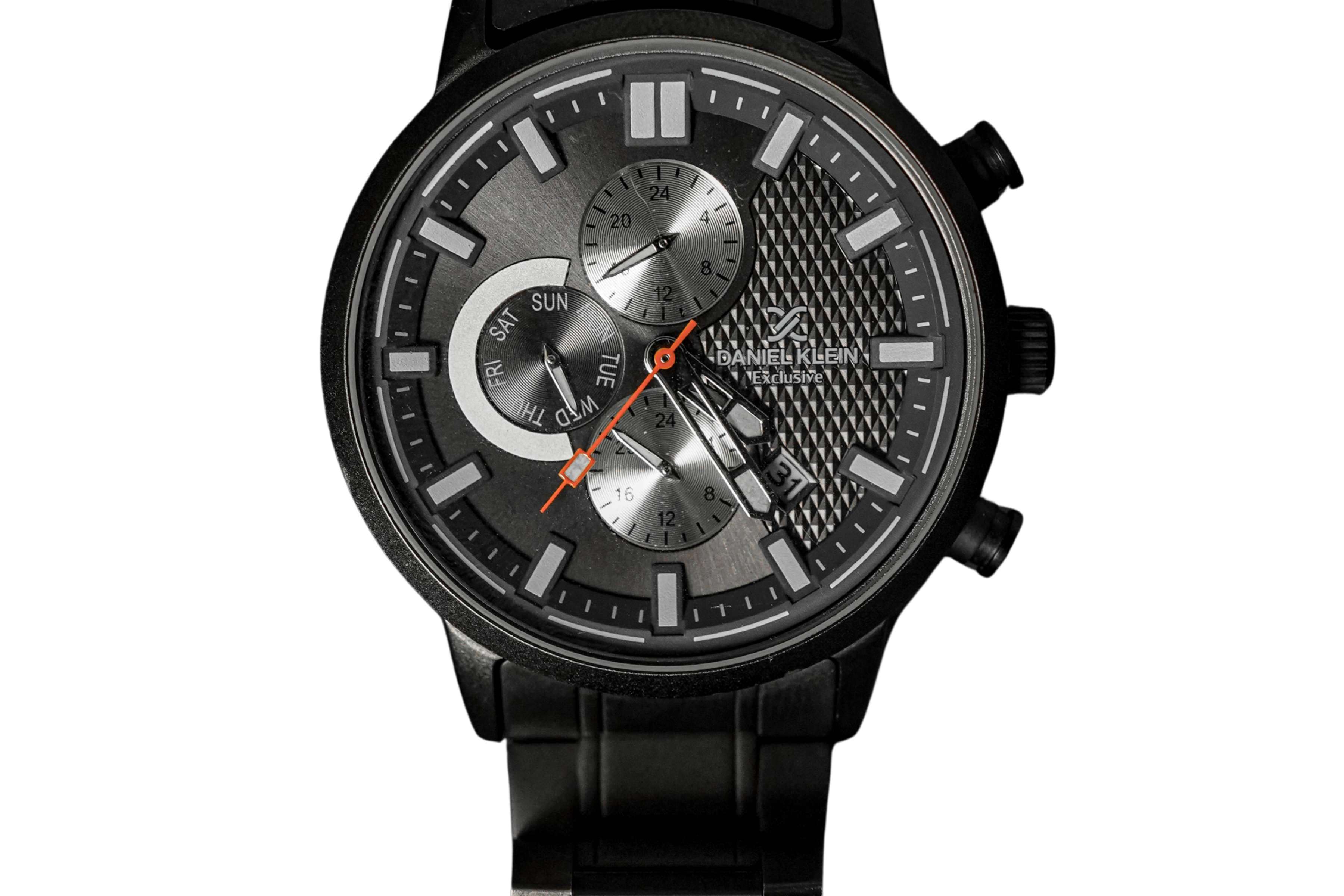
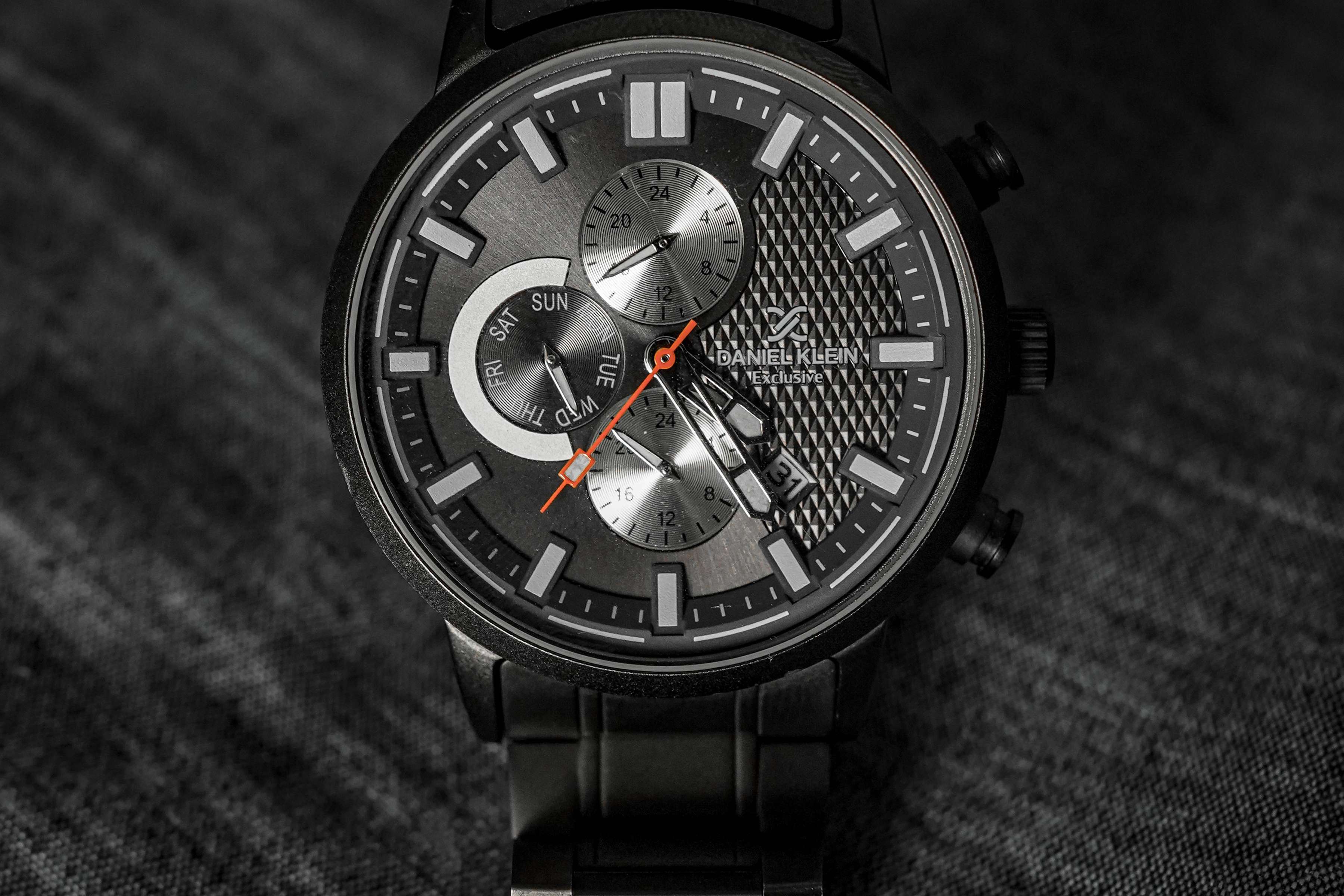
Un fond noir uni suffit à mettre en valeur des photos de produits qui doivent paraître haut de gamme sur une place de marché ou dans un catalogue en ligne. Montres, parfums, bijoux ou gadgets : tout semble plus premium sur un fond noir que sur n’importe quelle autre couleur. Pour des usages plus formels, comme une invitation à un dîner de gala, un certificat de récompense ou une présentation d’entreprise, un fond noir élégant associé à une typographie minimaliste en dit déjà long.
Sur Canva, inutile de partir d’une page blanche. Des milliers de modèles aux tons noirs n’attendent que vous pour être personnalisés selon vos besoins.
Sublimez votre fond noir avec l’IA
Créer un beau fond noir n’a rien de compliqué. Canva vous aide à le faire plus vite et plus facilement :
- Enlever le fond d’une image : vous voulez mettre en valeur une photo de produit ou un portrait sur un fond noir uni ? Supprimez l’arrière-plan d’origine en un clic, puis remplacez-le par un noir uni ou texturé. L’IA reconnaît le sujet avec précision, y compris les contours fins, souvent difficiles à retoucher à la main.
- Retouche photo IA : un design sur fond sombre demande un bon équilibre de lumière. La retouche photo IA vous aide à ajuster l’exposition, le contraste et les couleurs du sujet pour qu’il ne se perde pas dans l’ombre et ne soit pas trop lumineux sur le fond noir.
- Améliorer la qualité d’image : les petits détails ressortent mieux sur un fond sombre. Si votre photo manque de netteté, cet outil augmente automatiquement la résolution pour que chaque détail reste net sur votre fond noir en HD.
- Générateur d’image IA : besoin de plus qu’un simple noir uni ? Saisissez une description comme « fond noir avec des particules dorées scintillantes » ou « fond sombre avec effet de fumée et lumière néon », et l’IA crée un arrière-plan introuvable dans les banques d’images.
Le noir a mille et une nuances
Cela peut sembler contradictoire, mais le noir a de multiples nuances :
- Le fond noir uni (#000000) offre le contraste le plus fort et convient parfaitement aux designs minimalistes.
- Le fond noir et or (#FFD700) apporte une touche luxueuse qui évoque immédiatement le haut de gamme, idéale pour des faire-part de mariage, des cartes de visite exclusives ou une identité de marque de luxe.
- Le fond noir et blanc (#FFFFFF) crée un rendu classique et intemporel, parfait pour un portfolio photo ou une mise en page éditoriale.
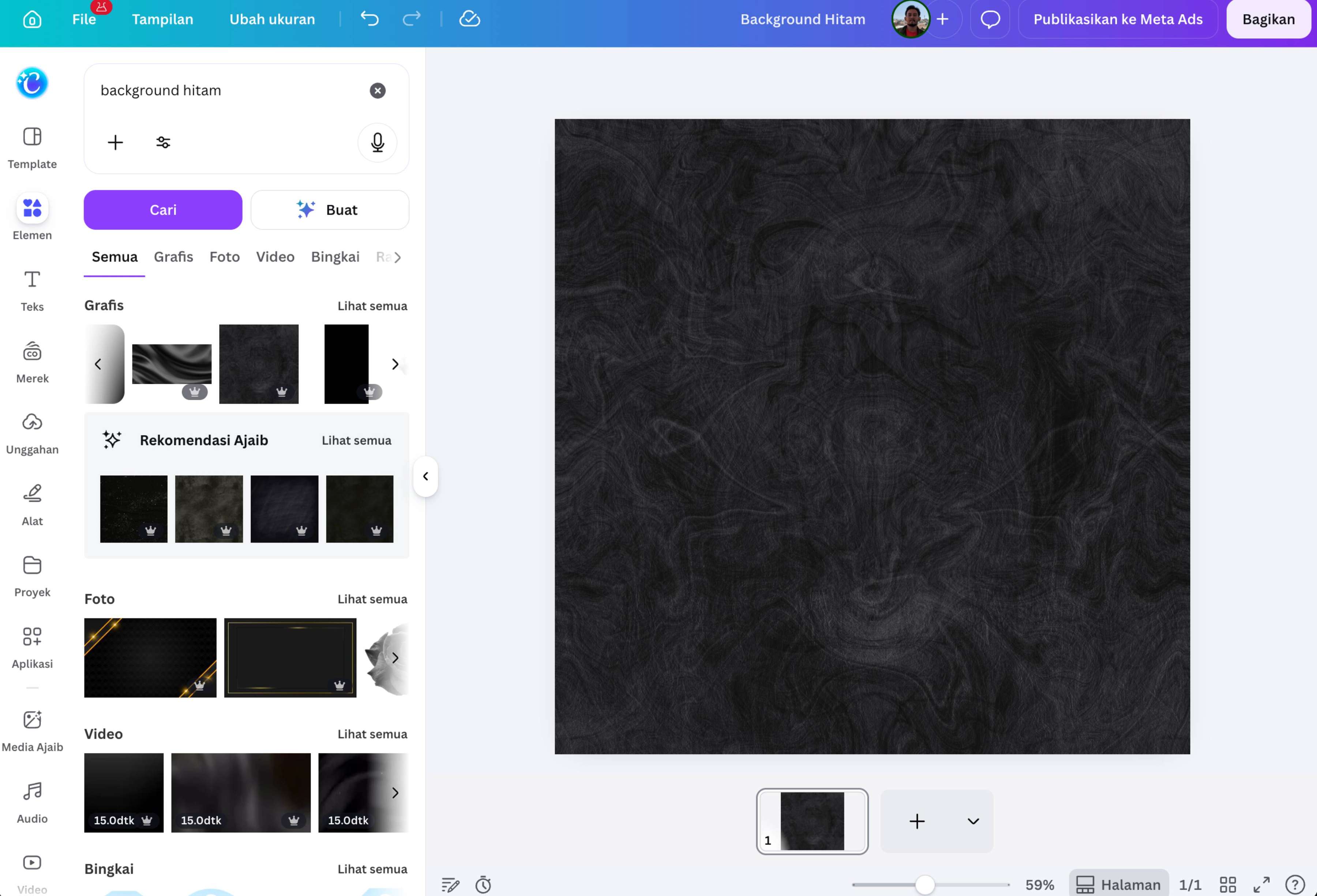
- Le fond noir abstrait, avec une texture marbrée, un effet de fumée ou des motifs géométriques, ajoute de la profondeur sans nuire à l’élégance.
- Le fond noir percutant avec un effet néon (#39FF14 ou #FF073A) ou glitch convient aux designs plus audacieux et plus décalés.
Sur Canva, toutes ces variantes sont disponibles dans les modèles, ou vous pouvez les créer vous-même grâce au panneau des couleurs.

Les secrets d’un fond noir réussi
Un design sur fond sombre a ses propres règles :
- Le contraste est essentiel. Un texte blanc sur fond noir est déjà très lisible, mais essayez aussi l’or, l’argent ou des couleurs néon pour un résultat plus original.
- N’ayez pas peur du vide. La force d’un fond noir réside justement dans l’espace négatif : laissez les zones sombres « respirer » pour mettre en valeur l’élément principal.
- Soignez la luminosité de la photo. Un sujet trop sombre se fond dans l’arrière-plan, alors augmentez légèrement la luminosité pour bien le détacher.
- Pour une impression, utilisez un fichier PDF ou PNG en 300 DPI. Le noir peut rendre différemment à l’impression et à l’écran : faites d’abord un test avant la production en série.
Comment mettre un fond noir sur une photo ?
Importez votre photo
Importez dans Canva la photo, la photo de produit ou le logo auquel vous voulez ajouter un fond noir. Choisissez une image nette pour que le sujet soit détecté plus facilement.Supprimez l’ancien arrière-plan
Supprimez l’ancien arrière-plan avec l’outil Enlever le fond d’une image. L’IA de Canva sépare le sujet de l’arrière-plan automatiquement en quelques secondes, et votre image est prête à recevoir un fond noir.Choisissez un fond noir
Dans l’éditeur, sélectionnez l’arrière-plan de la page, cliquez sur la pastille de couleur, puis choisissez un noir uni (#000000). Pour un rendu plus premium, cherchez un fond noir et or ou abstrait dans Éléments.Peaufinez les détails
Réglez le contraste et la luminosité pour que le sujet ressorte sur le fond sombre. Ajoutez un texte de couleur claire, un effet d’ombre ou de halo lumineux pour donner de la profondeur à votre design.Téléchargez votre design en HD
Cliquez sur Partager, puis sur Télécharger. Choisissez JPG pour une photo au fichier léger, PNG pour des éléments graphiques ou PDF impression pour imprimer. Votre photo sur fond noir est prête pour vos photos de produits comme pour l’impression.
Questions fréquentes sur le fond noir
Le noir évoque l’élégance, la force, le mystère, le professionnalisme et l’exclusivité. En design, il sert souvent à transmettre une impression haut de gamme. Les marques de luxe le choisissent parce que cette couleur laisse de l’espace aux autres éléments pour ressortir davantage.