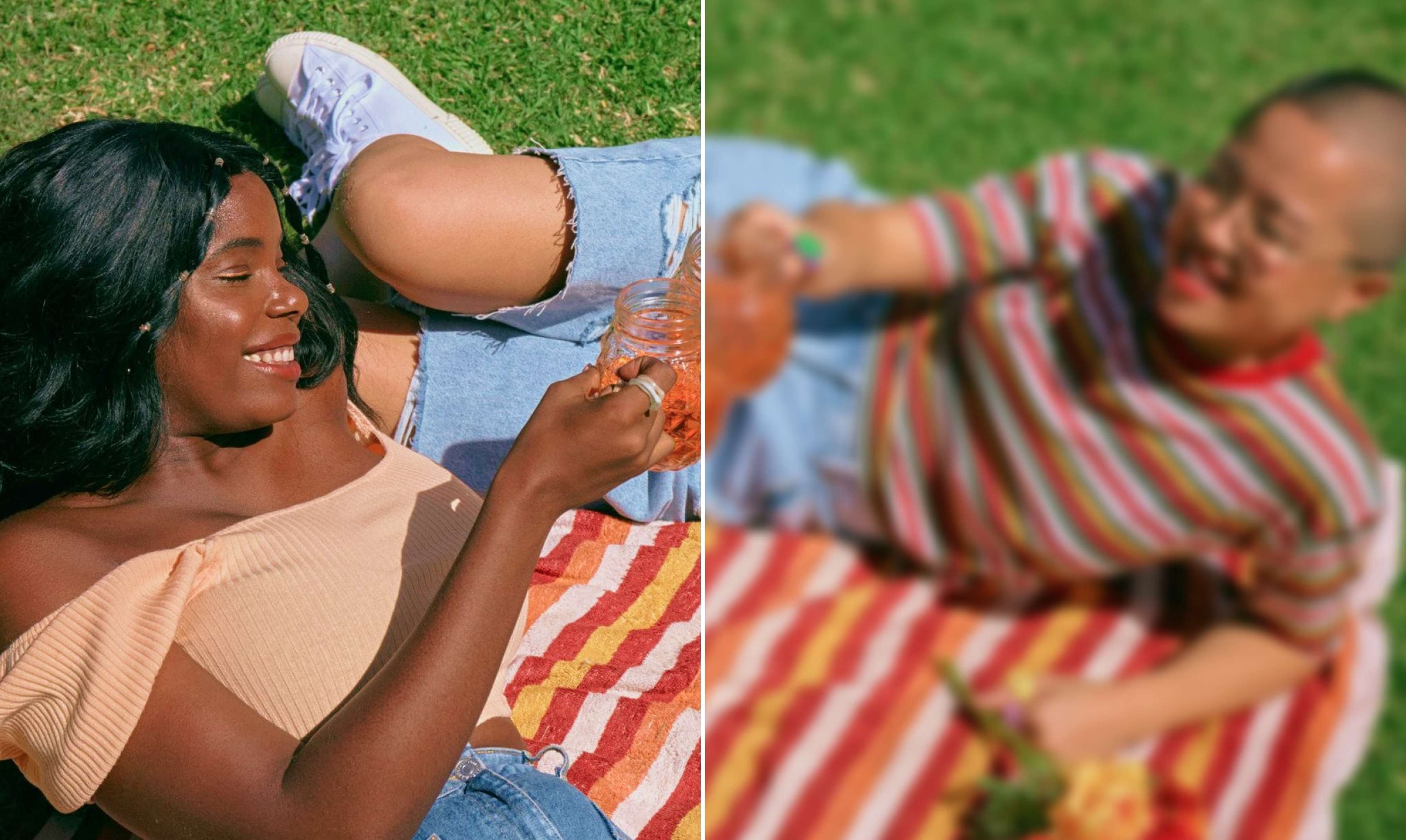

Floutez vos photos en ligne avec Canva
Floutez une photo ou juste son arrière-plan, mettez en valeur des détails sur vos photos, grâce aux outils de retouche d’image intuitifs de Canva. Donnez du cachet à vos images et ajoutez de la texture à vos arrière-plans.
ou le déposer ici
En savoir plus sur les formats et les exigences d’importation de Canva. Consultez notre Politique de confidentialité pour découvrir comment nous utilisons votre contenu.
Comment flouter une image ?
1
Importer une image
Sélectionnez le bouton « Importer une image » ou glissez et déposez facilement vos fichiers à l’emplacement prévu.
2
Floutez une image
Cliquez sur « Modifier l’image » puis sur « Afficher tout » à côté de « Ajuster » pour accéder à l’outil de flou de l’éditeur photo.
3
Téléchargez votre design
Votre création terminée, téléchargez-la en haute résolution au format JPG, PNG ou autre, ou partagez-la directement en ligne.
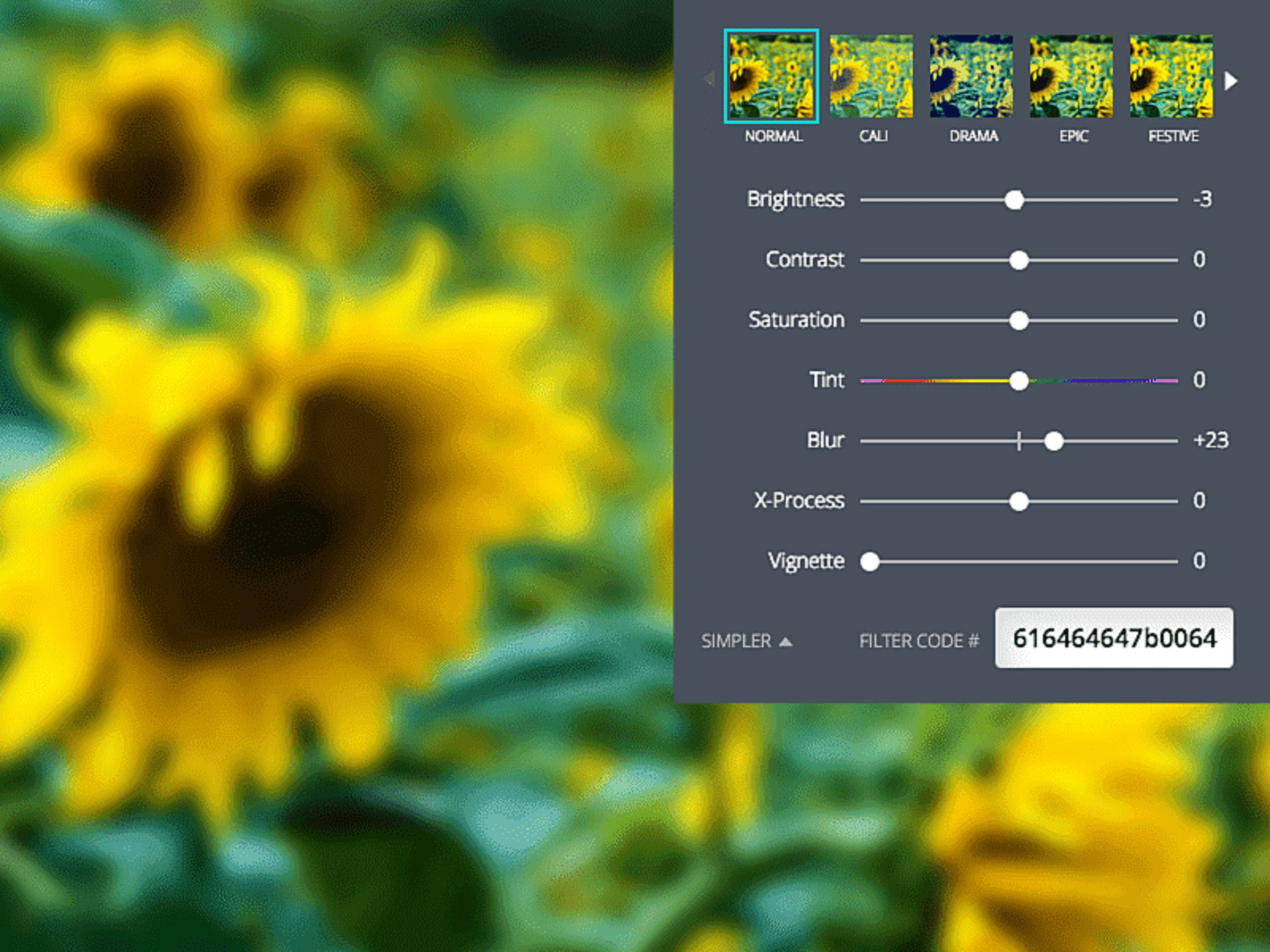
Floutez une image en un clin d’œil avec l’outil de flou
Maîtriser la notion de flou des photos n’a jamais été aussi facile. Vous pouvez vous entraîner à flouter des photos ou flouter des arrière-plans de photos issues de notre bibliothèque ou tester le rendu sur des images que vous avez importées. Il suffit de sélectionner la photo, cliquer sur Modifier l’image puis Ajuster et Flou. Faites ensuite glisser le curseur vers la droite pour flouter, et vers la gauche pour accentuer la mise au point.
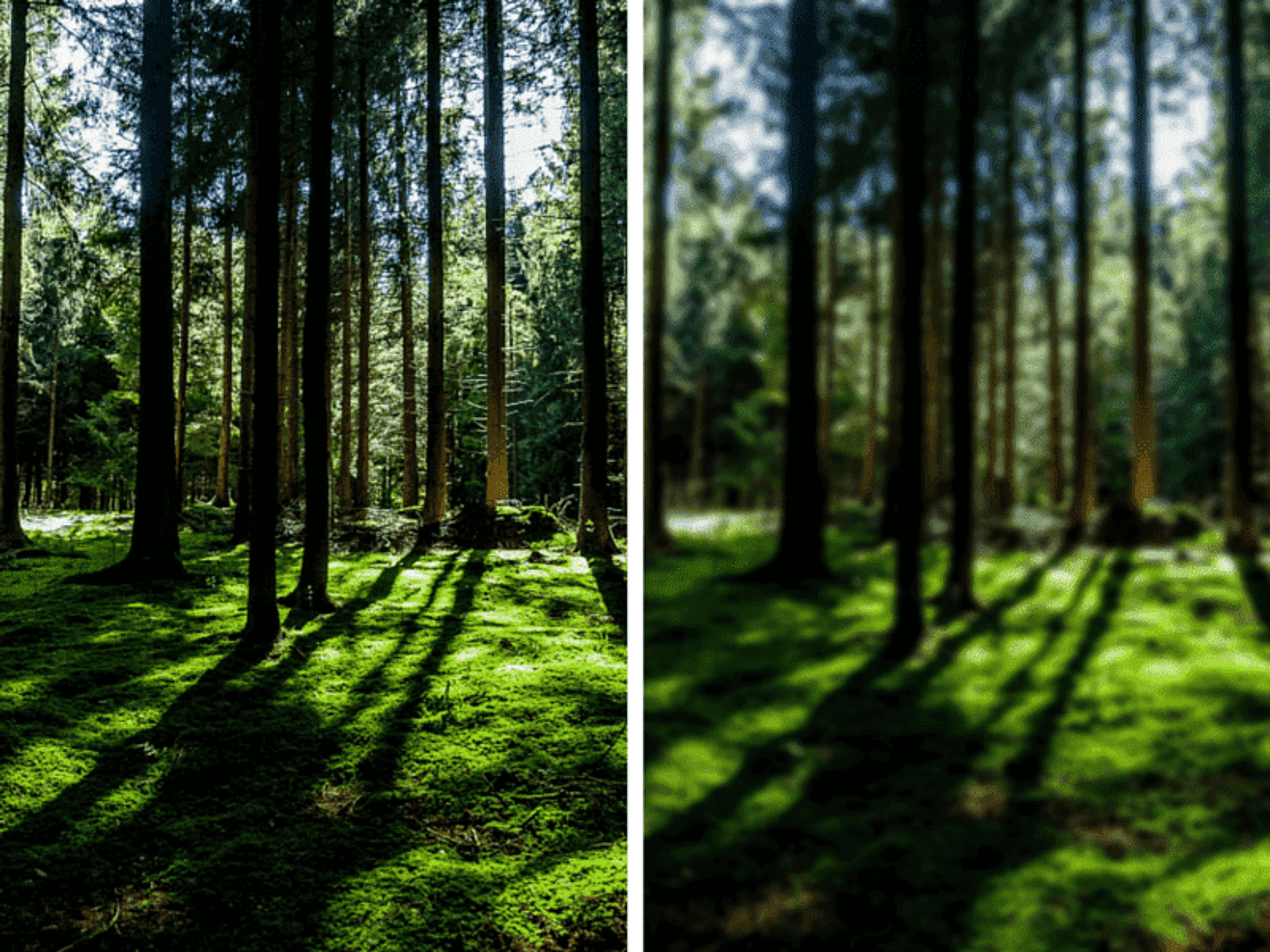
Flouter un arrière-plan pour donner une dimension artistique fantaisiste
Le floutage ne sert pas seulement à simuler le monde merveilleux de la myopie. Il existe de nombreuses techniques pour améliorer vos designs avec une touche de flou. Déplacez tout doucement le curseur pour voir l’effet que cela peut créer. Floutez un paysage pour lui conférer une apparence onirique et céleste ou ajoutez un peu de flou à un portrait pour lui donner un style de photomaton.

Utilisez une image floutée pour votre arrière-plan
Les arrière-plans unis sont parfaits pour les photos des répertoires téléphoniques et des permis de conduire. Autrement dit, ils ne sont pas vraiment attrayants. Essayez d’utiliser une photo très floutée en arrière-plan pour donner à votre design un air naturel et apporter du relief, ou encore pour évoquer le thème de votre design. Les images floutées de paysages marins, de gratte-ciel à perte de vue ou encore de la canopée d’une forêt ont toutes une palette de couleurs caractéristique que vous pouvez utiliser pour créer la toile de fond de votre création.
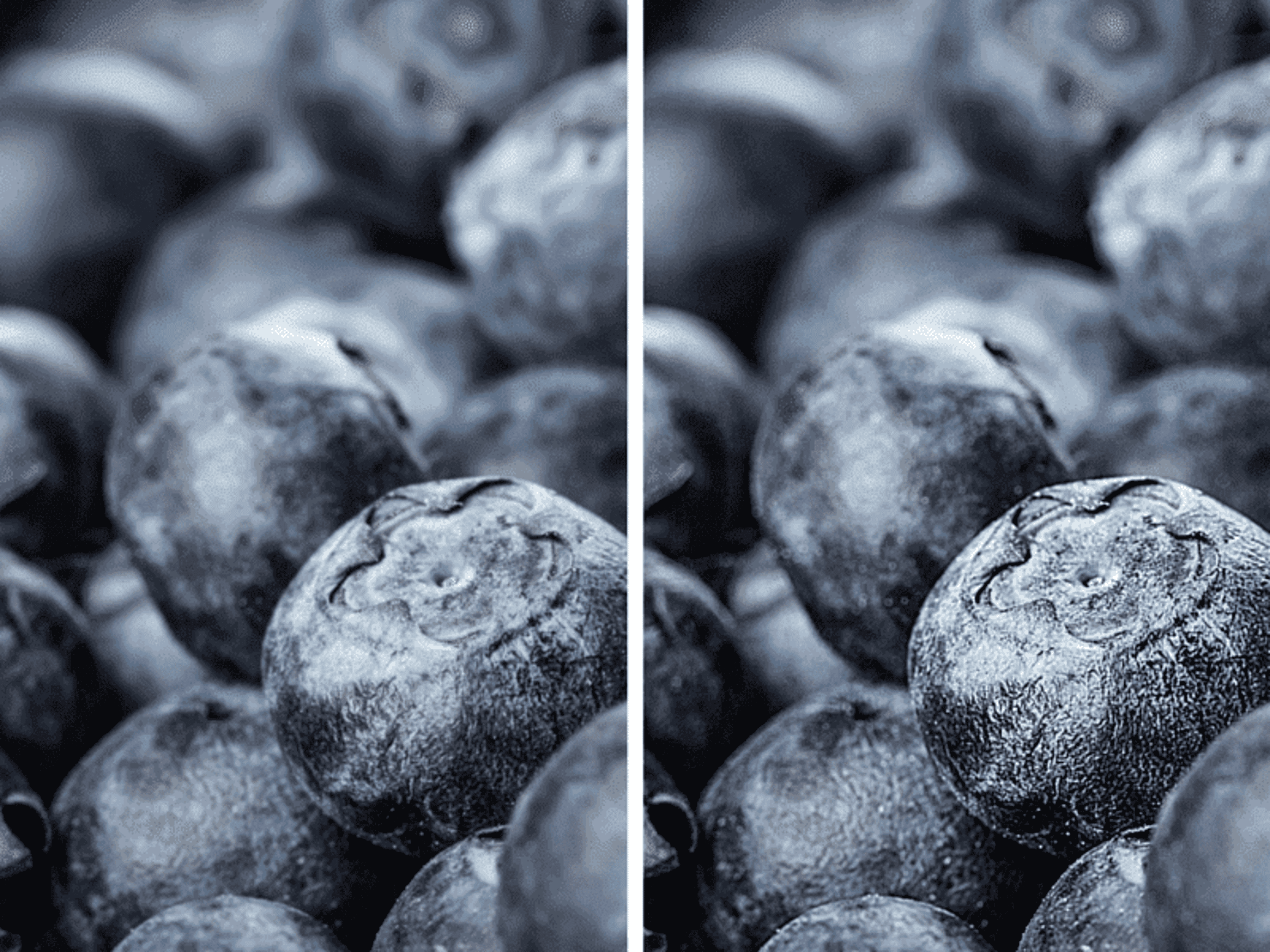
Sauvez un cliché dont la mise au point est ratée avec l’outil d’accentuation de la netteté
Même s’il porte le nom de « Flou », ce curseur peut faire bien plus que flouter : déplacez le curseur vers la gauche et il devient un outil pour rendre la photo plus nette. Cela permet de renforcer les bordures entre les couleurs, leur donnant ainsi une meilleure définition. Et c’est une très bonne technique pour traiter les clichés dont la mise au point est légèrement imprécise.

Combinez les effets pour des possibilités infinies
Faites preuve de créativité ! L’outil de flou peut être utilisé pour bien plus que « salir » un objectif métaphorique. Utilisez le flou en association avec d’autres effets et éléments de design pour créer toutes sortes de rendus et de styles. Floutez une photo et rendez-la transparente pour un effet en filigrane ou associez un flou important à un contraste élevé pour simuler une intense luminosité. Il y a d’innombrables manières d’utiliser l’outil de flou et de stimuler votre inspiration.
Questions fréquentes
- Pour flouter une photo sur iPhone, c’est tout simple. Il vous suffit de télécharger l’appli Canva pour iOS pour obtenir l’accès à toutes nos fonctionnalités de retouche photo. Il vous suffira ensuite d’importer la photo à flouter de votre galerie pour réduire sa netteté en toute simplicité.