- Sous-titres

Ajoutez des sous-titres à une vidéo pour faire passer votre message
Sous-titrez votre vidéo pour permettre à votre public d’accéder à vos idées, de s’engager et de mieux les comprendre. Que vous soyez dans la création de contenu, le marketing, ou simplement une marque en pleine expansion, générez des sous-titres automatiquement pour vos vidéos sur Canva afin de raconter votre histoire de manière claire et précise.
ou la déposer ici
En savoir plus sur les formats et les exigences de Canva en matière d’importation. Consultez notre Politique de confidentialité pour découvrir comment nous utilisons votre contenu.
Sous-titres automatiques en un clic
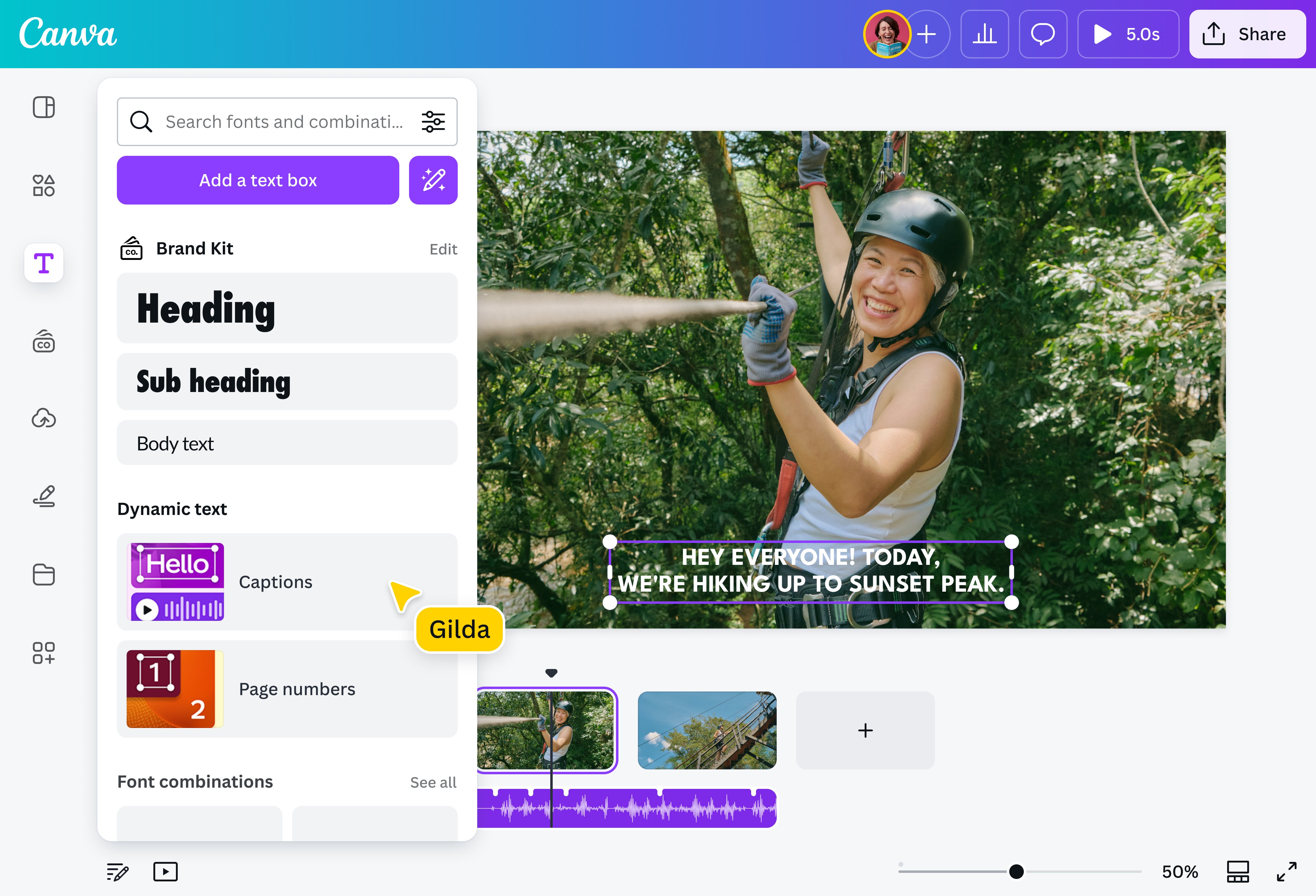
Générez automatiquement des sous-titres vidéo pour stimuler l’engagement et rendre votre contenu accessible et prêt à être diffusé. Avec l’outil Sous-titres de Canva, générez instantanément des sous-titres automatiques pour une vidéo, modifiez-les si besoin et choisissez un style qui correspond à votre marque. Aucune compétence en montage vidéo n’est nécessaire. Laissez l’outil générer des sous-titres en un seul clic, puis exportez votre vidéo avec les sous-titres intégrés pour la partager instantanément.
Captivez toute votre audience

Ajoutez des sous-titres à une vidéo en ligne et permettez à votre public de profiter de votre contenu, peu importe leur manière d’y accéder. Plus que de simples mots sur l’écran, les sous-titres aident les spectateurs à rester engagés et à suivre le déroulement de votre vidéo, même en l’absence de son. Créez des sous-titres automatiques et inclusifs à l’aide de l’outil de sous-titres vidéo gratuit de Canva et ouvrez votre contenu à un public plus large.
Mettez l’accent sur les messages clés

Des sujets complexes ou techniques à traiter ? Ajouter de sous-titres à une vidéo permet aux spectateurs de la lire avec ou sans le son, ce qui garantit la clarté de votre message clé. Restez fidèle à votre marque en utilisant la police de caractères de votre Pôle marque (Pro)(s’ouvre dans un nouvel onglet ou une nouvelle fenêtre) et en plaçant vos sous-titres de manière judicieuse dans votre vidéo. Grâce à l’outil Sous-titres, vous pouvez ajouter une touche personnelle tout en conservant un message clair et cohérent.
Améliorez votre contenu vidéo

Ne vous contentez pas d’ajouter des sous-titres à une vidéo. Canva dispose de nombreux outils intuitifs pour améliorer votre contenu visuel. Ajustez la taille, alignez le texte et utilisez des couleurs pour mettre en évidence certains passages de vos sous-titres. Trouvez des icônes(s’ouvre dans un nouvel onglet ou une nouvelle fenêtre) et des stickers(s’ouvre dans un nouvel onglet ou une nouvelle fenêtre) qui correspondent à votre style, puis intégrez-les naturellement à votre vidéo. Qu’il s’agisse de blogs, de tutoriels ou de démonstrations de produits, sous-titrez vos vidéos pour une meilleure expérience de visionnage.
Comment ajouter des sous-titres à une vidéo ?

Questions fréquentes
- Vous pouvez mettre des sous-titres sur une vidéo en utilisant notre outil pour générer des sous-titres automatiquement et gratuitement. Il génère automatiquement des sous-titres dont vous pouvez modifier le texte et l’apparence, et que vous pourrez exporter directement depuis notre plateforme. Vous souhaitez ajouter une touche personnelle ? Passez à la version Pro pour appliquer la police de votre marque en un seul clic.
- Absolument ! Notre outil de sous-titres génère automatiquement des sous-titres pour vos vidéos et vous permet de les modifier et de choisir un style qui correspond à votre marque. Vous pouvez également exporter vos sous-titres directement depuis notre plateforme.
- Le sous-titrage codé consiste à afficher une transcription du contenu audio sur l’écran afin que les spectateurs puissent comprendre la vidéo même sans le son. L’ajout de sous-titres aux vidéos permet à votre public d’accéder aux dialogues, aux sons et aux autres éléments audio par le biais d’un texte écrit. Les sous-titres codés peuvent être activés ou désactivés et sont généralement destinés aux personnes malentendantes et aux personnes dont ce n’est pas la langue maternelle.
- Les sous-titres doivent être informatifs et concis. Utilisez la ponctuation pour marquer les pauses et les émotions. Décomposez les phrases longues en morceaux digestes pour éviter de submerger votre audience. Restez fidèle au ton et au message originaux de la vidéo tout en adaptant l’argot et les expressions idiomatiques, le cas échéant, à votre public cible. Enfin, utilisez des polices claires et simples pour que vos sous-titres soient lisibles sur tous les appareils.

@mahimagirdhar