- Convertisseur MP4
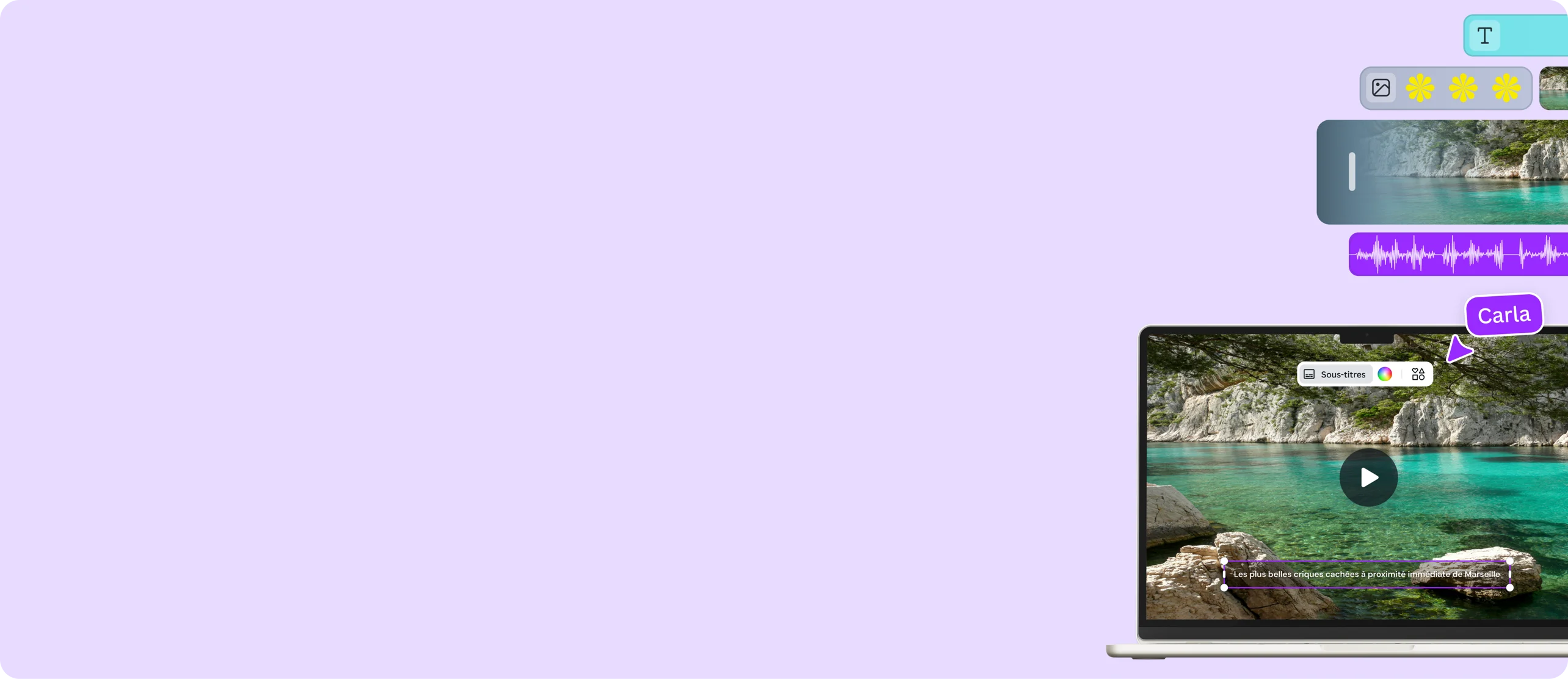
Convertisseur MP4 gratuit en ligne
Partagez votre vidéo à l’infini et rendez-la facilement modifiable. Avec le convertisseur de vidéo en MP4 gratuit de Canva, la création de contenu vidéo pour les différentes plateformes n’a jamais été aussi intuitive et amusante.
ou la déposer ici
En savoir plus sur les formats et les exigences de Canva en matière d’importation. Consultez notre Politique de confidentialité pour découvrir comment nous utilisons votre contenu.
Convertir vos vidéos en MP4 devient un jeu d’enfant

Plus besoin d’installer de logiciel ou d’application de conversion vidéo grâce à notre convertisseur de vidéo en MP4. Vous pouvez facilement convertir votre vidéo en MP4 lors de votre montage vidéo(s’ouvre dans un nouvel onglet ou une nouvelle fenêtre) sur Canva simplement en téléchargeant votre fichier en tant que vidéo MP4 de haute qualité. Importez et convertissez des vidéos aux formats MOV, GIF, MPEG, MKV ou WEBM et transformez-les en fichiers MP4 en quelques minutes avec le convertisseur vidéo de Canva.
Enrichissez votre contenu

Vous avez besoin d’alimenter votre vlog YouTube ou votre vidéo de formation d’entreprise avec des séquences supplémentaires ? Pas besoin d’aller sur le terrain pour filmer des séquences et autres plans de coupe. Canva dispose d’une galerie de vidéos gratuites(s’ouvre dans un nouvel onglet ou une nouvelle fenêtre) de qualité pour différents types ou catégories de vidéos, qu’il s’agisse de vlog vidéo de voyage, de reels(s’ouvre dans un nouvel onglet ou une nouvelle fenêtre) pour votre compte IG personnel, de vidéos d’entreprise plus formelles ou de contenu de marque.
Éditez et partagez des vidéos en un clin d’œil

Donnez des nouvelles de votre marque sur les réseaux sociaux même lors de vos déplacements. Installez l’application Canva sur votre mobile afin de faire du montage vidéo, convertir une vidéo en MP4, éditer votre contenu et partager votre création où que vous soyez. L’appli est disponible sur Windows, Android, Mac et iOS. Nous avons donc tout prévu, quel que soit l’appareil que vous utilisez.
Comment convertir une vidéo en MP4 ?


Questions fréquentes
- Pour convertir une vidéo en MP4, vous pouvez télécharger une application ou un convertisseur mp4 à part... ou tout faire depuis la même plateforme gratuite grâce à Canva. Avec notre éditeur vidéo intuitif, vous pouvez convertir une vidéo en MP4 pour la monter avec d’autres séquences, l’importer dans notre éditeur vidéo en ligne, la faire glisser et la déposer dans notre chronologie de montage vidéo avec vos autres clips, puis télécharger votre vidéo finale au format MP4.
Canva prend en charge de nombreux formats : que vous ayez besoin d’un convertisseur de vidéo mp4, d’un convertisseur YouTube en mp4 ou d’un convertisseur de TikTok en mp4, notre outil s’adapte à toutes vos sources vidéo en quelques clics.
Vous travaillez avec des fichiers audio ? Notre convertisseur mp4 en mp3 vous permet d’extraire facilement la piste audio de n’importe quelle vidéo. Vous pouvez également utiliser notre convertisseur mp4 à mp3 pour réduire la taille de vos fichiers, ou notre convertisseur de mp4 en mp3 gratuit pour exporter uniquement le son d’une vidéo sans avoir à installer de logiciel. Et si vous avez besoin de l’opération inverse, notre convertisseur mp3-mp4 est aussi disponible pour intégrer votre audio dans un fichier vidéo. - Le moyen le plus simple de le faire est de le compresser dans un fichier ZIP. Mais si le fichier est encore trop volumineux, envisagez de le convertir en un fichier de qualité inférieure. Si votre client ou destinataire a besoin de la version haute résolution, l’utilisation d’un service de cloud est la solution idéale. Si vous éditez votre vidéo sur notre plateforme de montage en ligne, vous pouvez directement partager un lien vers votre création. Vous pouvez même contrôler les permissions d’accès à la vidéo et permettre aux détenteurs du lien son édition si vous le souhaitez.
- Cela dépend de votre objectif. Si vous avez besoin de partager votre vidéo sur diverses plateformes en ligne, le MP4 est la meilleure option. Les MP4 sont compatibles avec la compression et ne perdront pas leur qualité audio et vidéo lors de la compression. Les fichiers AVI ont une qualité supérieure et constituent la meilleure option si vous avez l’intention de lancer la lecture de votre vidéo sur de grands écrans. La compression de vidéos pour les plateformes numériques est nécessaire, car la taille des fichiers a tendance à être importante. Cependant, il faut garder à l’esprit que cela peut entraîner une baisse de la qualité vidéo et audio. Avec le convertisseur vidéo de Canva, vous pouvez télécharger vos vidéos en MP4 ou en GIF facilement.
- Transformer un fichier MOV en MP4, c’est tout simple avec le convertisseur vidéo de Canva. Importez votre fichier MOV sur Canva et ouvrez-le dans notre éditeur vidéo en ligne, faites-y des modifications à l’aide de nos outils pratiques si besoin, puis télécharger votre vidéo terminée au format MP4 en cliquant sur Partager, puis Télécharger, et en choisissant le type de fichier Vidéo MP4.

@mahimagirdhar