- Améliorer la qualité d’une image avec l’IA
Améliorer la qualité d’une image avec l’IA sur Canva
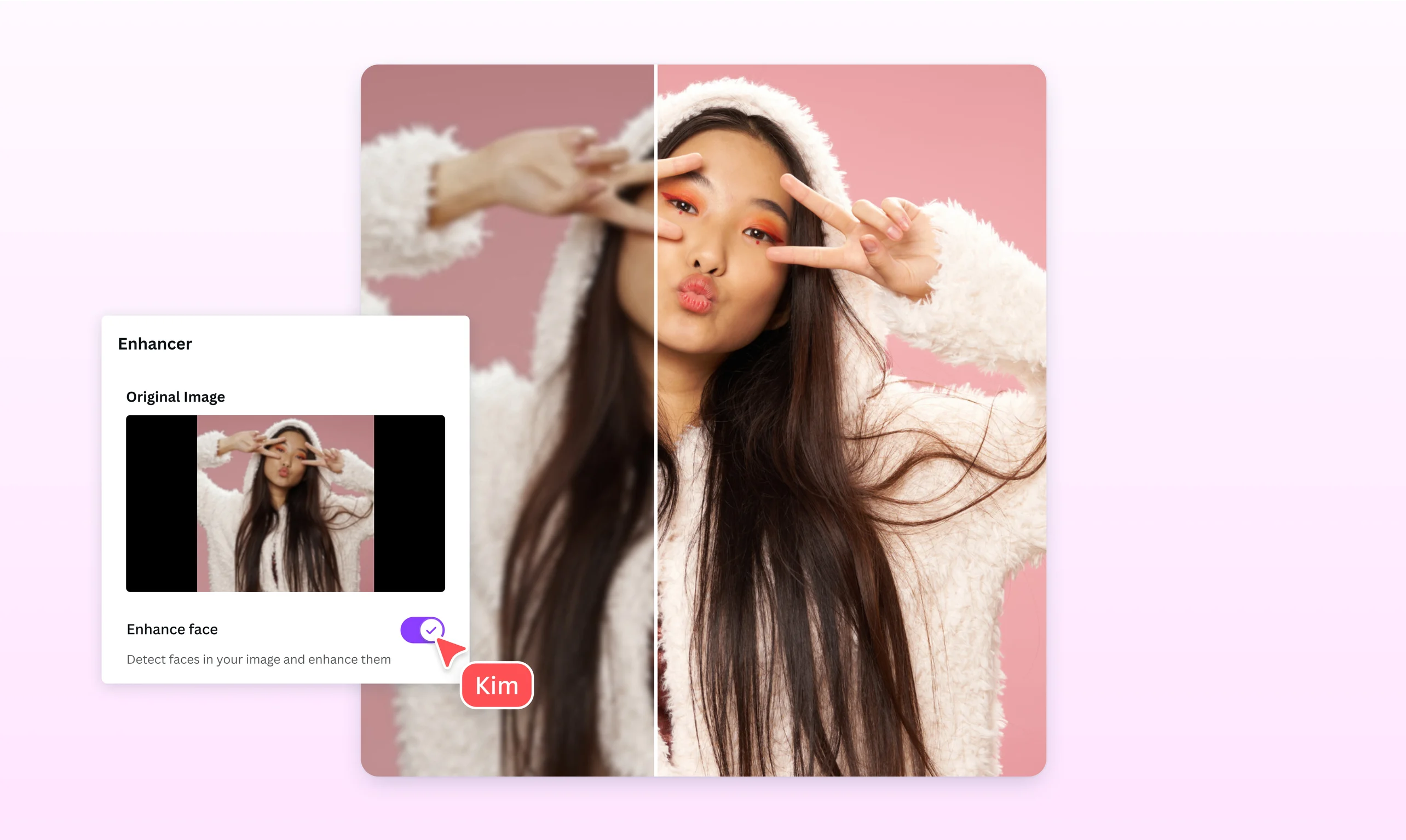
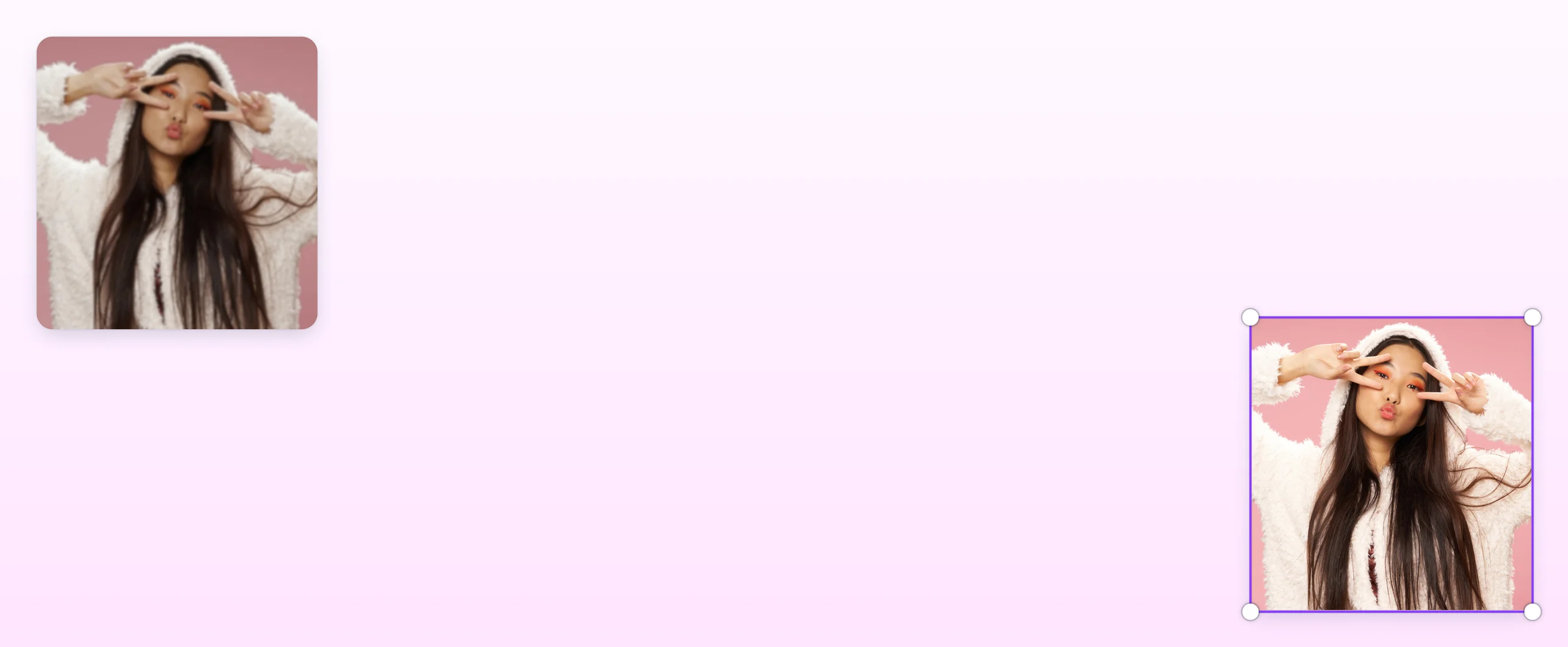
Corrigez les photos sombres, floues ou trop saturées avec notre outil IA d’amélioration d’image en ligne gratuit. Améliorez la qualité d’une image avec l’IA en quelques secondes pour un téléchargement ou un partage facile sur les réseaux sociaux.
ou la déposer ici
En savoir plus sur les formats et les exigences de Canva en matière d’importation. Consultez notre Politique de confidentialité pour découvrir comment nous utilisons votre contenu.
Améliorez n’importe quelle image avec l’IA

Une image vaut mille mots, alors ne vous contentez pas du minimum. Utilisez notre outil IA d’amélioration de photo pour améliorer considérablement vos images. C’est gratuit ! Des logos aux images de produits en passant par les publications Instagram, agrandissez n’importe quelle image jusqu’à 8 fois en un seul clic. Importez votre image sur Canva, puis laissez notre outil IA pour améliorer la qualité d’une image donner à votre photo la netteté et la clarté qu’elle mérite. Finies les images floues ou pixelisées et bonjour les visuels époustouflants !
Perfectionnez les couleurs et la luminosité

Améliorez vos photos sans effort grâce à notre outil polyvalent pour améliorer la qualité de vos images. Corrigez un faible éclairage en augmentant la luminosité, créez de la profondeur en réglant le contraste ou renforcez l’intensité des couleurs en augmentant la saturation. Besoin d’une correction rapide ? Utilisez l’ajustement automatique pour embellir vos images instantanément en un seul clic. Jouez avec différents types d’améliorations gratuitement sur Canva, puis ajoutez-les à votre projet en toute simplicité.
Affinez votre rendu avec des filtres

Créez des publications Facebook ou des miniatures YouTube percutantes avec divers filtres et effets(s’ouvre dans un nouvel onglet ou une nouvelle fenêtre). Rendez votre photo plus vivante avec le filtre Belvédère ou convertissez-la en une magnifique image en noir et blanc avec les filtres Noir ou Slate. Vous pouvez également corriger manuellement votre photo à l’aide des outils de curseur ou remplir les détails manquants avec Agrandissement magique(s’ouvre dans un nouvel onglet ou une nouvelle fenêtre) de Canva Pro. Obtenez votre photo parfaite avec Canva, puis affichez-la fièrement n’importe où.
Comment améliorer la qualité d’une image ?


Questions fréquentes
- Absolument ! Utilisez l’outil d’amélioration de photos IA sur notre plateforme pour ajuster et perfectionner vos logos, icônes et images pour les réseaux sociaux. Vous pouvez également améliorer la qualité de l’image par IA en un seul clic : aucun logiciel compliqué ni expérience en graphisme ne sont nécessaires.
- Pour améliorer la qualité d’une image sur votre smartphone, téléchargez notre appli mobile depuis l’App Store ou Google Play. Importez et sélectionnez votre image, puis appuyez sur Ajuster. Utilisez les curseurs d’amélioration de la qualité photo par IA pour modifier la luminosité, le contraste, la saturation, etc. Une fois terminé, appuyez sur l’icône x pour revenir à la mise en page et enregistrer les modifications.
- La résolution photo fait référence à la quantité de détails dans une photo. Un outil pour améliorer la qualité d’image vous permet d’optimiser la résolution de votre image en augmentant le nombre de pixels. Sélectionnez votre photo, puis cliquez sur Transformation magique dans la partie supérieure du tableau de bord (disponible pour les utilisateurs Pro). Sélectionnez Taille personnalisée pour saisir les dimensions en pixels souhaitées et augmenter la résolution de votre image.
- Utilisez nos outils d’amélioration photo en ligne pour ajuster la qualité d’une image floue. Importez et sélectionnez votre photo, puis cliquez sur Modifier la photo. Sous l’onglet Ajuster , faites défiler les options jusqu’aux fonctionnalités de texture . Faites glisser le curseur Netteté vers la droite ou entrez un nombre spécifique dans la zone grise. Une fois votre réglage terminé, cliquez sur la mise en page, et voilà ! Votre photo est désormais plus nette.
- La qualité d’une image se réfère à sa netteté et son niveau de précision. On la quantifie généralement à l’aide de la résolution : plus celle-ci est grande, plus l’image va avoir un rendu précis et de qualité.
- La résolution d’une image se définit comme le nombre de pixels contenus dans l’image par unité de longueur et mesure la précision et la qualité d’une image. Elle est généralement mesurée en PPP (points par pouces) ou DPI (dots per inch) en anglais. On peut aussi la mesurer en PPI (pixels per inch), le nombre de pixels par pouces.

@mahimagirdhar