Ücretsiz PDF Döndürme Aracı
veya buraya sürükle
Canva’da yüklenebilir biçimler ve gereksinimler hakkında bilgi edinin. Gizlilik Politikamızda içeriklerinizi nasıl kullandığımızı inceleyin.
PDF döndürme işlemini program indirmeden, tarayıcınızda yapın. Taranmış sözleşmenin yan dönmüş sayfası, telefondan çekilmiş ters bir belge veya yatay eklenmiş bir tablo olsun: PDF'nizi Canva'ya yükleyin, sayfadaki içeriği seçip 90 derece döndürün, sayfaları kontrol edin ve yeni PDF'yi indirin.
Belge düzenleme araçlarımızı deneyin
PDF sayfalarını düzenleyin, sıralayın, dönüştürün ve çok daha fazlasını yapın. İhtiyacınız olan tüm PDF araçları burada.
PDF döndürme nasıl yapılır?
1
PDF dosyanızı yükleyin
"Dosyaları yükle" düğmesini seçin veya PDF dosyanızı bu bölüme sürükleyip bırakın. Dosya sayfa yöneticisinde açılır.
2
İçeriği 90 derece döndürün
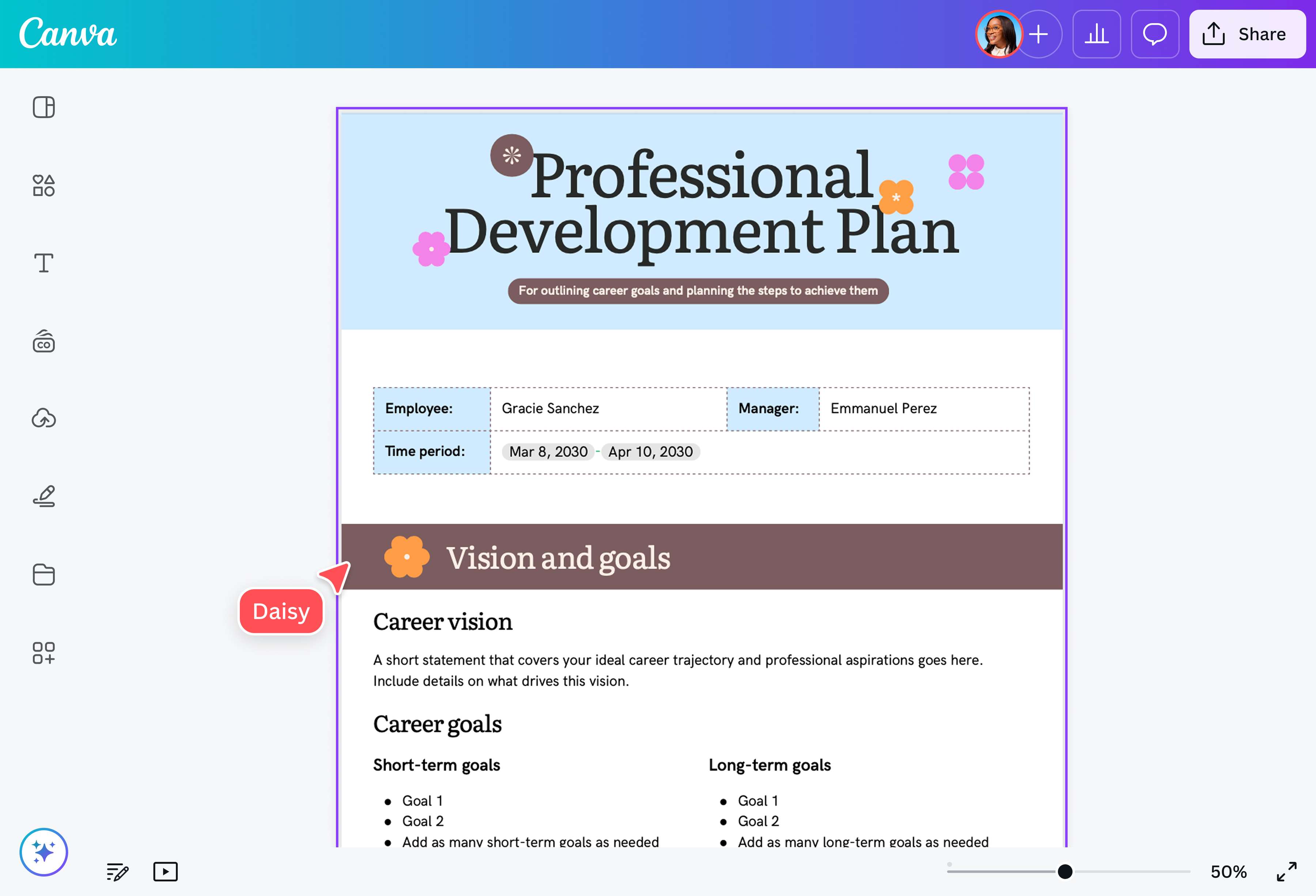
Yan dönmüş sayfayı açın, sayfadaki tüm öğeleri seçin ve Konumlandır menüsündeki Dönme alanına 90 veya 270 yazın.
3
Yeni PDF'yi indirin
Sayfaları kontrol edin, gerekirse sıralayın ve dosyanızı yeni bir PDF olarak indirin.

PDF döndürme ile yan veya ters duran sayfaları düzeltin
PDF döndürme, bir PDF içindeki yan veya baş aşağı duran sayfa içeriğini doğru yöne çevirme işlemidir. Tarayıcıdan ters çıkan sözleşme sayfası, telefonla çekilip PDF yapılan fatura veya yatay eklenmiş tablo en sık karşılaşılan örneklerdir. Canva'da PDF'nizi yüklediğinizde her sayfa düzenlenebilir öğelere ayrılır; sayfadaki tüm öğeleri seçip Konumlandır panelindeki Dönme alanına 90 ya da 270 yazarak içeriği tam açıyla döndürürsünüz. Ayna görünümü gereken sayfalarda Çevir düğmesiyle yatay veya dikey çevirme de yapabilirsiniz.
- Öğrenciler; taranmış ders notlarını ve ödev eklerini doğru yönde teslim edebilir.
- KOBİ'ler ve muhasebe ekipleri; yan dönmüş fatura ve sözleşme sayfalarını düzeltip arşivleyebilir.
- Öğretmenler; telefonla çekilmiş çalışma kağıdı sayfalarını okunur hale getirebilir.
Döndürdükten sonra sayfaların sırasını değiştirmek isterseniz aynı çalışma alanında PDF sayfa düzenleme aracının tüm özellikleri elinizin altındadır.
Sayfa yönünü değiştirin, kenarları kontrol edin
Canva'da döndürme sayfanın içeriğine uygulanır; sayfa boyutu (örneğin A4 dikey) aynı kalır. Yatay bir içeriği dikey sayfaya oturttuğunuzda sonuç tam uyar. Sayfanın kendisini dikeyden yataya çevirmek istiyorsanız Sihirli Boyutlandırma ile genişlik ve yükseklik değerlerini yer değiştirin ya da döndürdüğünüz grubu köşe tutamacından küçülterek sayfaya sığdırın.
İndirmeden önce metin, tablo ve görsellerin kenarlarını kontrol edin; taşan bir öğe varsa seçip sayfanın içine çekin. Gereksiz sayfaları PDF sayfa silme ile kaldırabilir, kenar boşluklarını PDF kırpma ile daraltabilirsiniz. Tüm sayfalar doğru yöndeyse dosyayı PDF olarak indirin veya bağlantıyla paylaşın.
PDF sayfa döndürme adım adım nasıl yapılır?
Canva'yı açın
PDF döndürme aracına web tarayıcınızdan veya Canva mobil uygulamasından erişmek için Canva'yı açın.PDF dosyanızı yükleyin
Döndürmek istediğiniz PDF'yi sürükleyip bırakın ya da cihazınızdan yükleyin. Dosya sayfa yöneticisinde açılır; yan dönmüş sayfayı seçip düzenleyiciye geçin.Sayfadaki içeriği seçin
Klavyede Ctrl+A (Mac'te Cmd+A) ile sayfadaki tüm metin, görsel ve tablo öğelerini tek seferde seçin. Yalnızca tek bir görseli döndürecekseniz onu tıklamanız yeterli.90 derece döndürün
Üst araç çubuğunda Konumlandır'ı açın, Gelişmiş bölümündeki Dönme alanına 90 (sağa) veya 270 (sola) yazın. Baş aşağı sayfalar için 180 yazın. Gerekirse grubu köşe tutamacından küçülterek sayfaya sığdırın.Kontrol edin ve indirin
Diğer sayfaları da gözden geçirin, sırası bozuksa sürükleyerek düzeltin. Sağ üstteki Paylaş menüsünden İndir'i seçin ve PDF biçimini seçerek döndürülmüş dosyanızı kaydedin.
Sıkça Sorulan Sorular
PDF'nizi Canva'ya yükleyin, yan dönmüş sayfayı açın ve Ctrl+A ile sayfadaki tüm öğeleri seçin. Üst araç çubuğundaki Konumlandır panelinde Dönme alanına 90, 180 veya 270 yazın; içerik tam açıyla döner. Ardından dosyayı yeniden PDF olarak indirin. İşlem için bilgisayarınıza program kurmanız gerekmez, telefonun tarayıcısından ve Canva uygulamasından da yapılır.