Canva 首頁

打造引人入勝的簡報

用Canva設計並呈現不再無聊的投影片。

簡報

以電影級視覺效果重新定義簡報,吸引觀眾目光。更智慧地協作、以優雅方式呈現數據,並自信上台展示。

輕鬆創作與協作

清單開頭:feature
輕鬆建立並展示簡報

隨時隨地編輯與簡報

無論身在何處,都能在任何瀏覽器或行動裝置上編輯投影片並進行簡報。

使用魔法設計生成募資簡報

用更少時間打造有影響力的簡報

透過Canva AI的引導式簡報,只需輸入提示,即可生成個人化且可立即編輯的簡報。
與團隊透過白板進行腦力激盪

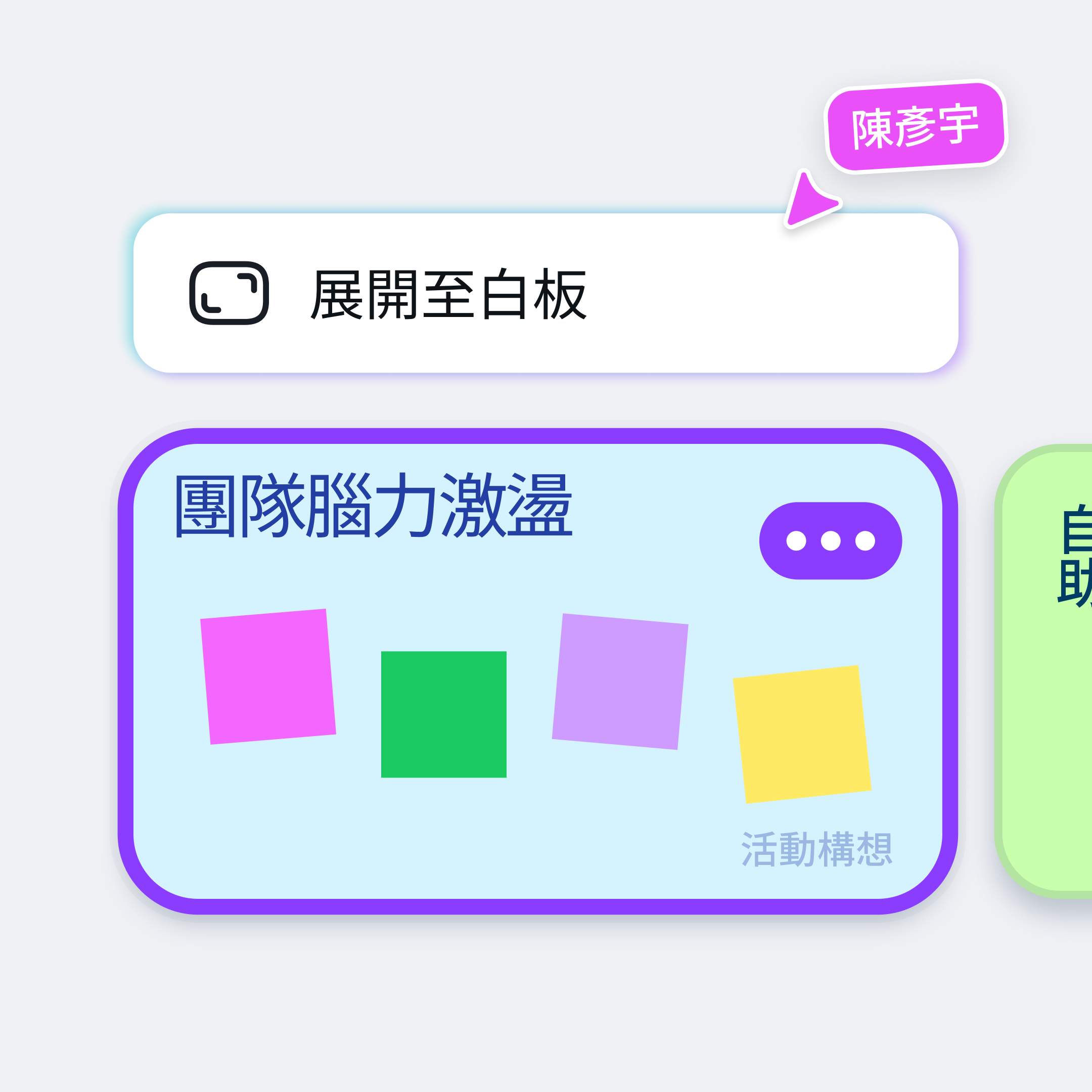
深化你的想法

將投影片延伸為無限白板,整合並發展你的最佳創意。

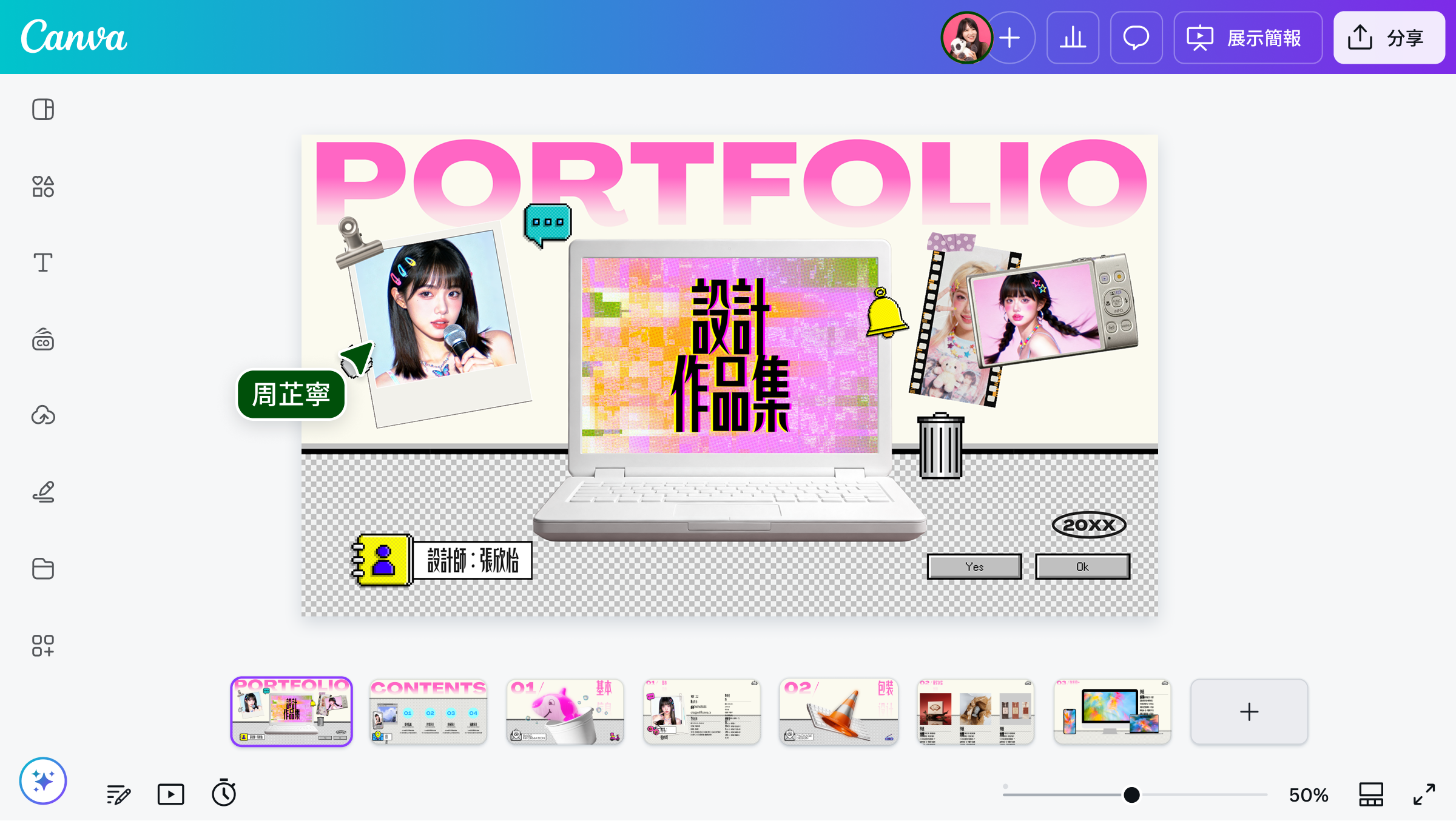
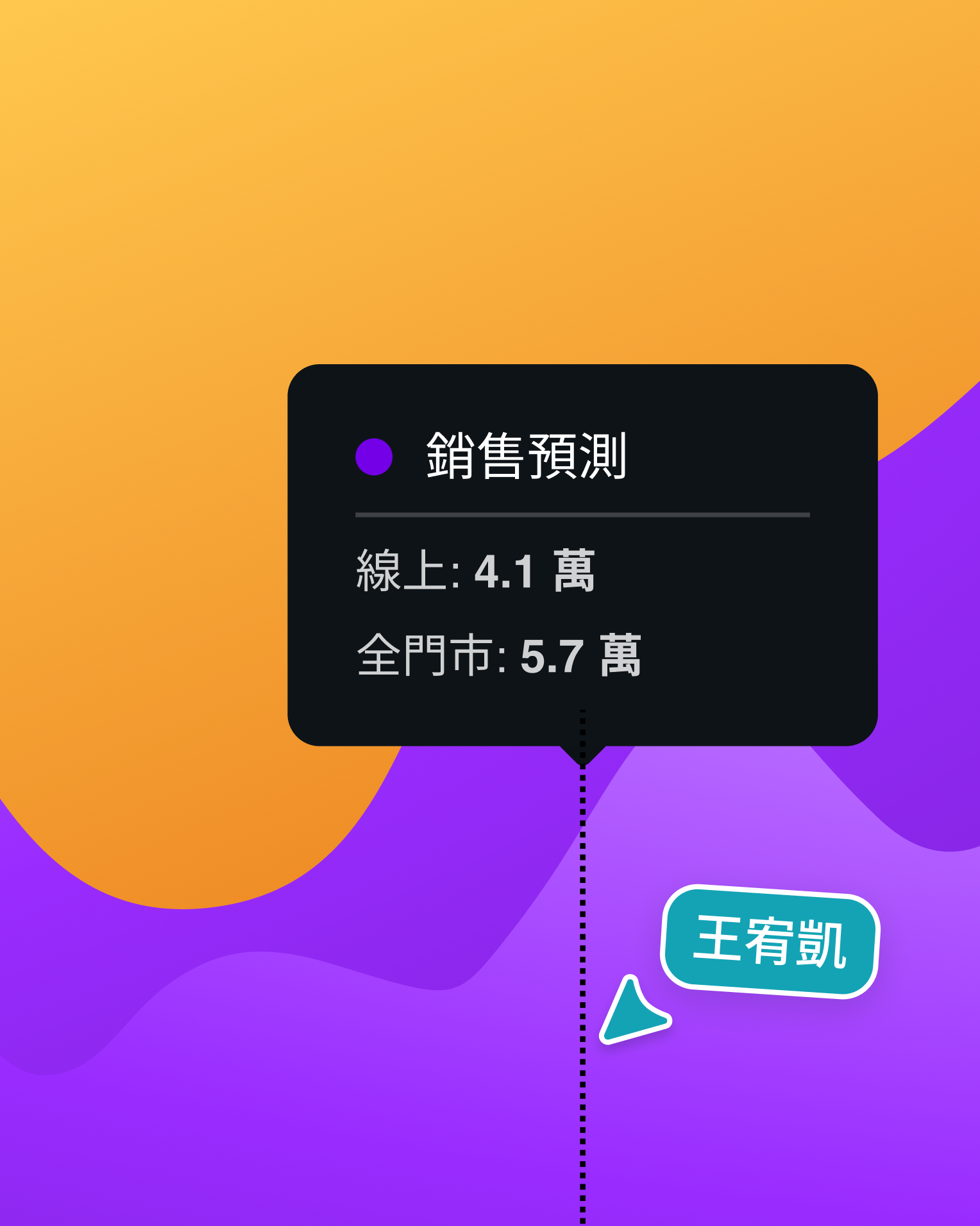
與團隊即時協作編輯投影片

隨時隨地協作

透過留言、指派任務與即時編輯,讓團隊高效協作。

為投影片套用特效

以電影級特效吸引目光

加入流暢轉場、套用動畫效果,一鍵讓簡報動起來。

分享你的簡報

自信分享你的作品

將投影片匯出為PowerPoint簡報、PDF、影片簡報或Canva網站。
輕鬆建立並展示簡報

隨時隨地編輯與簡報

無論身在何處,都能在任何瀏覽器或行動裝置上編輯投影片並進行簡報。

使用魔法設計生成募資簡報

用更少時間打造有影響力的簡報

透過Canva AI的引導式簡報,只需輸入提示,即可生成個人化且可立即編輯的簡報。

與團隊透過白板進行腦力激盪

深化你的想法

將投影片延伸為無限白板,整合並發展你的最佳創意。

與團隊即時協作編輯投影片

隨時隨地協作

透過留言、指派任務與即時編輯,讓團隊高效協作。

為投影片套用特效

以電影級特效吸引目光

加入流暢轉場、套用動畫效果,一鍵讓簡報動起來。

分享你的簡報

自信分享你的作品

將投影片匯出為PowerPoint簡報、PDF、影片簡報或Canva網站。
輕鬆建立並展示簡報

隨時隨地編輯與簡報

無論身在何處,都能在任何瀏覽器或行動裝置上編輯投影片並進行簡報。

使用魔法設計生成募資簡報

用更少時間打造有影響力的簡報

透過Canva AI的引導式簡報,只需輸入提示,即可生成個人化且可立即編輯的簡報。

與團隊透過白板進行腦力激盪

深化你的想法

將投影片延伸為無限白板,整合並發展你的最佳創意。

與團隊即時協作編輯投影片

隨時隨地協作

透過留言、指派任務與即時編輯,讓團隊高效協作。

為投影片套用特效

以電影級特效吸引目光

加入流暢轉場、套用動畫效果,一鍵讓簡報動起來。

分享你的簡報

自信分享你的作品

將投影片匯出為PowerPoint簡報、PDF、影片簡報或Canva網站。

輕鬆建立並展示簡報

隨時隨地編輯與簡報

無論身在何處,都能在任何瀏覽器或行動裝置上編輯投影片並進行簡報。

使用魔法設計生成募資簡報

用更少時間打造有影響力的簡報

透過Canva AI的引導式簡報,只需輸入提示,即可生成個人化且可立即編輯的簡報。

與團隊透過白板進行腦力激盪

深化你的想法

將投影片延伸為無限白板,整合並發展你的最佳創意。

與團隊即時協作編輯投影片

隨時隨地協作

透過留言、指派任務與即時編輯,讓團隊高效協作。

為投影片套用特效

以電影級特效吸引目光

加入流暢轉場、套用動畫效果,一鍵讓簡報動起來。

分享你的簡報

自信分享你的作品

將投影片匯出為PowerPoint簡報、PDF、影片簡報或Canva網站。

輕鬆建立並展示簡報

隨時隨地編輯與簡報

無論身在何處,都能在任何瀏覽器或行動裝置上編輯投影片並進行簡報。

使用魔法設計生成募資簡報

用更少時間打造有影響力的簡報

透過Canva AI的引導式簡報,只需輸入提示,即可生成個人化且可立即編輯的簡報。

與團隊透過白板進行腦力激盪

深化你的想法

將投影片延伸為無限白板,整合並發展你的最佳創意。

與團隊即時協作編輯投影片

隨時隨地協作

透過留言、指派任務與即時編輯,讓團隊高效協作。

為投影片套用特效

以電影級特效吸引目光

加入流暢轉場、套用動畫效果,一鍵讓簡報動起來。

分享你的簡報

自信分享你的作品

將投影片匯出為PowerPoint簡報、PDF、影片簡報或Canva網站。

清單結尾:feature

一站式整合

Canva視覺套件預覽

一個設計,整合所有視覺工具

在同一個設計中完成所有Canva格式,為每個專案解鎖無限可能。

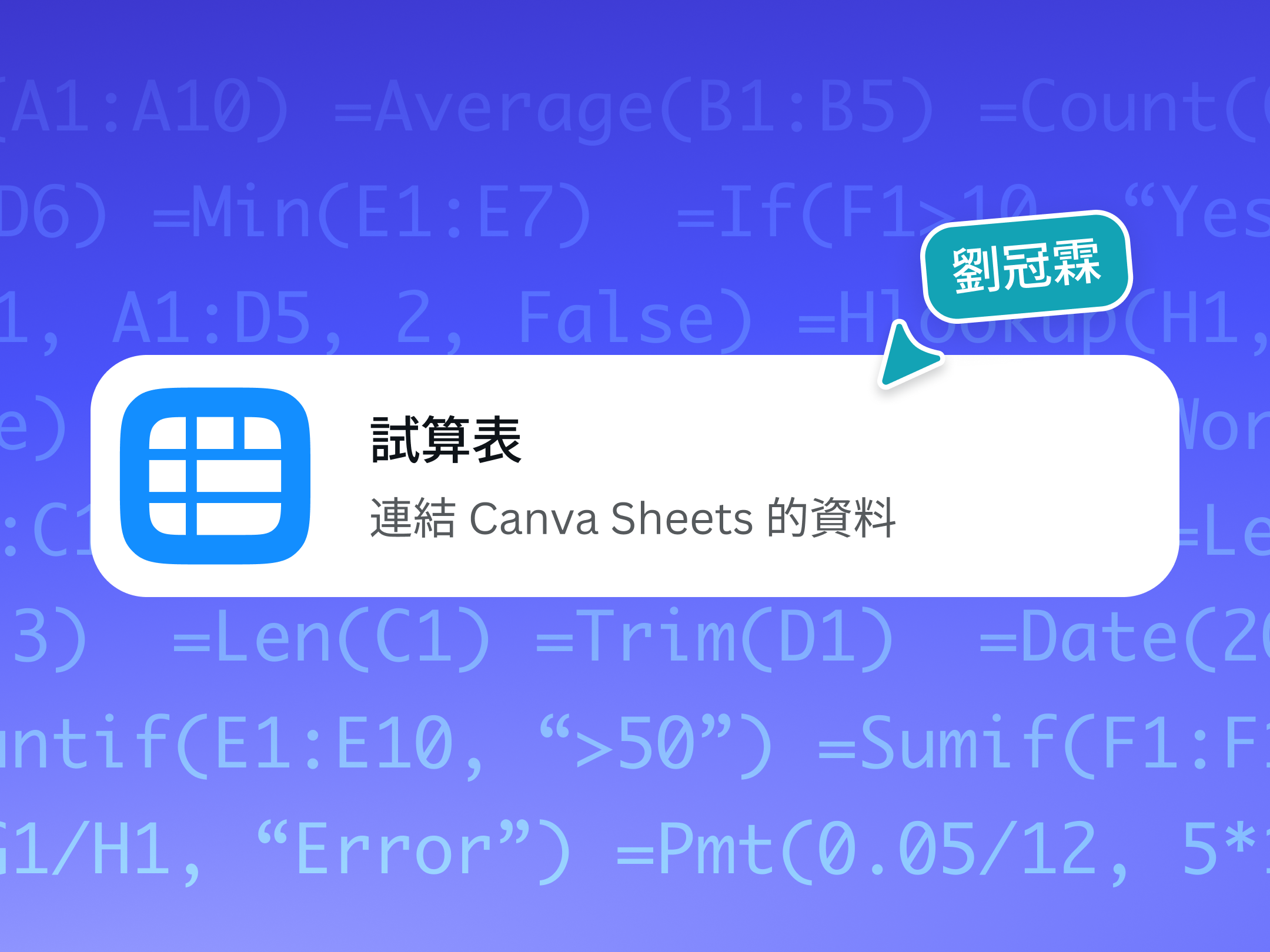
將簡報連接至資料來源

將簡報連接至資料來源

將Canva表格中的數據故事與視覺化圖表帶入你的簡報中。

應用整合預覽

強大的應用整合

透過AI驅動的設計與生產力工具,全面提升你的創作效率。

激發創意的功能


常見問題

  • Canva AI簡報是一款引導式簡報製作工具,能協助你在更短時間內打造具影響力的簡報。透過簡單的對話互動,Canva AI會協助你釐清目標、優化內容架構並整理想法,接著再轉化為具體投影片,讓你的訊息完整呈現。從靈感發想到最終提案,你都能更有效率地工作、更清晰地思考,並製作出真正有影響力的簡報。

  • 使用Canva AI製作簡報非常簡單。在首頁點擊Canva AI,選擇「設計」>「簡報」。接著設定你的受眾、風格與長度,並輸入一段簡短提示,描述你想生成的簡報內容。

    讓Canva AI開始發揮功能。系統會先產生簡報大綱,你可以點擊「檢視大綱」進行檢視,並依需求調整順序或新增段落。當你對大綱滿意後,點擊「產生設計」,即可生成完整投影片。接著你可以進一步編輯、補充內容並分享你的簡報。

  • Canva AI可在免費帳戶中使用,但使用次數有限。若想解鎖更多使用額度,可以升級至Canva Pro。

  • 目前法律對於AI生成內容的著作權歸屬仍不明確。現階段,Canva不會對你使用Canva AI所生成的內容主張著作權。在你與Canva之間,前提是遵守我們的使用條款,你擁有透過Canva AI所生成的設計。同時,你也授權Canva在其平台上託管你的AI生成內容。

  • 一份專業的簡報包含兩個關鍵要素:吸引人的視覺效果,以及容易理解的內容。

    在視覺呈現方面,Canva提供多種符合不同主題的精美簡報範本,並搭配免費圖片與插圖,讓每張投影片更具吸引力。你也可以運用數據視覺化工具,將資料轉化為清晰且具影響力的呈現方式。

    另一個重點是簡化資訊內容。精選投影片上的關鍵字,能讓簡報更易閱讀與理解。你可以遵循「6 × 6原則」,也就是每張投影片最多六個重點,每個重點不超過六個字,讓內容更精簡有力。

  • 很簡單!只需在編輯器中開啟「上傳」分頁,將裝置中的圖片或影片檔拖曳上傳。完成上傳後,將素材拖曳到簡報中,或直接點擊即可加入設計。

  • 你可以使用Canva免費的線上錄影工具輕鬆完成。透過網路攝影機錄製講解或說明內容,影片會自動儲存在「上傳」分頁,並作為可編輯的影片元素加入設計中。加入旁白講解後,你的提案、課程、報告與簡報會更具吸引力。

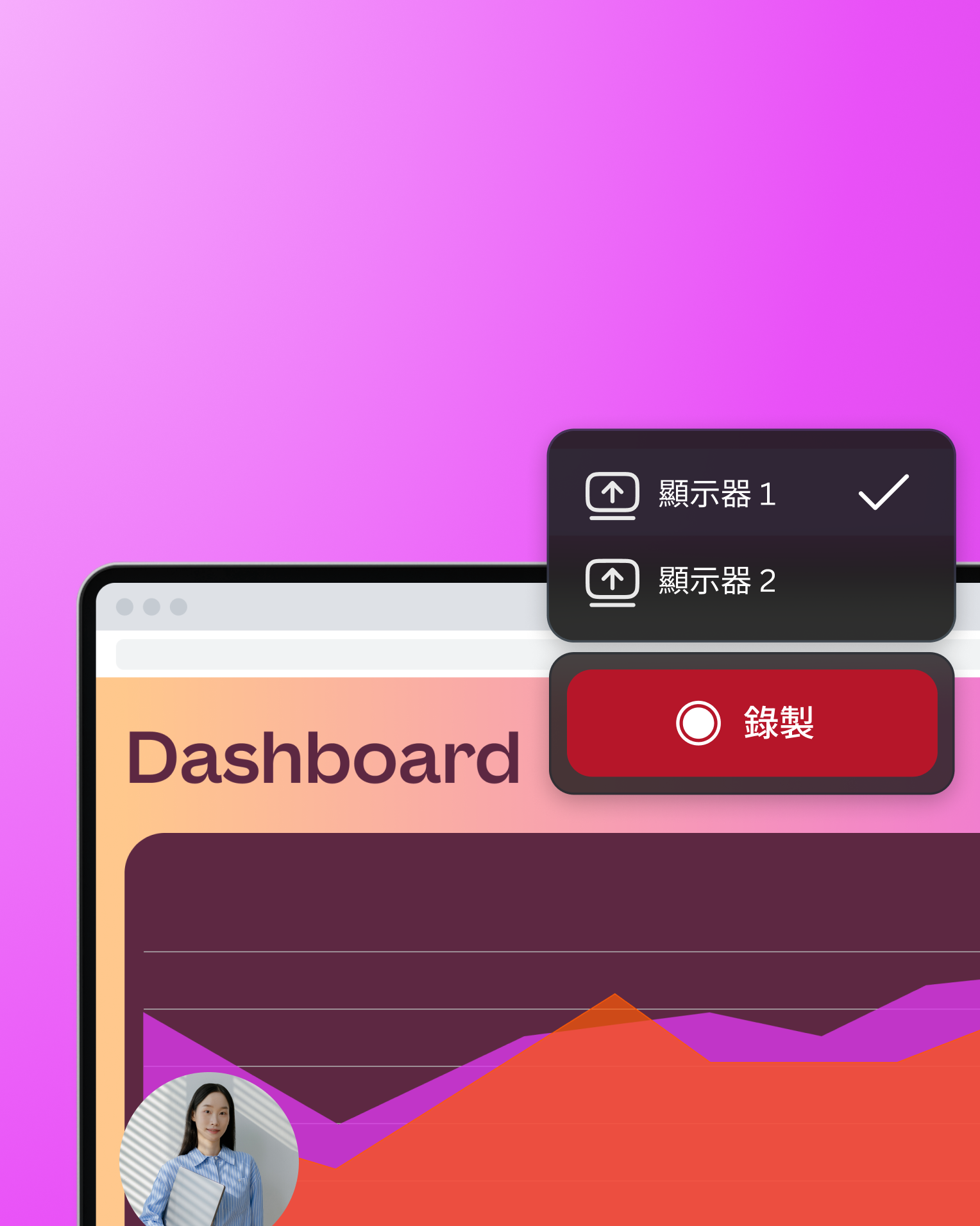
    需要錄製螢幕嗎?可使用Canva桌面版提供的螢幕錄影工具。你可以錄製整個螢幕(甚至在Canva以外的畫面),無需切換應用程式。所有螢幕錄影會自動轉換為新的Canva影片設計,並可下載為MP4或直接分享。此外,錄影內容也會儲存在「上傳」分頁,方便重複使用於其他設計。你可以用螢幕錄影製作操作示範、產品導覽、教學影片等各種內容。

  • Canva Live讓你在簡報過程中,即時蒐集觀眾的提問與回饋。觀眾可透過手機、平板或電腦直接加入,無需安裝任何App。

    要開始Canva Live,只需開啟你的簡報設計,點擊「展示簡報」進入全螢幕簡報模式。接著點擊Canva Live按鈕(圖示為一個圓點,左右各有兩條弧線),再選擇「開始新作業階段」。系統會產生一組代碼,你可以分享給觀眾。請觀眾在瀏覽器中前往 https://canva.live,輸入代碼加入互動。加入後,觀眾即可即時提交問題或回應,並顯示在畫面上。

  • 講者備註能讓你在簡報時更有信心,隨時掌握講稿或關鍵提示(不再需要凌亂的提示卡!)。要為投影片新增備註,請點擊編輯器左下角的「備註」,即可開啟輸入區,為每張投影片加入備註內容。

    在Canva進行簡報時,你可以同步查看備註。點擊「展示簡報」>「簡報者檢視畫面」,系統會開啟兩個視窗:一個為觀眾顯示的簡報畫面,另一個為講者專用畫面。講者畫面會顯示備註、計時器,以及下一張投影片預覽。

    此外,在使用Canva的遠程控制時,也可以查看講者備註。讓你的重點提示隨時可見,幫助你更清楚、自信地完成每一次簡報。

  • 透過以下鍵盤快捷鍵,為你的簡報增添互動效果與趣味性:

    • Q:顯示🤫噓聲表情,並播放「噓」的音效,讓現場安靜下來
    • B:模糊畫面,集中觀眾注意力,或為重點揭曉鋪陳效果
    • D:播放鼓聲🥁,營造期待氛圍
    • C:讓彩帶效果在畫面中飛舞,帶來驚喜感
    • O:讓泡泡出現在畫面上並飄動
    • 1 到 9 的數字鍵:啟動對應分鐘數的倒數計時器

    再次按下相同快捷鍵,即可取消或停止該效果。

  • 可以。透過離線簡報模式,即使網路不穩,也能自信地進行簡報。

    要啟用離線簡報,請在首頁找到你的簡報,點擊右側的三個點,並選擇「設為可離線存取」。離線簡報提供兩種模式:

    • 全螢幕:顯示完整簡報畫面
    • 簡報者檢視畫面:可查看講者備註與控制工具

    此外,Magic Shortcuts在離線模式下也可使用,讓你仍能標記重點並透過有趣的動畫效果與觀眾互動。

開始使用

照片編輯器