將JPG檔轉換為PDF,更有效管理你的圖片檔案並節省儲存空間。透過Canva免費的JPG轉PDF工具,修圖或編輯相片時無須降低畫質,也不用擔心出現多餘的浮水印。
釋放必要儲存空間
整理好所有數位化的相片,為未來創造更多回憶。透過將JPG轉換為PDF,把既有檔案壓縮為更小的大小。使用Canva的JPG轉PDF工具轉換格式,不僅能保留圖片畫質,還能避免額外購買儲存空間。
用創意編輯讓圖片更出色
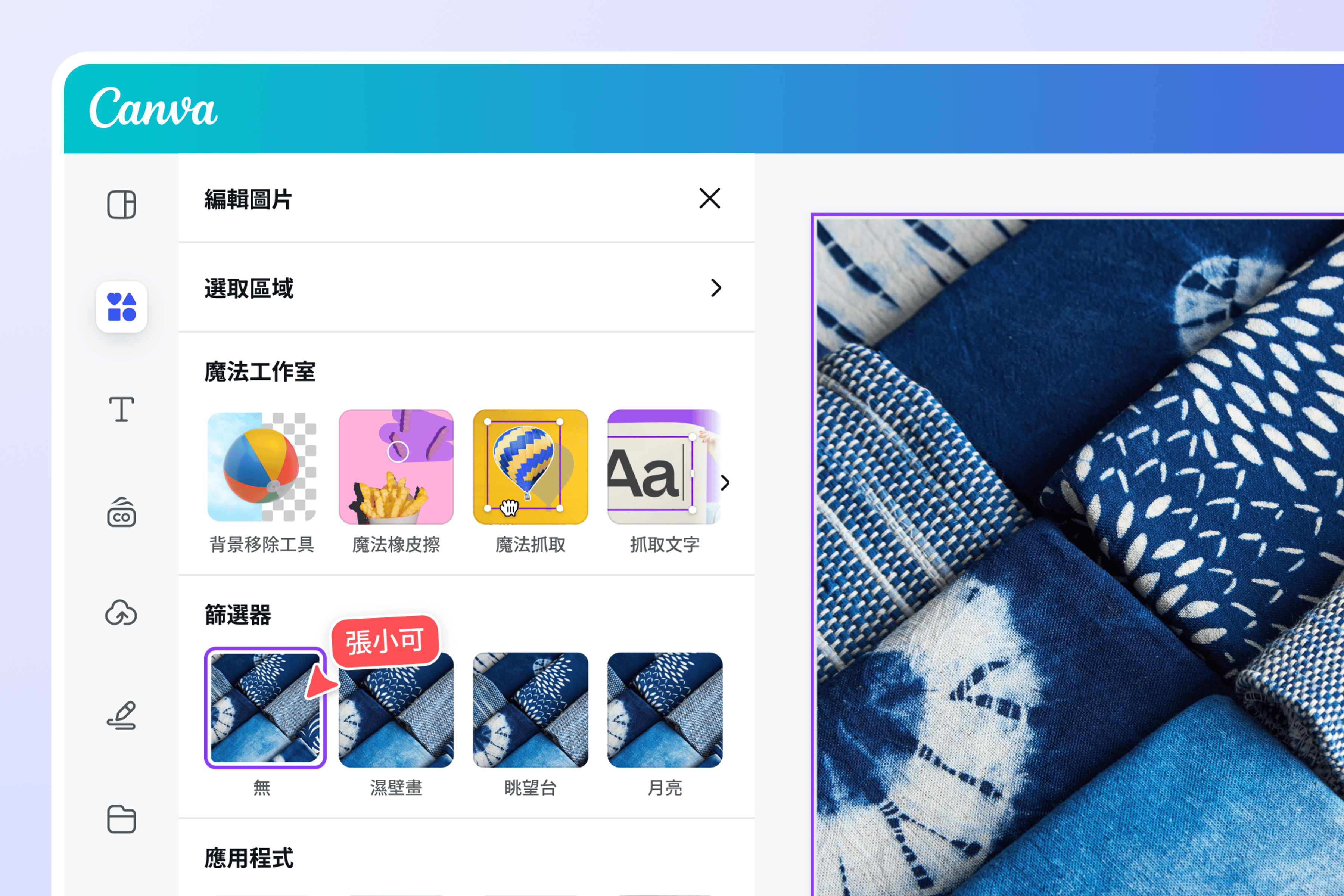
在將JPG轉為PDF之前,先為圖片加入藝術風格的調整。為圖片搭配鮮明背景,並在相片編輯器中套用濾鏡,提升整體質感。加入有趣的圖像元素,例如貼圖、圖示、向量圖與風格化文字。透過Canva的編輯工具,探索更多可能性,無論是製作相片書或作品集簡報,都能輕鬆完成。無需擔心檔案過大或出現浮水印問題。
輕鬆分享與存取PDF圖片
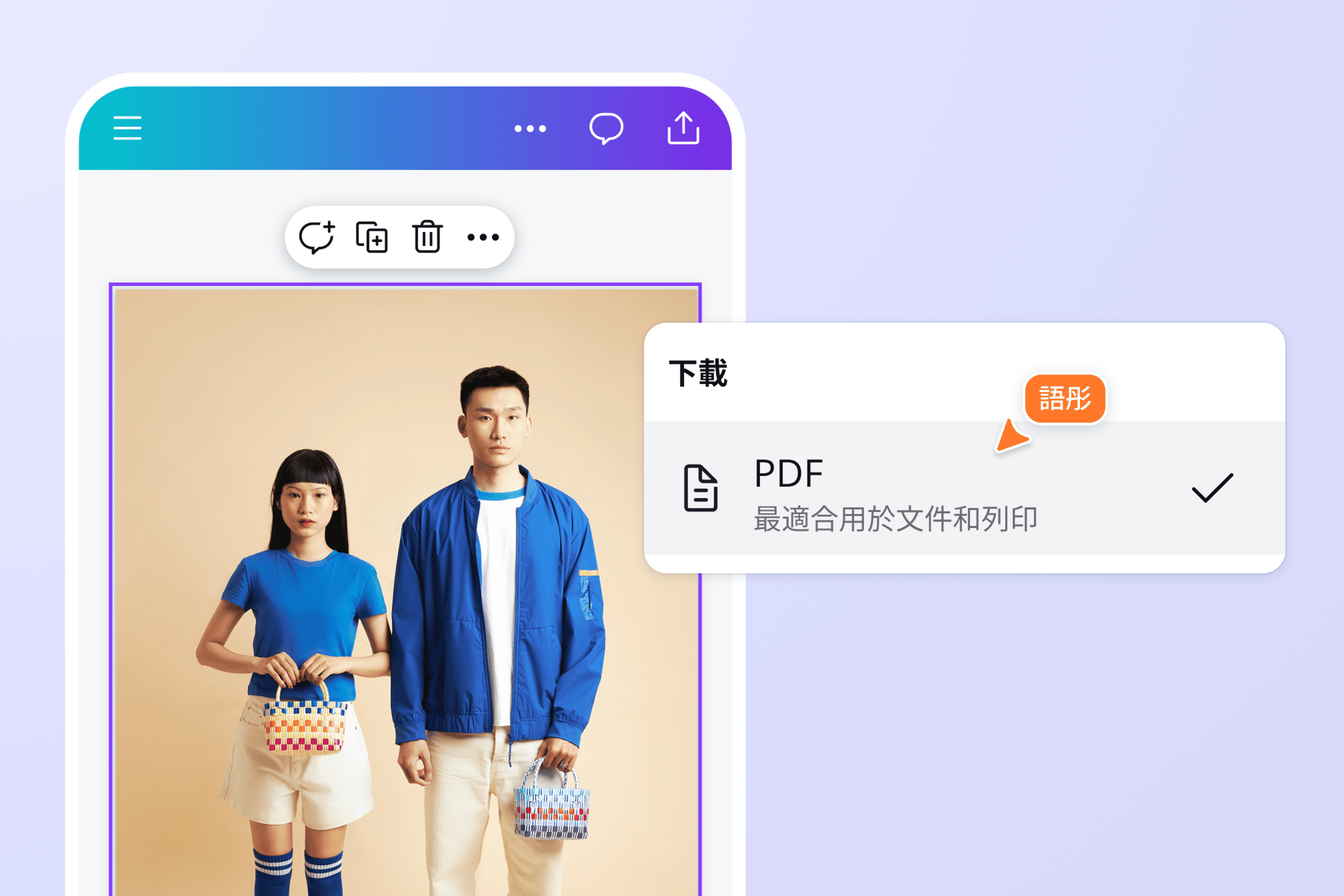
透過Canva免費的JPG轉PDF工具,你可以在不同裝置與作業系統上存取與檢視圖片。壓縮後的檔案大小也更方便透過電子郵件傳送與下載,讓協作流程更加順暢。在享受完整JPG轉PDF功能的同時,也能維持檔案品質與完整性不受影響。
如何將JPG轉PDF
啟動Canva
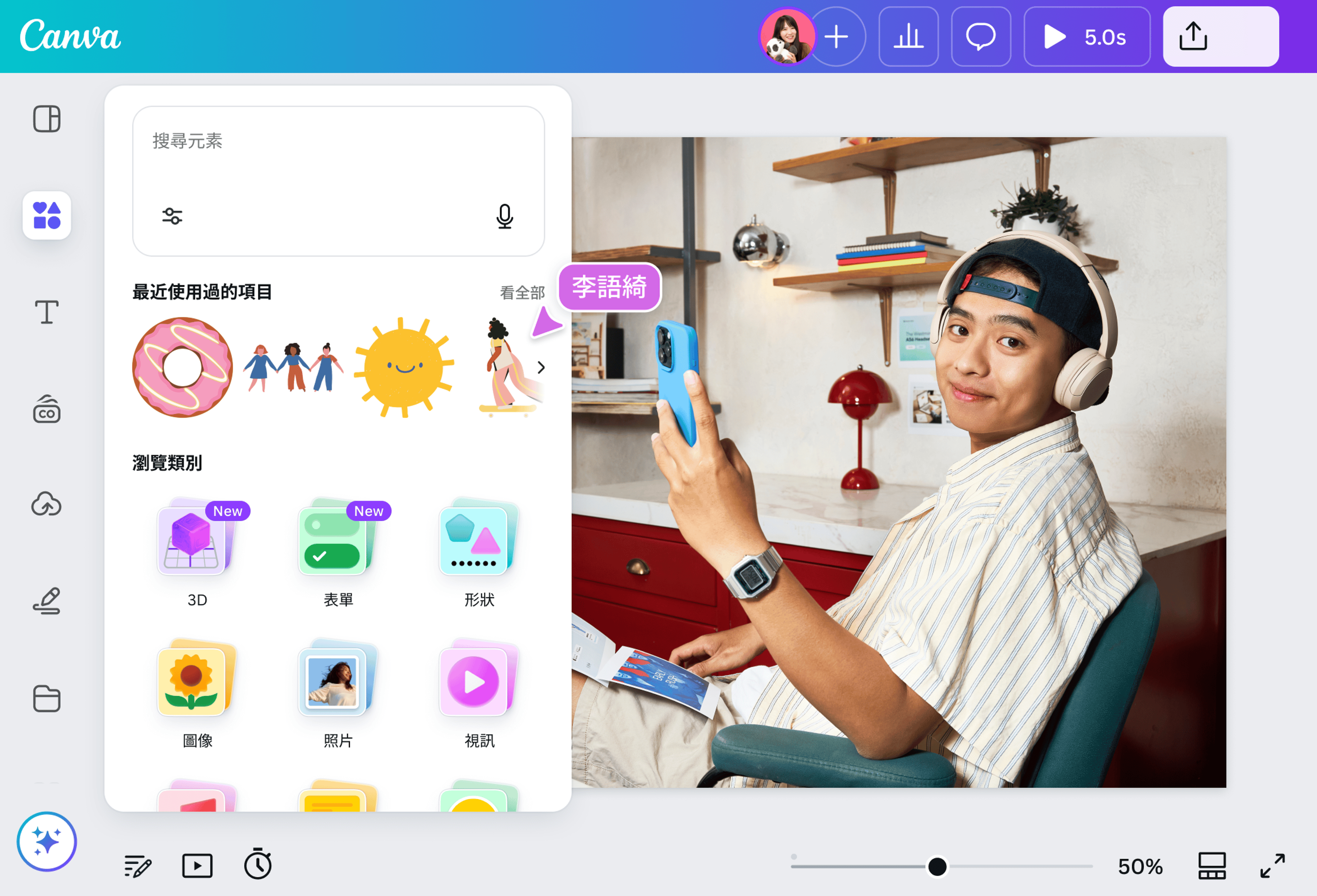
在手機或桌面裝置上開啟Canva,開始相片編輯專案或使用範本進行設計。上傳你的JPG圖片
你可以在編輯器中上傳JPG檔案,或直接拖曳到版面中。若要將多張JPG圖片轉換為一個PDF檔,請將它們排列在同一版面,或在設計中新增多個頁面。編輯你的圖片
使用Canva的編輯工具來強化圖片(在新的索引標籤或視窗中開啟)。調整亮度(在新的索引標籤或視窗中開啟)、對比與其他設定,或套用有趣的濾鏡。你也可以裁切(在新的索引標籤或視窗中開啟)、旋轉(在新的索引標籤或視窗中開啟)或鏡像圖片(在新的索引標籤或視窗中開啟),打造全新視角。還能加入說明文字與創意元素,例如向量圖、貼圖及素材庫中的其他設計元素。線上將JPG轉PDF
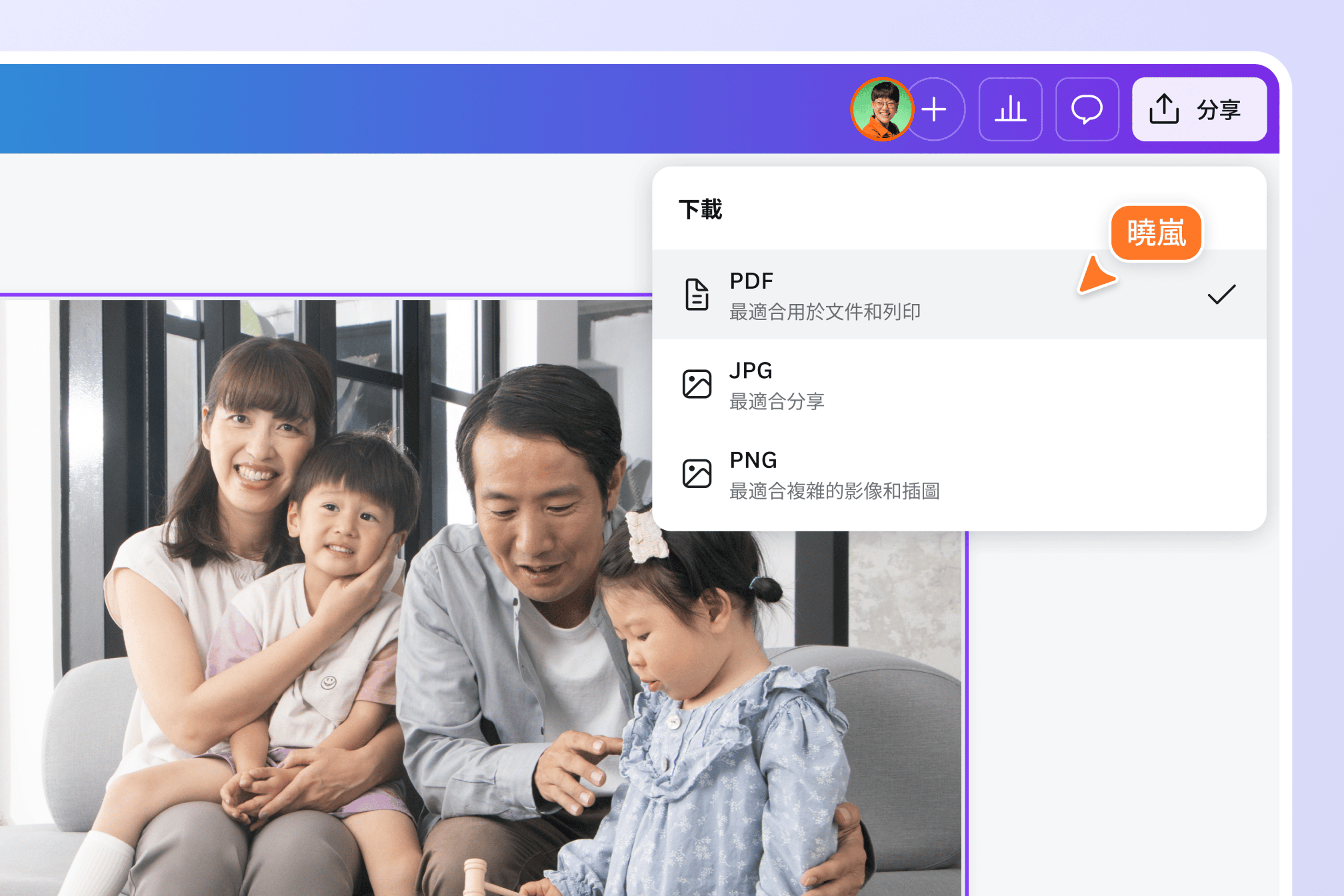
完成圖片編輯後,下載設計即可將JPG轉PDF。點擊Share,然後選擇Download。在下載選項中選擇「PDF Standard」,即可將JPG圖片轉為PDF。若需要列印,請選擇「PDF Print」以獲得更佳畫質。分享你的PDF檔案
將新轉換完成的JPG轉PDF檔靈活運用。可透過電子郵件數位分享,或儲存在裝置或雲端資料夾中,無需擔心檔案過大問題。
常見問題
- 使用我們免費的JPG轉PDF工具,你可以在儲存為PDF前先在線上編輯JPG圖片。你也可以選擇要轉換成哪一種PDF格式。若用於數位用途,特別是手機瀏覽或雲端儲存,建議下載為PDFStandard,因為檔案較小、不佔空間。若需要列印,則選擇PDFPrint,因為解析度比PDFStandard更高,並可加入裁切標記與出血設定,讓成品更專業。