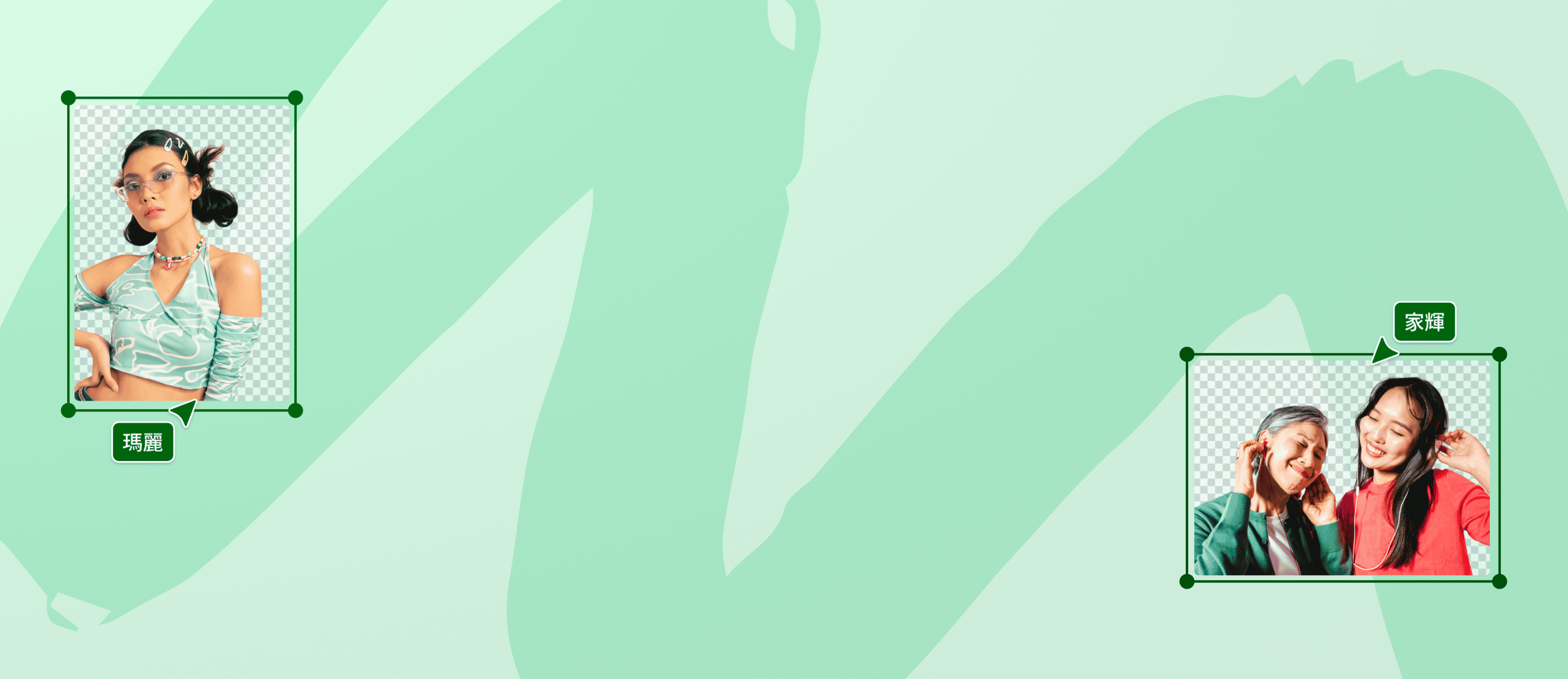

瞬間移除干擾元素
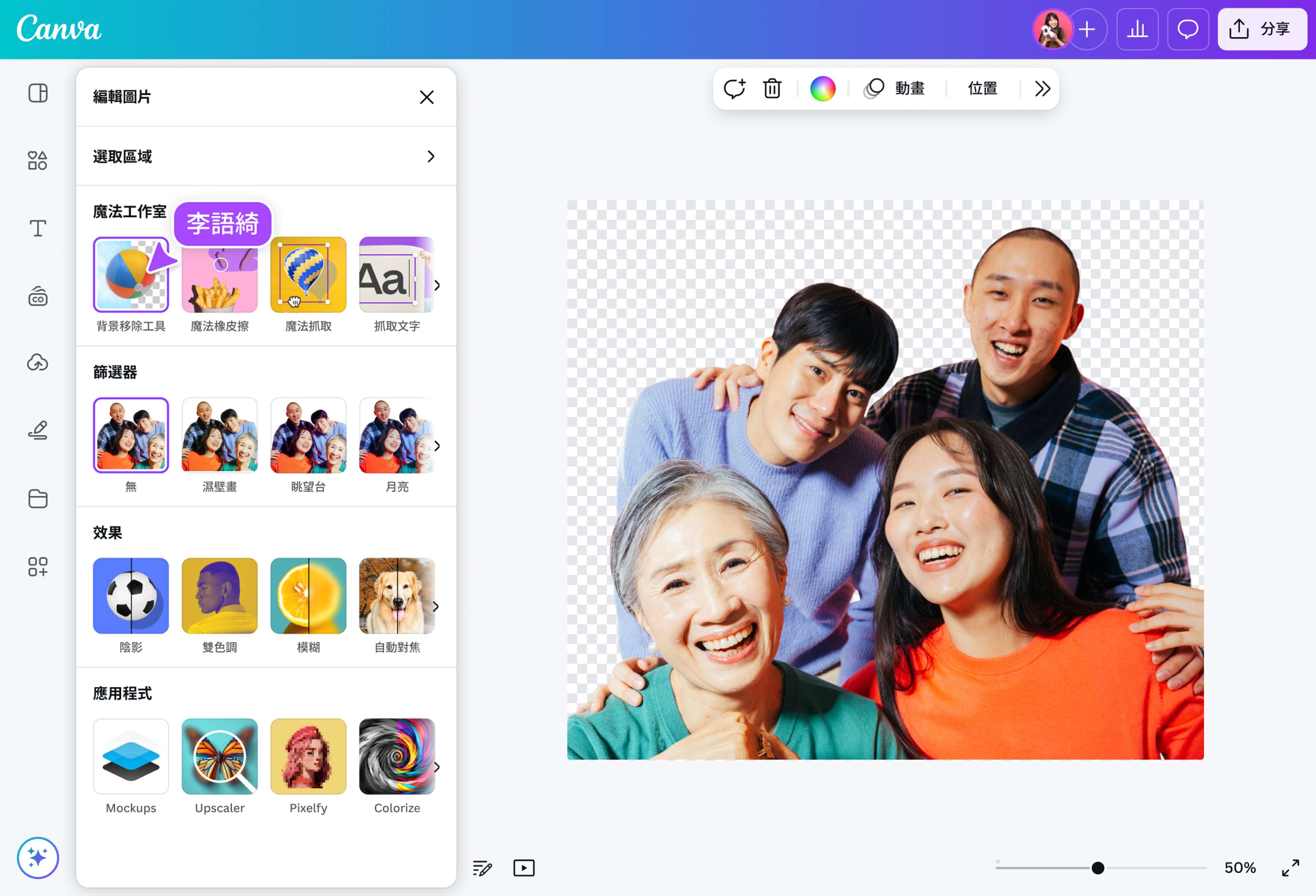
需要一張履歷用的大頭照,或是明天課堂簡報要用的自訂照片嗎?只要在直覺式編輯器中點擊「背景移除工具」,即可移除背景,隨心運用你的圖片!立即免費試用一次。Canva的圖片去背工具能自動辨識照片中的主體,大幅加快編輯流程,讓你專注在最重要的內容上。
讓圖片適用於各種用途
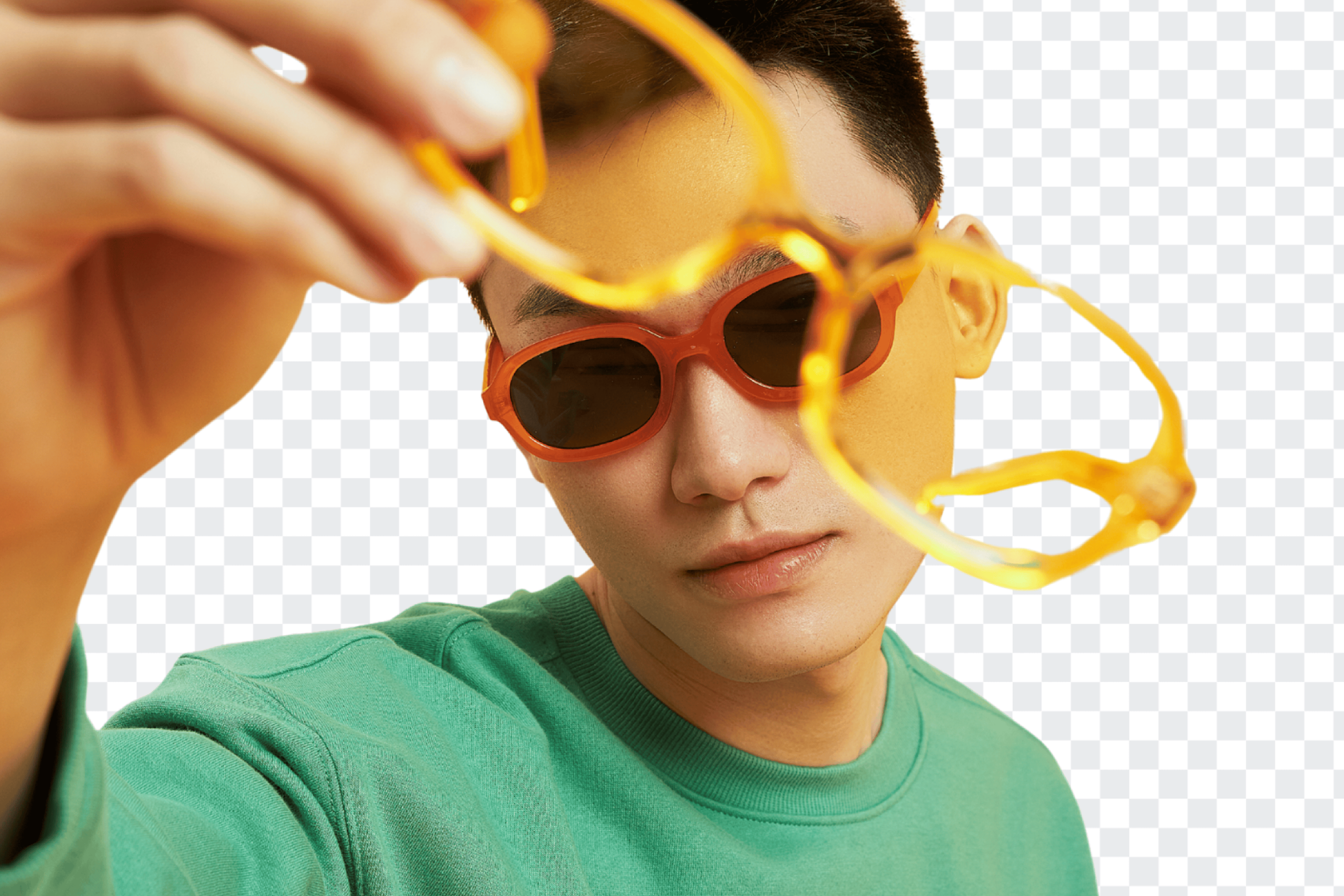
線上去背工具適用於各種圖片,無論是人物、動物或物品皆可。你可以上傳JPG、PNG、HEIC或HEIF格式的圖片,也可以從素材庫選擇圖片並移除背景。即使沒有設計經驗,也能為你的電商網站製作精美的產品圖片,或創作相片拼貼。線上去背工具可免費試用一次;若想解鎖更多設計可能,還可使用Canva的透明圖片工具將照片背景設為透明。接著升級Canva Pro,即可不限次數使用並解鎖更多工具。
精準裁切,符合你的需求
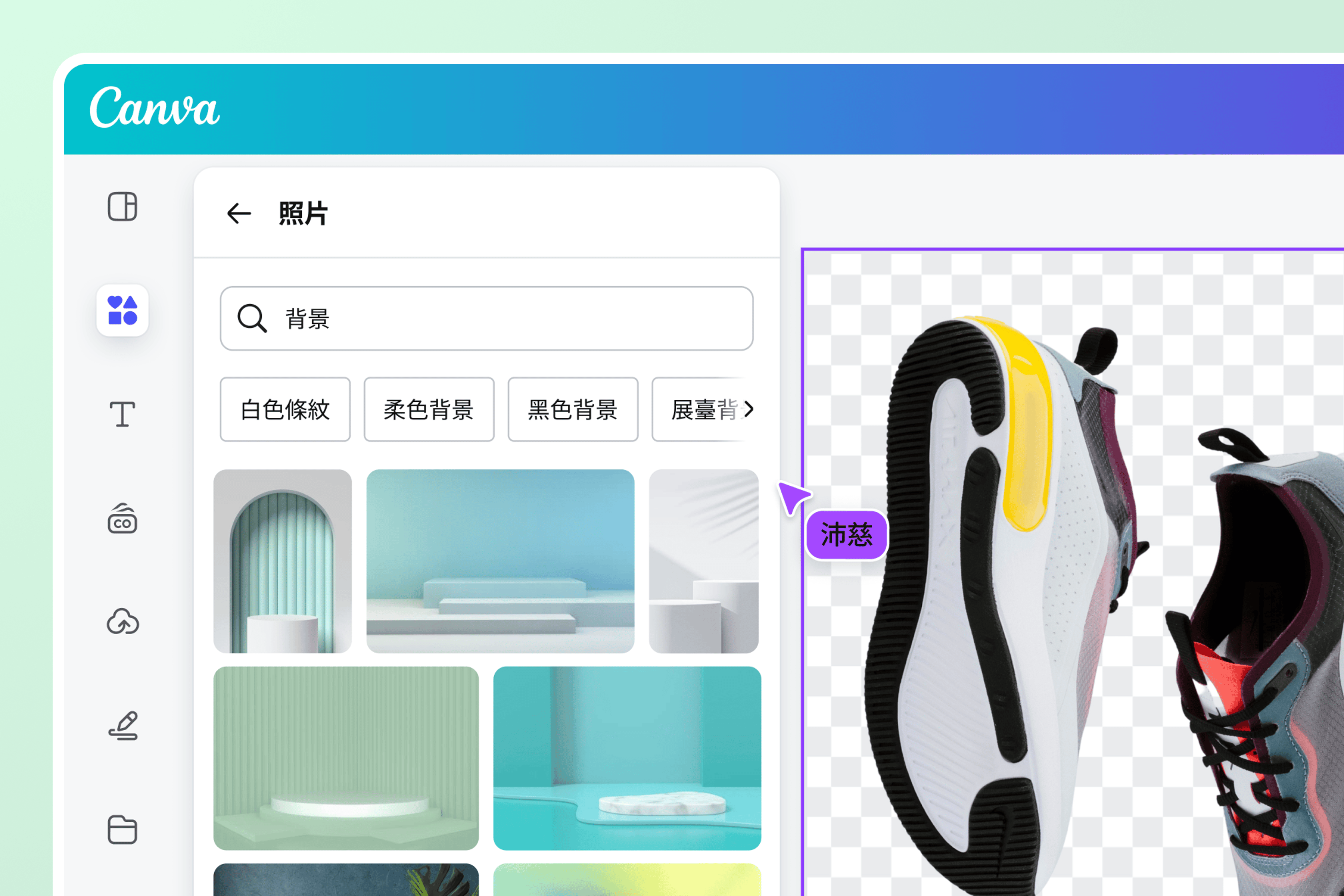
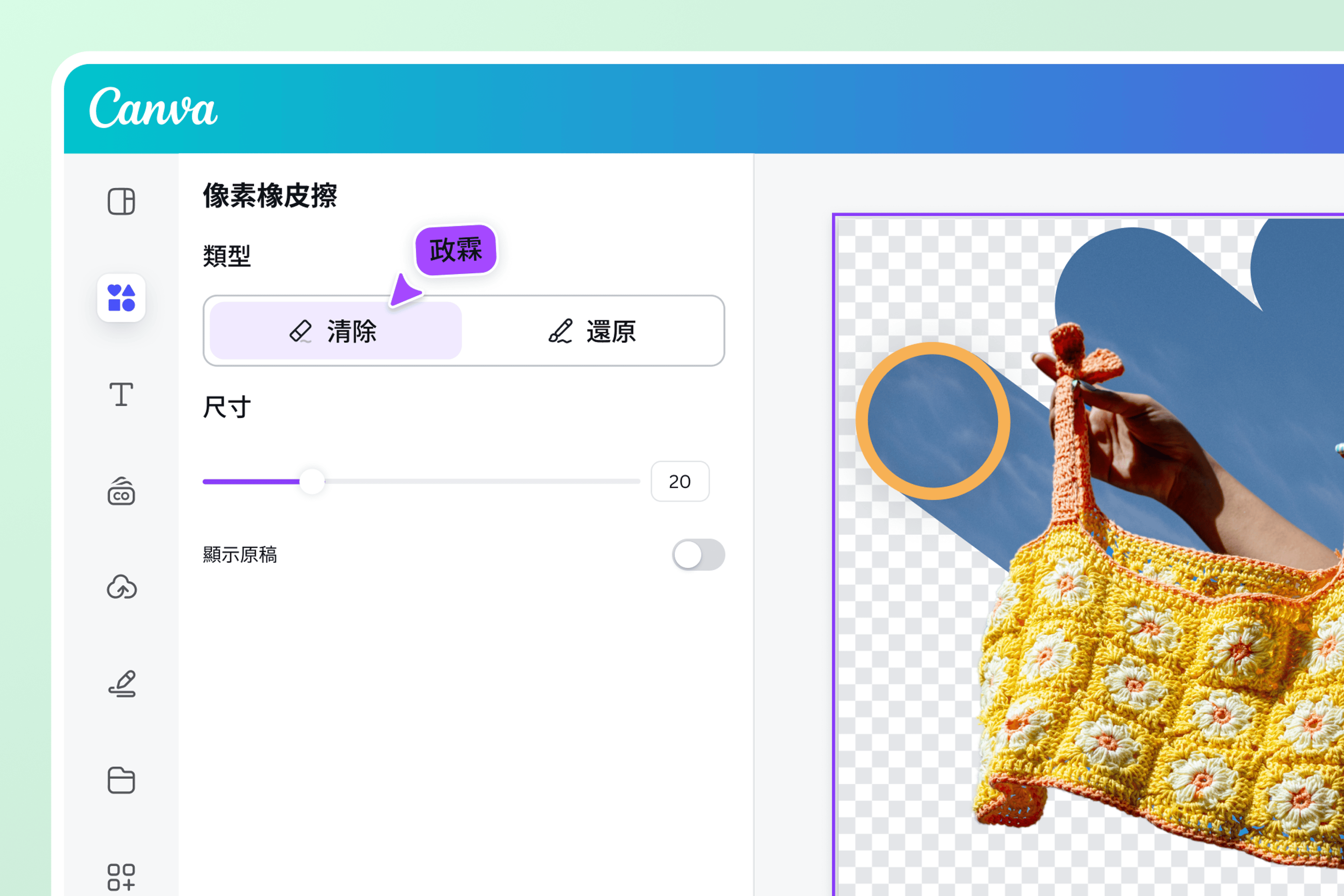
使用我們的線上去背工具,精細調整你的照片,打造完美的去背效果。透過擦除或還原部分背景來修飾邊緣細節,並從素材庫選擇新的背景,為畫面建立全新場景。接著套用濾鏡與強化工具,讓圖片更具吸引力。立即免費試用一次線上去背工具,輕鬆製作令人驚豔的視覺內容,讓你的訊息更具說服力。若需要,也能在將PPT轉PDF之前先精細調整你的投影片,展現專業成果。
如何為圖片去背
開啟Canva
在App或瀏覽器中開啟Canva。從零開始建立新的設計專案,或從範本庫中選擇現成範本。上傳圖片
從裝置中選擇圖片檔案,或直接拖曳到頁面上。Canva會立即將圖片轉換為可編輯的設計。移除圖片背景
選取圖片後,點擊背景移除工具即可移除背景。若需進一步微調,可點擊編輯並使用筆刷調整想修正的區域。優化設計
透過強大的線上修圖(在新的索引標籤或視窗中開啟),不只是簡單去背。你可以裁切圖片重新構圖、加入文字讓內容更完整,或加入其他圖形元素讓設計更加出色。下載為PNG格式
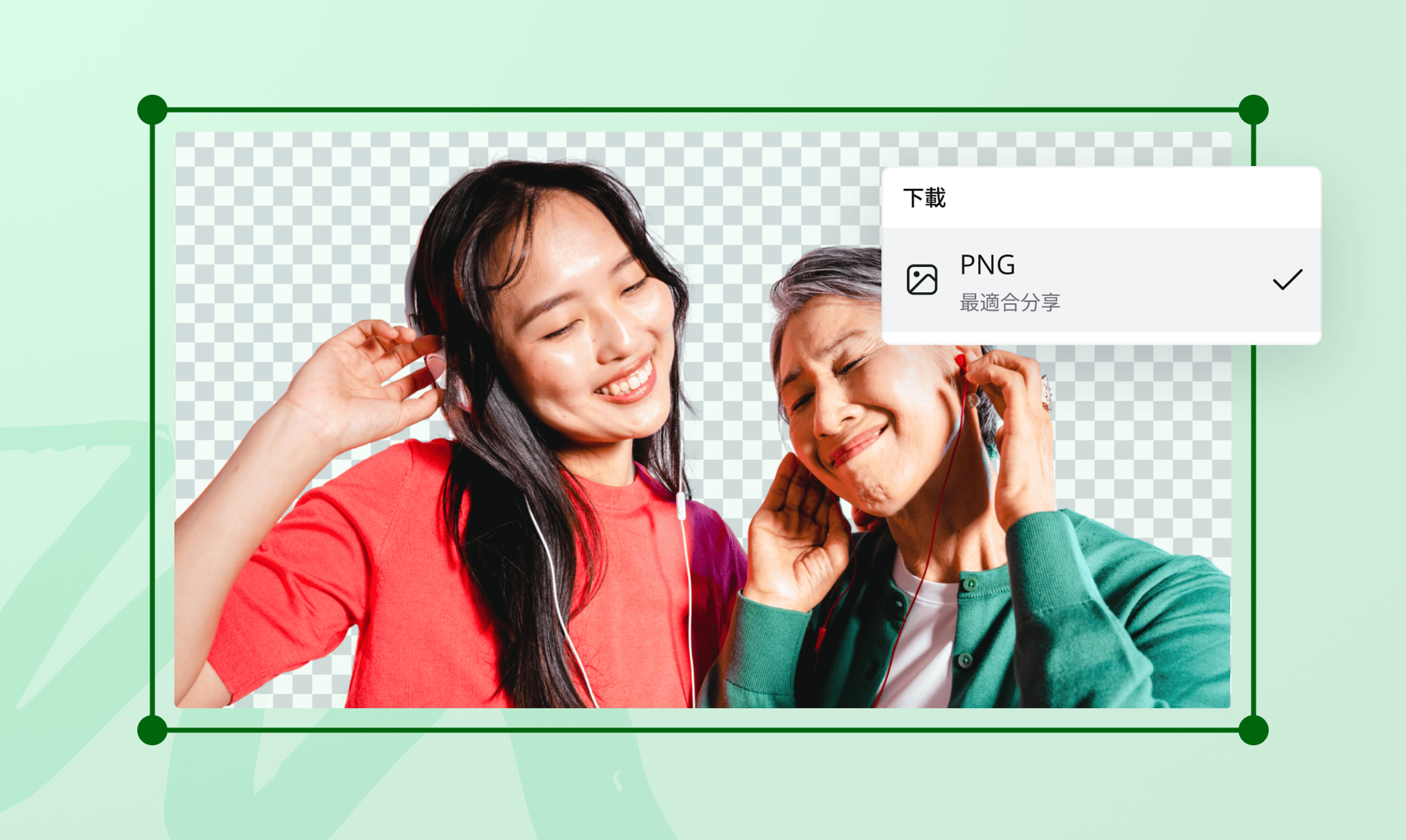
免費下載一次高解析度PNG圖片。可直接分享到網路,或用於品牌素材、簡報與其他數位設計內容。
常見問題
- 想找最好的去背工具嗎?不用再找了。我們的工具能輕鬆完成自動去背。只需拖曳照片上傳,即可在我們的線上編輯器中立即開啟新的設計專案。選取你的照片,然後點擊「移除背景圖片」,即可一鍵完成去背。此工具可免費試用一次,之後可升級為Pro帳戶,持續使用我們的圖片去背功能。