- 圖片畫質提升工具
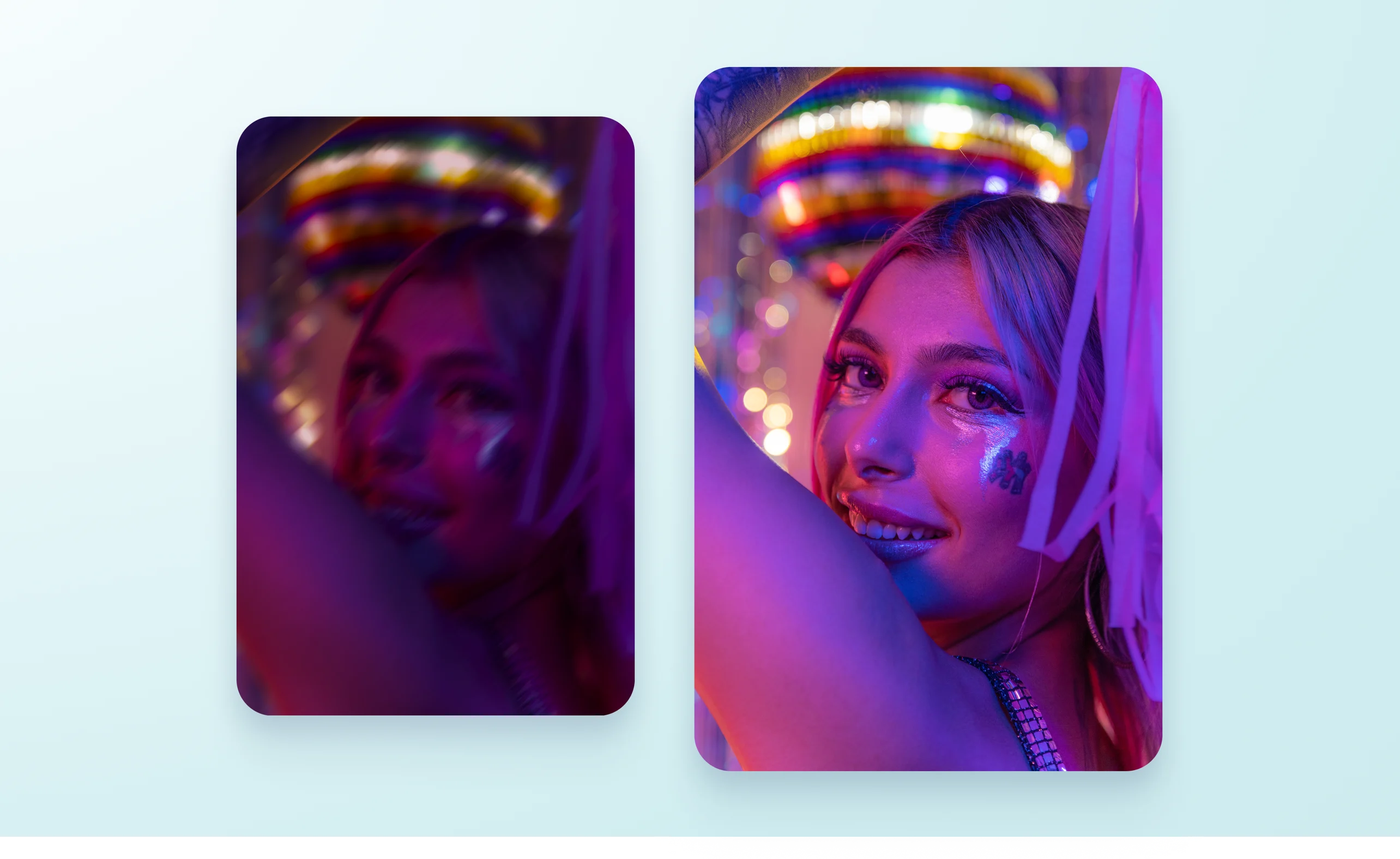
使用AI提升各種圖片的解析度


一張圖片勝過千言萬語,別讓平淡的相片限制你的表達。使用免費AI圖片畫質增強工具,大幅提升圖片品質。無論是標誌、商品圖片,還是Instagram貼文,都能一鍵提升解析度。將圖片上傳至Canva,再使用畫質提升工具改善圖片品質,打造更銳利、清晰的相片。告別像素顆粒與模糊效果,讓視覺內容更加出色。
完善色彩與光線效果

使用多功能圖片增強工具,輕鬆提升相片質感。提升圖片解析度後,還能改善光線不足、調整對比度或提高飽和度,進一步優化效果。想快速修圖嗎?使用自動調整,一鍵立即美化圖片。在Canva免費嘗試各種圖片增強效果,再將圖片輕鬆加入設計專案。
運用濾鏡精細調整

使用各種濾鏡與特效(在新的索引標籤或視窗中開啟),打造吸睛的Facebook貼文或YouTube縮圖。使用Belvedere濾鏡,讓相片更加鮮明;也能套用Noir或Slate濾鏡,呈現優美的黑白效果。你還可以透過滑桿工具手動校正相片,或使用Pro版的魔法擴展(在新的索引標籤或視窗中開啟)補足缺少的細節。使用Canva將相片調整至理想狀態,自信地分享到各個平台。
如何提升相片畫質

常見問題
- 可以。使用平台上的AI相片增強工具「畫質提升」,就能改善標誌、圖示與社群媒體圖片的品質。一鍵提升圖片畫質,不必使用複雜軟體,也不需要設計背景。
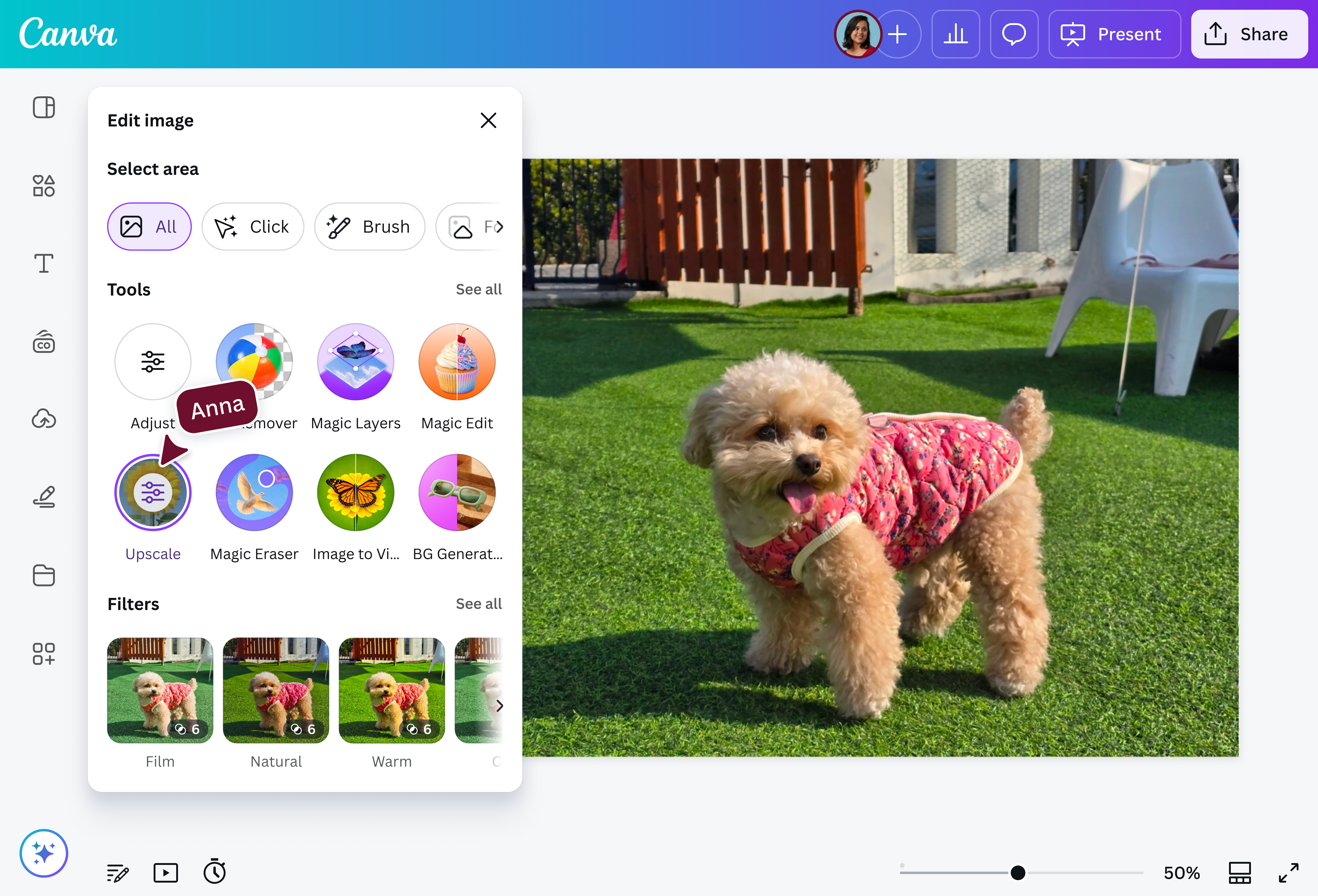
- 想在手機上提升圖片品質,只要開啟Canva手機應用程式中的相片編輯器。上傳並選取圖片,再從圖片工具中選擇畫質提升。接著,使用相片編輯器中的其他滑桿,調整亮度、對比度、飽和度等設定。完成後,點選x圖示返回版面並儲存變更。
- 相片解析度代表相片所包含的細節量。使用圖片解析度提升工具,增加像素數量,即可提升圖片解析度。先選取相片,再點選設計介面上方的魔法調整尺寸(限Pro使用者使用)。選擇自訂尺寸,輸入所需的像素尺寸,即可提高圖片解析度。
- 使用線上相片增強工具,改善模糊圖片。上傳並選取圖片,再點選編輯。在調整分頁中,向下捲動至紋理選項。將銳利度滑桿向右拖曳,或在灰色方塊中輸入指定數值。調整至滿意後,點選版面,相片就會變得更銳利、更清晰。

@canva真的是改變生活的工具!這是我見過規劃最周全的網站之一。我用它向社群展示自己的作品,每次使用都充滿驚喜!謝謝你們在開發過程中投入這麼多心力與熱情!#canvadesigns
@mahimagirdhar