أنشئ صور تمر تناسب تصميمك
استلهم من ثلاثة أمثلة أصلية مولدة بالذكاء الاصطناعي، وعدل الوصف، ثم أنشئ صورة التمر الخاصة بك واستخدمها في تصميم جديد داخل Canva.
ابدأ بصورة صنعتها لهدفك، ثم صمم حولها في Canva. الأمثلة هنا مولدة بالذكاء الاصطناعي للإلهام، وليست صورا جاهزة للتنزيل.
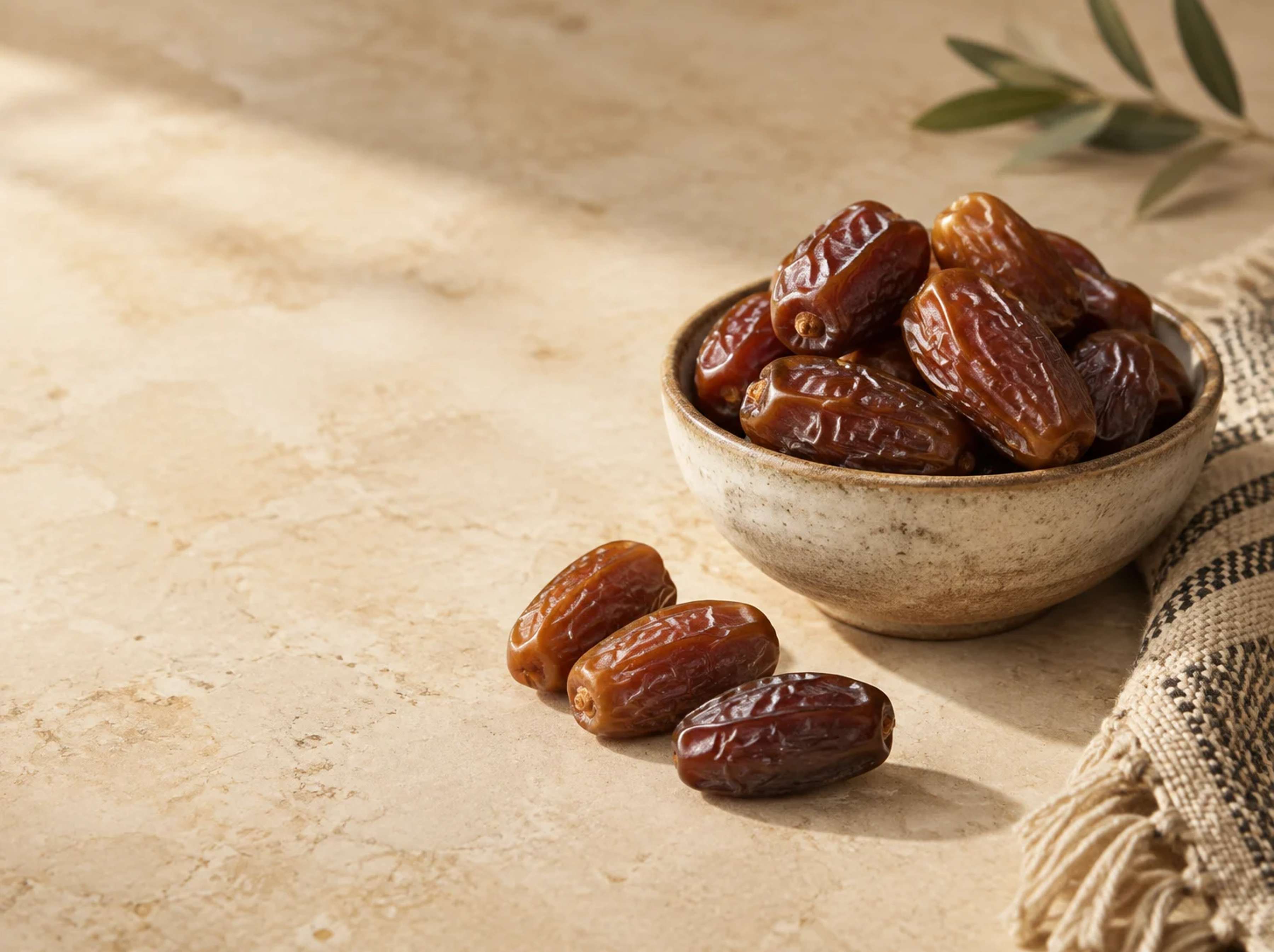
منشور منتج يبدأ بلقطة واضحة
لقطة قريبة لتمر في طبق بخلفية هادئة ومساحة للعنوان. أنشئ الصورة، ثم أضف السعر أو وصف المنتج داخل Canva.
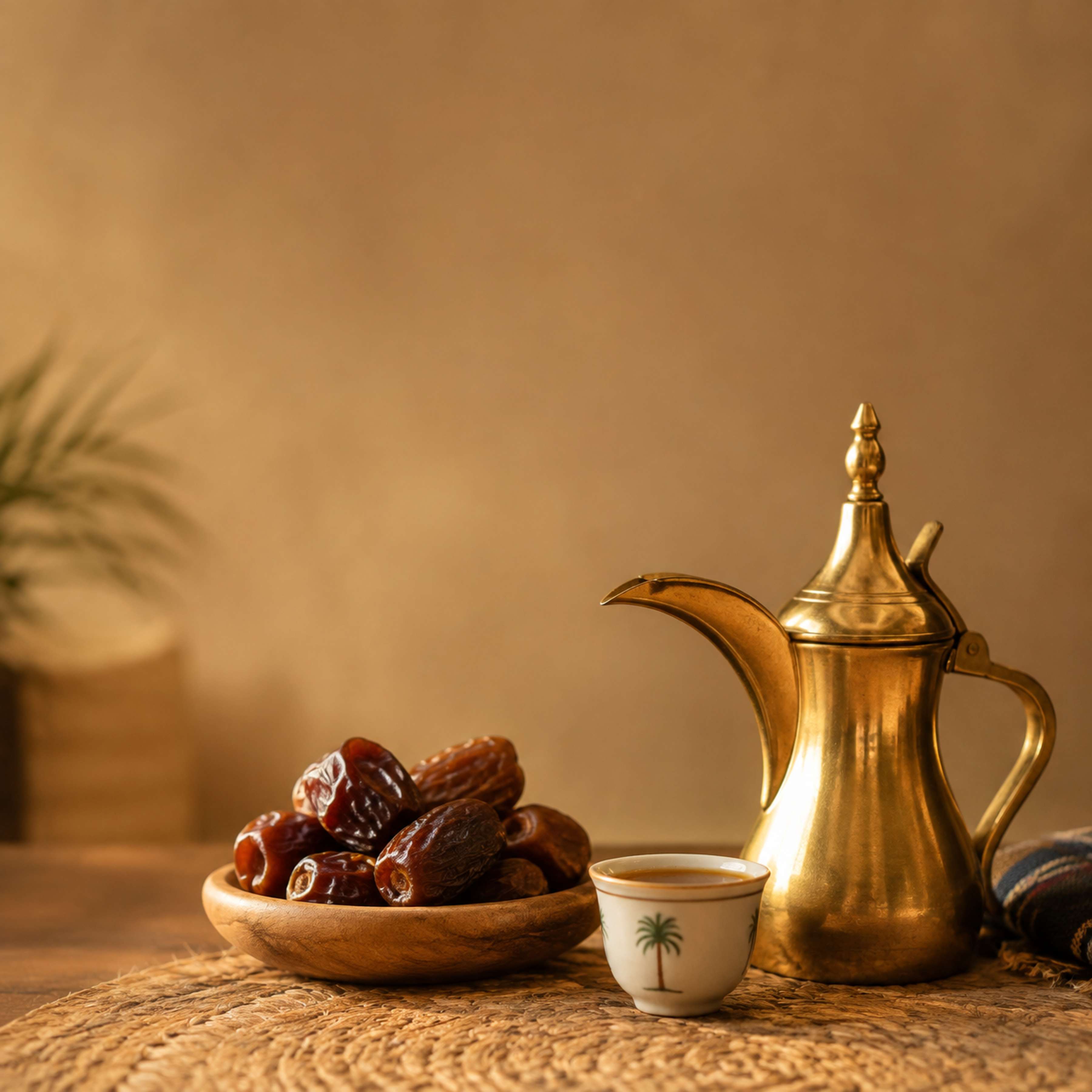
دعوة تعبر عن الضيافة
تمر مع دلة وفنجان في مشهد ضيافة بسيط. استخدم الصورة في دعوة أو بطاقة ترحيب، وأضف رسالتك داخل محرر Canva.
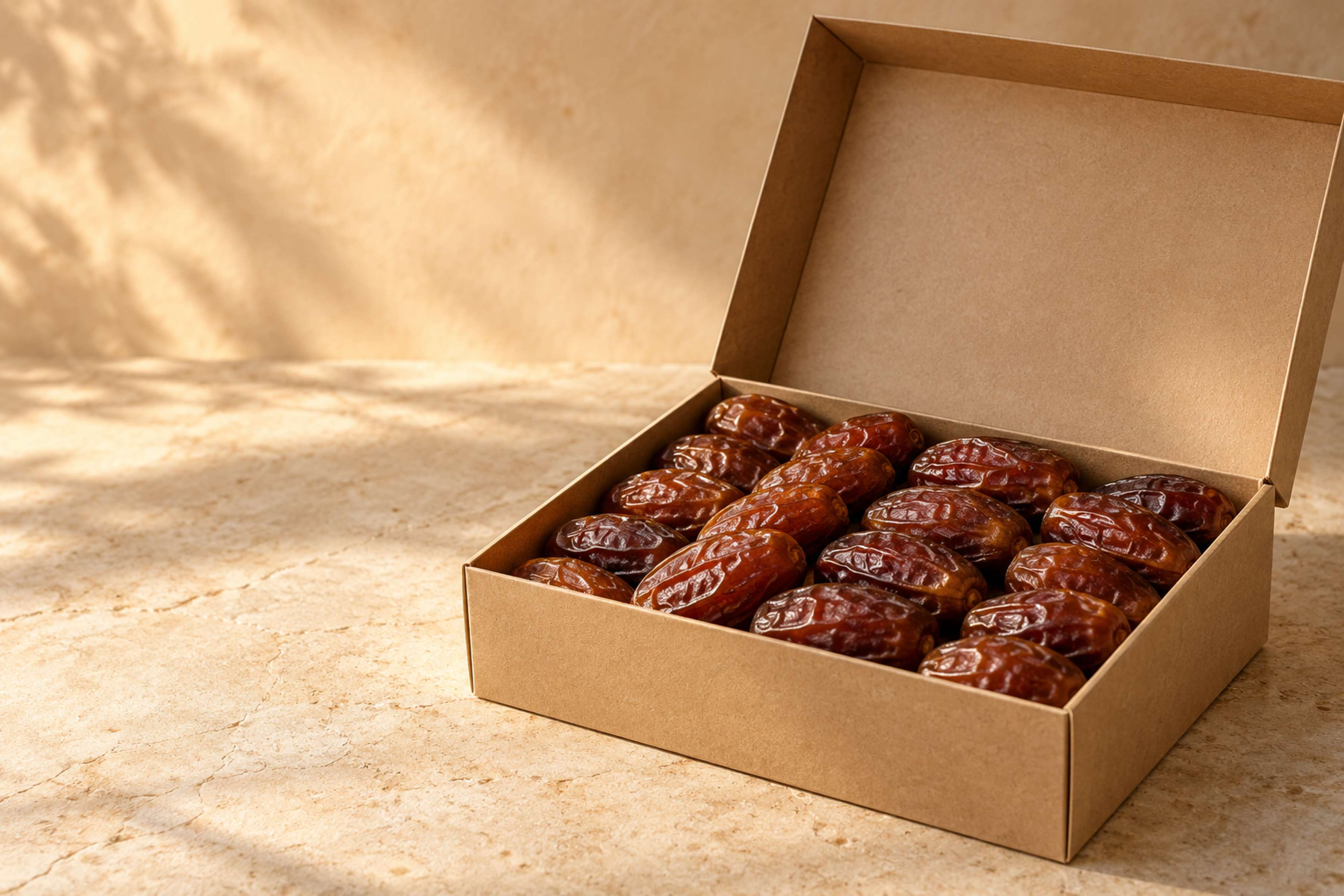
إعلان هدية بهوية تضيفها بنفسك
علبة تمر سادة تمنحك مساحة لاسم الهدية أو العرض. أنشئ المشهد بلا علامة تجارية، ثم أكمل الإعلان في Canva.
كيف تنشئ صور تمر ثم تستخدمها في تصميم؟
1
صف الصورة
حدد طريقة تقديم التمر والخلفية والإضاءة وموضع المساحة التي ستضيف فيها النص.
2
أنشئ الصورة
استخدم Canva AI لإنشاء صورة جديدة، ثم اختر النتيجة الأقرب لفكرتك.
3
صمم حولها
افتح تصميما جديدا فارغا وأضف الاسم والسعر والألوان والعناصر في محرر Canva.
كيف تحصل على صورة تمر مناسبة؟
خصص صورة التمر لهدف التصميم
للإعلان، قرب التمر واجعل الخلفية هادئة. للدعوة، أضف عناصر الضيافة واترك مكانا للرسالة. وللهدية، اطلب تغليفا سادة ثم أضف هويتك والنص العربي داخل Canva. تجنب كتابة الكلمات داخل الصورة المولدة حتى يبقى النص واضحا وقابلا للتعديل.
أسئلة شائعة
لا. هذه أمثلة أصلية مولدة بالذكاء الاصطناعي لتوضيح ما يمكنك إنشاؤه. عدل الوصف وأنشئ صورة جديدة داخل Canva AI.