تصميم صورة تخرج بالذكاء الاصطناعي
أضف طابع التخرج إلى صورتك داخل كانفا. جرّب عناصر مناسبة للمشهد باستخدام Magic Edit، وأضف الاسم وسنة التخرج كنص عربي قابل للتعديل.
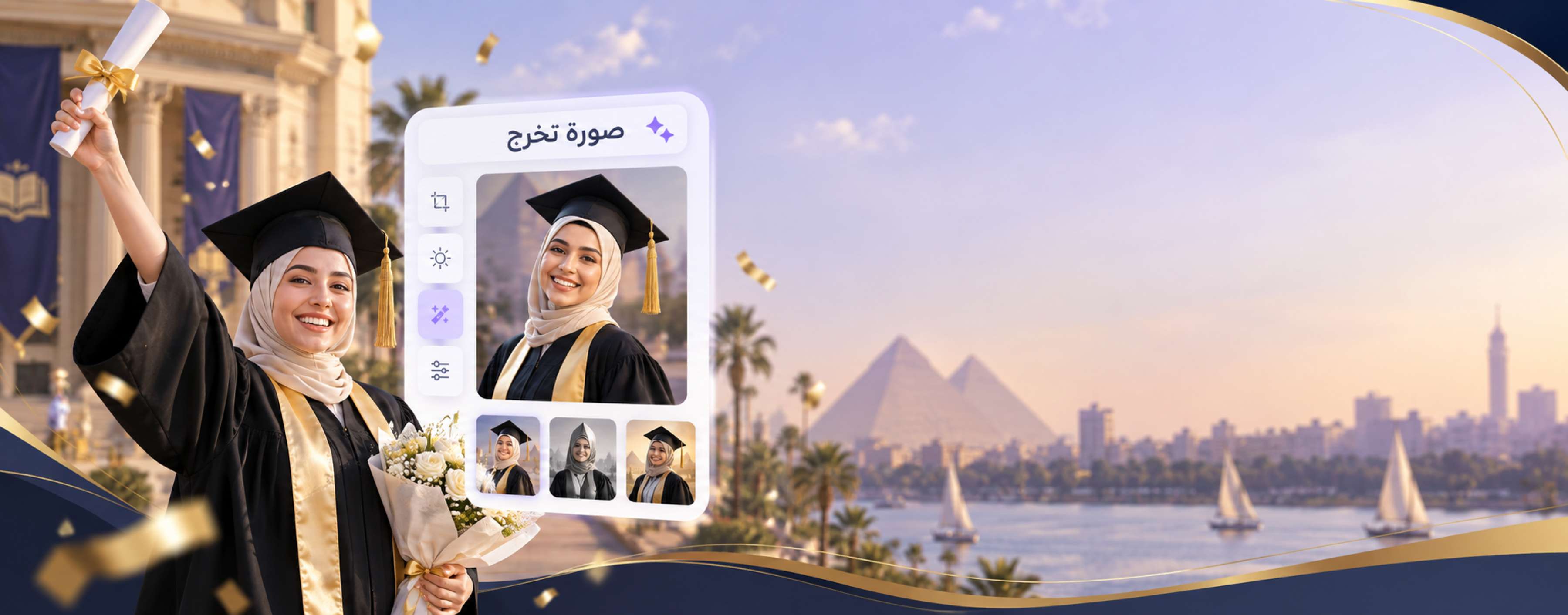
ابدأ بصورة واضحة للخريج
اختر لقطة بإضاءة جيدة ومساحة مناسبة حول الرأس والكتفين. حدّد العناصر التي تحتاج إلى تغيير، واحتفظ بالصورة الأصلية للرجوع إليها عند مراجعة الملامح.
جرّب عناصر احتفالية في منطقة محددة
يمكنك استخدام Magic Edit لوصف إضافة في الخلفية أو عنصر احتفالي قرب الشخص. راجع زاوية العناصر وتناسق الإضاءة، ولا تعتمد النتيجة إذا ظهرت تشوهات في الوجه أو اليدين أو الملابس.
طلب مقترح لخلفية صورة تخرج
جرّب في مساحة الخلفية: «مشهد احتفالي جامعي بسيط بألوان كحلية وذهبية وإضاءة نهارية ناعمة، مع مساحة فارغة صغيرة لاسم الخريج، من دون شعارات أو كلمات». أضف الاسم والسنة بأداة النص بعد اختيار الصورة.
راجع الشعارات والأسماء قبل المشاركة
استخدم شعار الجهة فقط عندما يكون لديك حق استخدامه، ولا تعتمد شعارًا مولدًا بوصفه شعارًا رسميًا. اكتب اسم الخريج والتخصص والسنة في مربعات نص، ثم عاين النسخة على الهاتف أو مقاس الطباعة.
خطوات تصميم صورة تخرج بالذكاء الاصطناعي
افتح الصورة في Canva
ابدأ من زر تعديل صورة التخرج وأضف الصورة إلى تصميمك.حدّد الجزء المراد تعديله
اختر Magic Edit من أدوات الصورة وحدّد المنطقة المناسبة.صف الطابع الاحتفالي
اكتب وصفًا واضحًا للعناصر أو الخلفية ثم جرّب النتائج.راجع وأضف البيانات
تحقق من الملامح والتفاصيل، وأضف الاسم وسنة التخرج يدويًا.نزّل الصورة
اختر الصيغة والمقاس المناسبين للمشاركة أو الطباعة بعد المعاينة.