أنشئ صور مكتب تناسب تصميمك
استلهم من أمثلة أصلية، عدّل الوصف، ثم أنشئ صورتك الخاصة واستخدمها في تصميم جديد داخل Canva.
ابدأ بصورة صنعتها لهدفك، ثم صمّم حولها في Canva. الأمثلة هنا للإلهام وليست صوراً جاهزة للتنزيل.
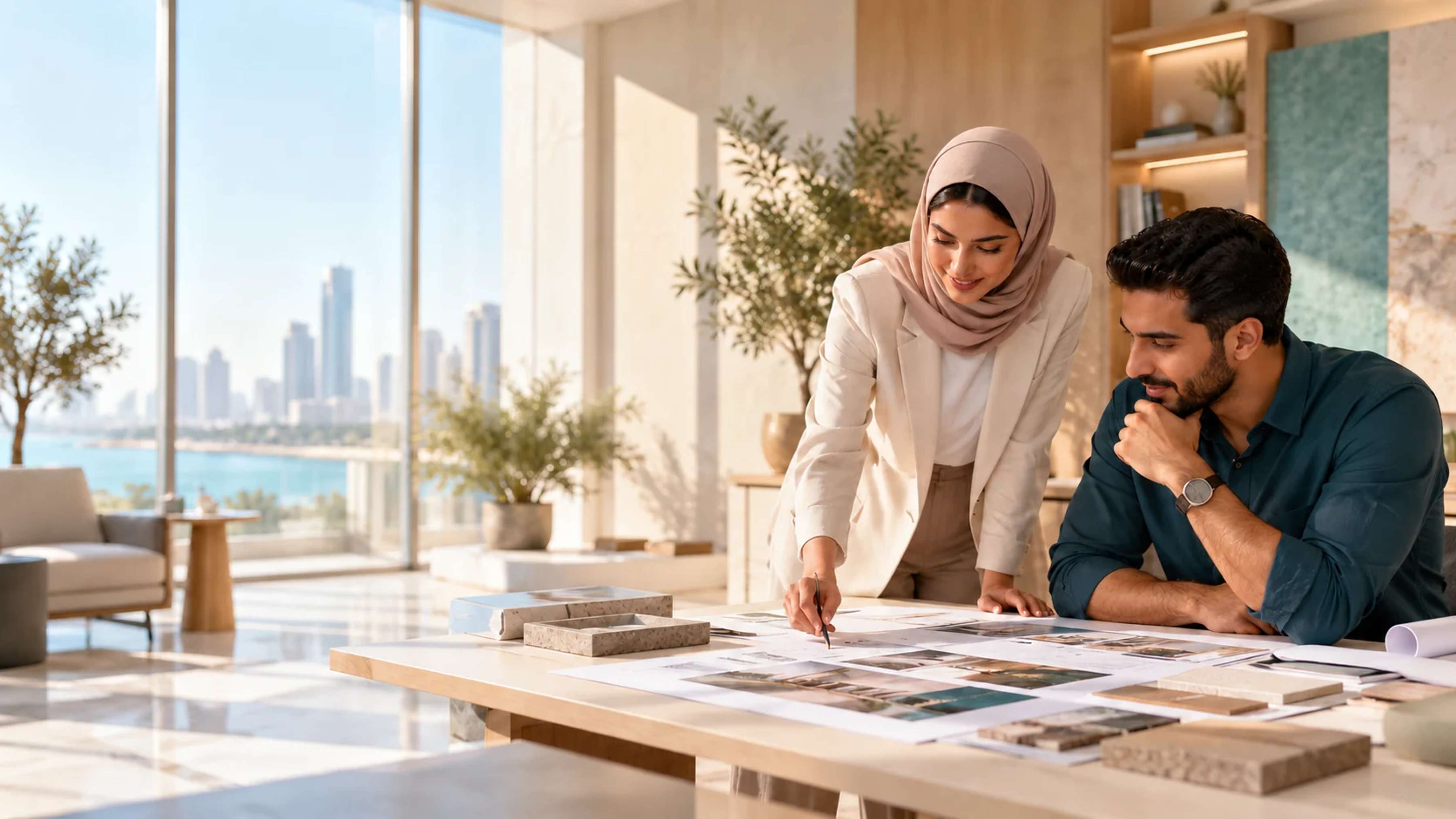
عرض تقديمي يبدأ بصورة واضحة
فريق بالغين يعمل معاً في مكتب معاصر. اترك مساحة للعنوان، ثم أضف البيانات والنص داخل Canva.

إعلان خدمة يضع الأشخاص في الواجهة
تفاعل مهني طبيعي بين مستشارة وعميل، بإضاءة ناعمة ومساحة لرسالتك. أنشئ المشهد ثم صمّم الإعلان في Canva.
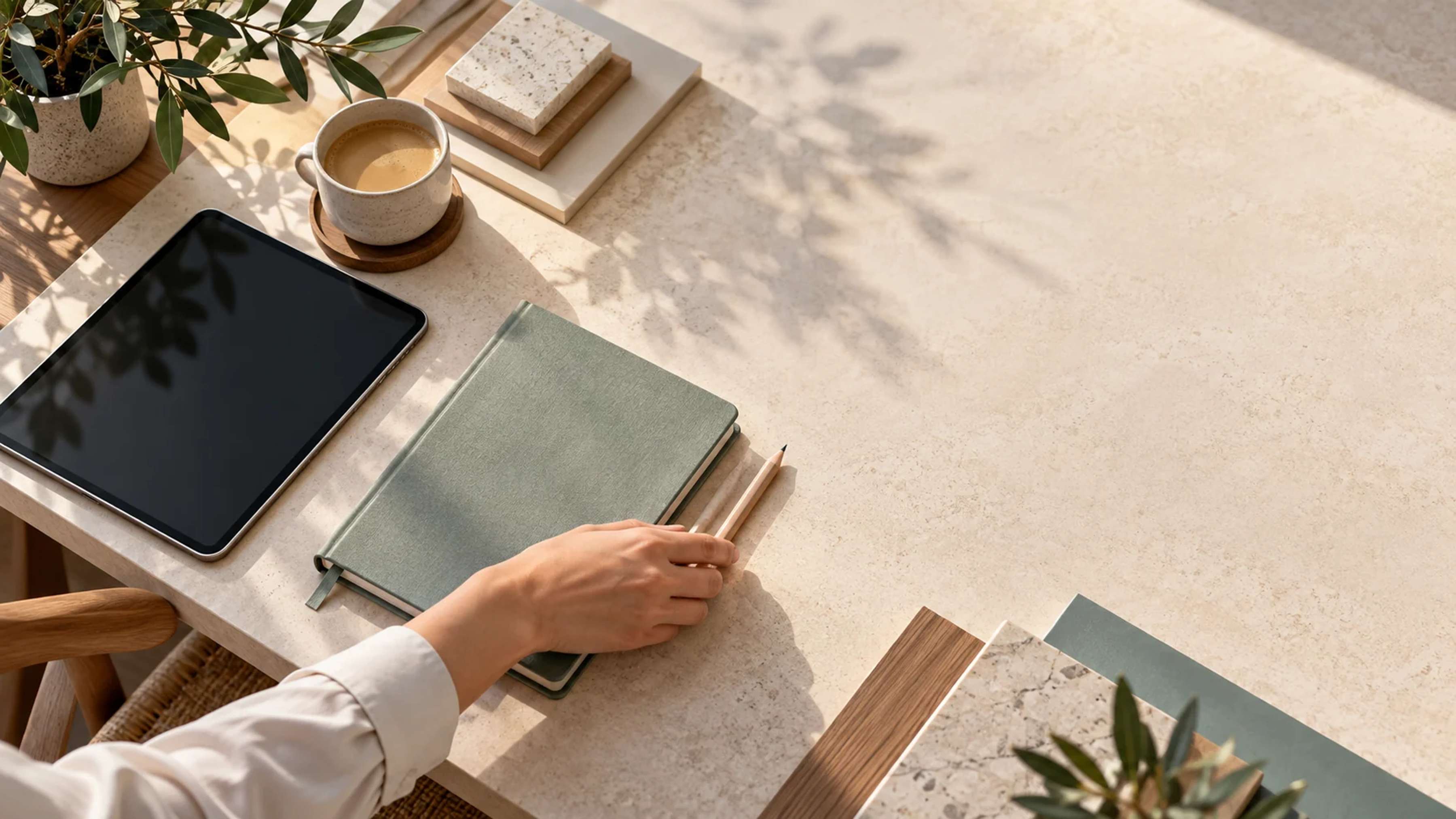
منشور مهني بمساحة للعنوان
طاولة عمل منظمة مع دفتر وجهاز لوحي وضوء دافئ. أضف النص العربي في محرر Canva بعد إنشاء الصورة.
كيف تنشئ صورة مكتب ثم تستخدمها في تصميم؟
1
صف المشهد
حدّد الأشخاص أو الأشياء، الإضاءة، زاوية التصوير، ومساحة العنوان.
2
أنشئ الصورة
استخدم Canva AI لإنشاء صورة جديدة، ثم اختر النتيجة الأقرب لفكرتك.
3
صمّم حولها
افتح تصميماً جديداً فارغاً وأضف العنوان والبيانات والألوان في محرر Canva.
كيف تحصل على نتيجة مناسبة؟
خصّص الصورة لهدفك
للعرض التقديمي، اترك مساحة واسعة للعنوان. للإعلان، ركّز على الشخص أو الخدمة. وللمنشور، اختر تكويناً أبسط يناسب القراءة السريعة. اطلب صورة بلا كلمات داخلها وأضف النص العربي لاحقاً داخل Canva.
أسئلة شائعة
لا. هذه أمثلة أصلية توضّح ما يمكنك إنشاؤه. استخدم وصفك لإنشاء صورة جديدة داخل Canva AI.