جعل الصورة تتكلم بالذكاء الاصطناعي
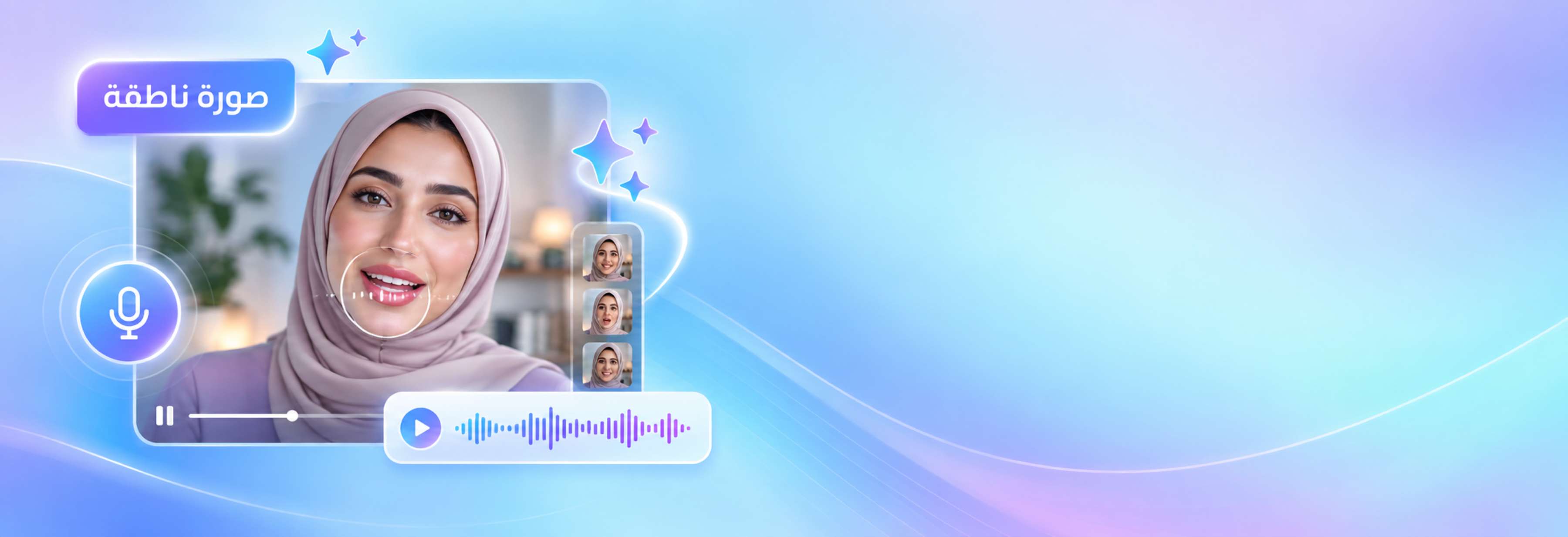
استخدم صورتك ونصًا قصيرًا لإنشاء فيديو ناطق عبر تطبيق HeyGen داخل كانفا. راجع النطق وحركة الفم، ثم أضف العناوين والخلفية إلى الفيديو قبل مشاركته.
ابدأ بصورة واضحة تملك حق استخدامها
اختر صورة أمامية واضحة بوجه ظاهر وإضاءة متوازنة. استخدم صورتك أو صورة شخص وافق على هذا الاستخدام. الاقتصاص والخلفية البسيطة يساعدانك على تجهيز الصورة؛ راجع متطلبات رفع الصور التي يعرضها التطبيق.
أضف النص الذي تريد أن تقوله الصورة
اكتب جملًا قصيرة مناسبة لطول الفيديو المطلوب. افتح HeyGen من التطبيقات داخل Canva، وسجّل الدخول إليه عند الطلب، ثم ارفع صورتك واختر صوتًا من الخيارات المتاحة. راجع اللغات والأصوات المعروضة قبل اعتماد نص عربي.
حضّر نصًا قصيرًا للتجربة الأولى
ابدأ مثلًا بهذا النص: «أهلًا بكم في ورشتنا. في هذا الفيديو نعرّفكم بخطوات التسجيل وما تحتاجون إلى تحضيره قبل الموعد». اختبر أسماء الأشخاص والأماكن والكلمات الأجنبية، وعدّل النص إذا كان نطقها غير واضح.
راجع حركة الفم والصوت قبل إكمال التصميم
شغّل المقطع كاملًا وتحقق من وضوح النطق وتزامنه مع حركة الفم. قد تحتاج إلى تقصير الجمل أو تغيير علامات الترقيم أو إعادة التوليد. جودة الصورة والصوت وإعدادات التطبيق تؤثر في النتيجة.
حوّل المقطع إلى فيديو جاهز للمشاركة
بعد إضافة المقطع إلى التصميم، اضبط حجمه وأضف عنوانًا أو شعارك أو نصوصًا توضيحية. عاين الفيديو على الهاتف، ثم نزّله بصيغة MP4 من خيارات المشاركة المتاحة في Canva.
كيفية جعل الصورة تتكلم في Canva
افتح تطبيق HeyGen
استخدم زر البدء للوصول إلى HeyGen داخل Canva وسجّل الدخول إلى التطبيق عند الطلب.ارفع صورتك
اختر رفع صورتك بدل اختيار مقدم جاهز، وتحقق من توافق الملف مع متطلبات التطبيق.أدخل النص واختر الصوت
الصق نصًا قصيرًا واختر صوتًا ولغة من الخيارات المتاحة في حسابك.أنشئ المقطع وراجعه
شغّل الفيديو الناتج، وراجع النطق وحركة الفم قبل إضافته إلى تصميمك.نسّق الفيديو ونزّله
أضف العناوين والعناصر اللازمة، ثم عاين النسخة النهائية ونزّلها بصيغة MP4.