ضغط الصور أونلاين وتقليل حجم الملف
ارفع صورة PNG إلى محرر Canva، ثم استخدم خيار «مضغوطة» عند التنزيل إذا كان متاحًا في خطتك. أبقِ الأبعاد كما هي، ونزّل نسخة جديدة لتقارن حجم الملف ووضوحه بالأصل. تختلف النتيجة بحسب الصورة وإعدادات التصدير.

كيفية ضغط صورة PNG في Canva
افتح الصورة
افتح محرر الصور في Canva وارفع صورة PNG التي تريد تقليل حجم ملفها.اختر صيغة PNG
افتح «مشاركة» ثم «تنزيل»، واختر PNG. أبقِ إعداد الحجم كما هو إذا أردت الحفاظ على عرض الصورة وارتفاعها.اختر إعداد الضغط
اختر «مضغوطة» ضمن إعدادات الجودة إذا ظهر في خطتك. راجع الخيارات المتاحة قبل التنزيل؛ فقد تتطلب أدوات الضغط المتقدمة خطة مؤهلة.نزّل الملف وقارنه
نزّل نسخة جديدة، ثم قارن حجم الملف وأبعاده ووضوح النصوص والتفاصيل بالأصل قبل مشاركته.


قارن حجم الملف ووضوح التفاصيل
قارن النسخة الجديدة بالأصل بالحجم الكامل، وراجع الحواف والتفاصيل الدقيقة. في اختبار هذه الصورة التجريبية، انخفض حجم ملف PNG من نحو 2.56 إلى 0.76 ميجابايت، مع بقاء الأبعاد 1536 × 1024 بكسل. تُظهر المقارنة الأصل على اليمين والنسخة المضغوطة على اليسار. هذه نتيجة اختبار واحد؛ قد تختلف النتيجة بحسب صورتك وإعدادات التنزيل.

هل تحتاج إلى تغيير أبعاد الصورة؟
حجم الملف بالميجابايت يختلف عن عرض الصورة وارتفاعها بالبكسل. إذا كانت الصورة بالمقاس المناسب، أبقِ الأبعاد كما هي أثناء تجربة الضغط. أما إذا احتجت إلى عرض وارتفاع محددين، فاستخدم أداة تغيير أبعاد الصورة، ثم افحص النصوص والحواف بعد التعديل.
هل يناسبك تغيير صيغة الصورة؟
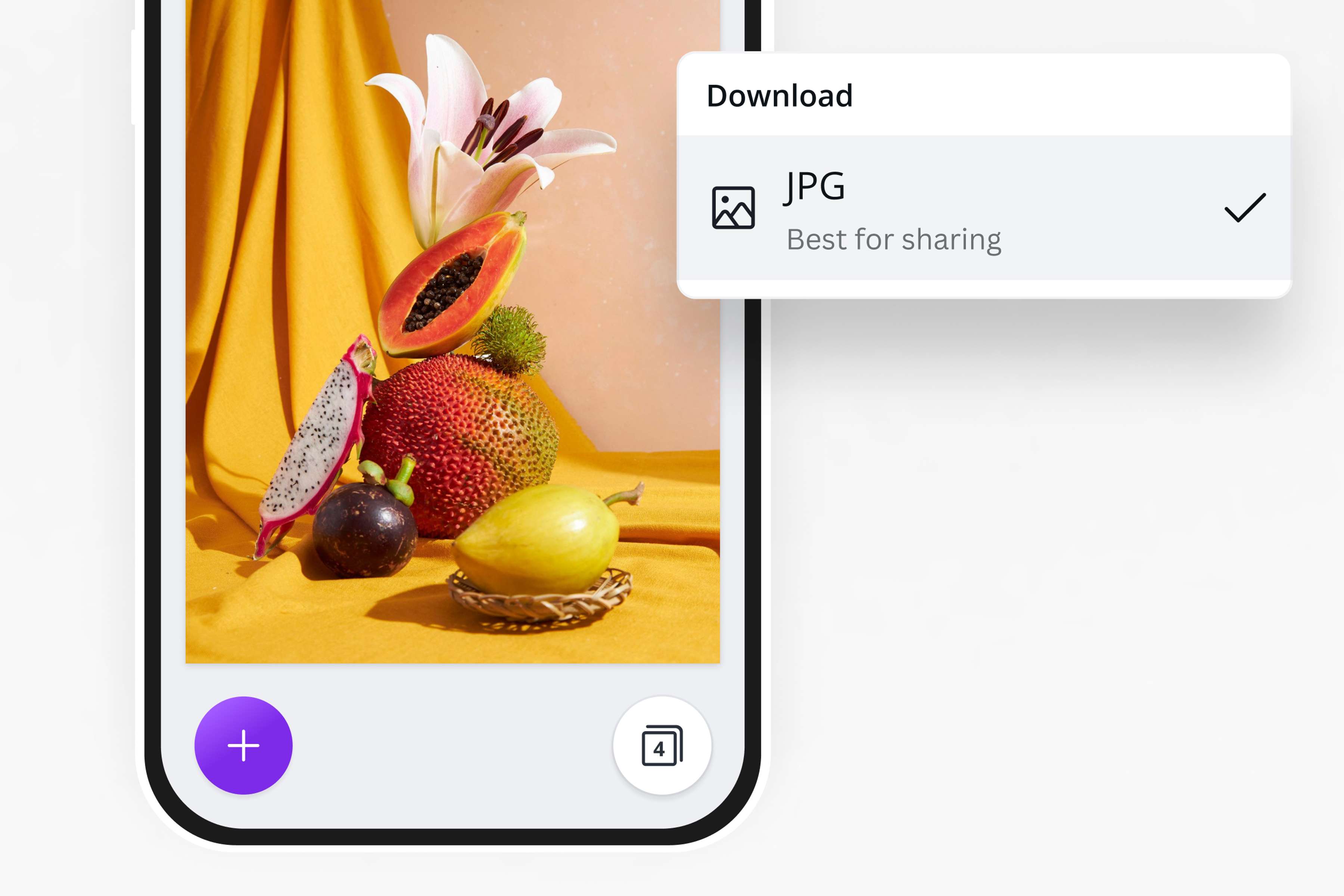
ضغط الملف وتغيير صيغته خياران مختلفان. يمكنك إبقاء ملف PNG بصيغته عند استخدام خيار الضغط المتاح. وإذا أردت ملف JPG ولا تحتاج إلى الشفافية، انتقل إلى تحويل PNG إلى JPG. قارن حجم الناتج ومظهره؛ فتغيير الصيغة وحده لا يضمن ملفًا أصغر في كل حالة.