تحويل PDF إلى خريطة ذهنية
ارفق ملف PDF في Canva AI، وسيحوّل محتواه إلى خريطة ذهنية عربية على سبورة بيضاء، تعدّل فروعها وألوانها ثم تنزّلها بصيغة PDF أو PNG.
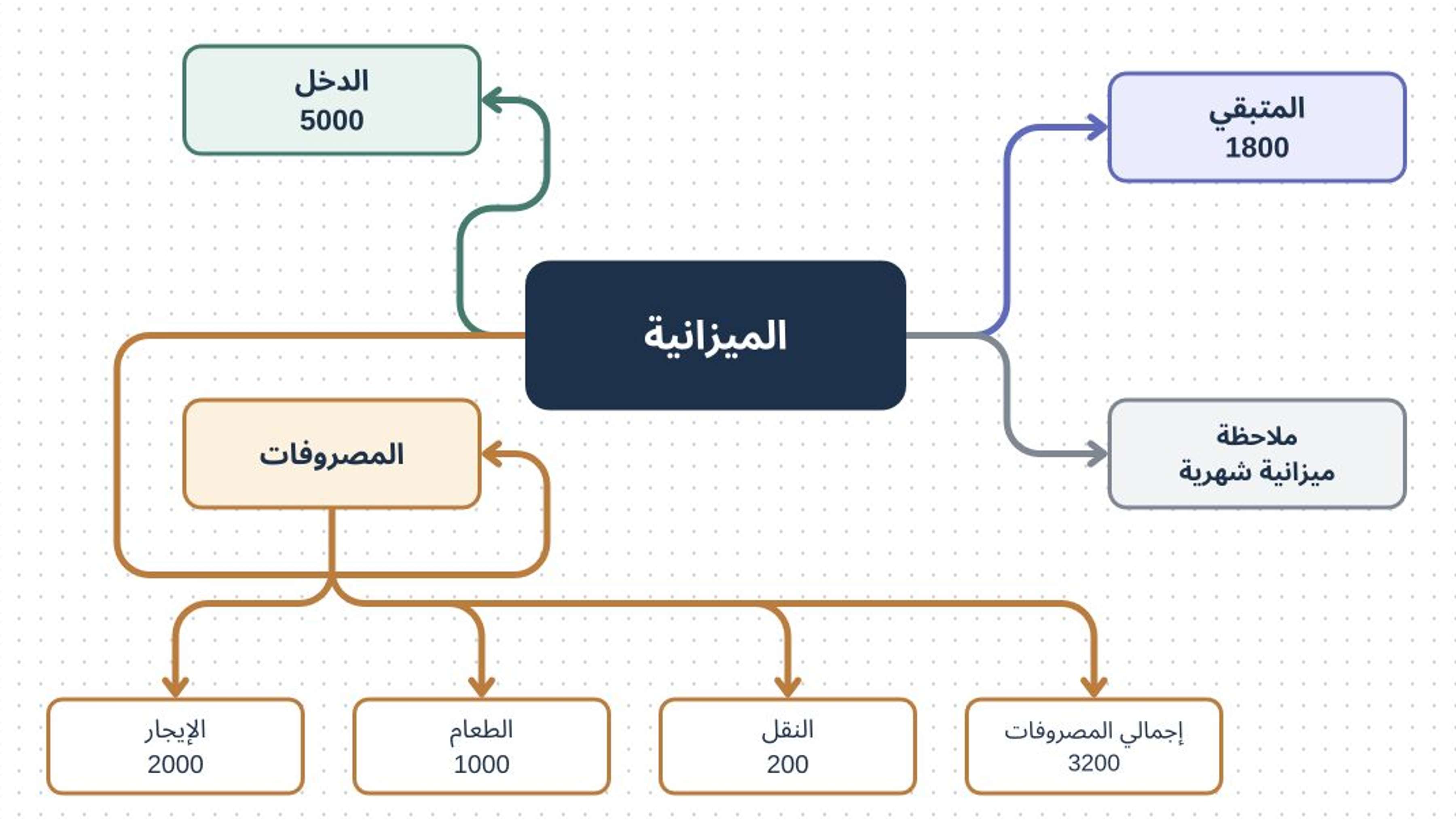
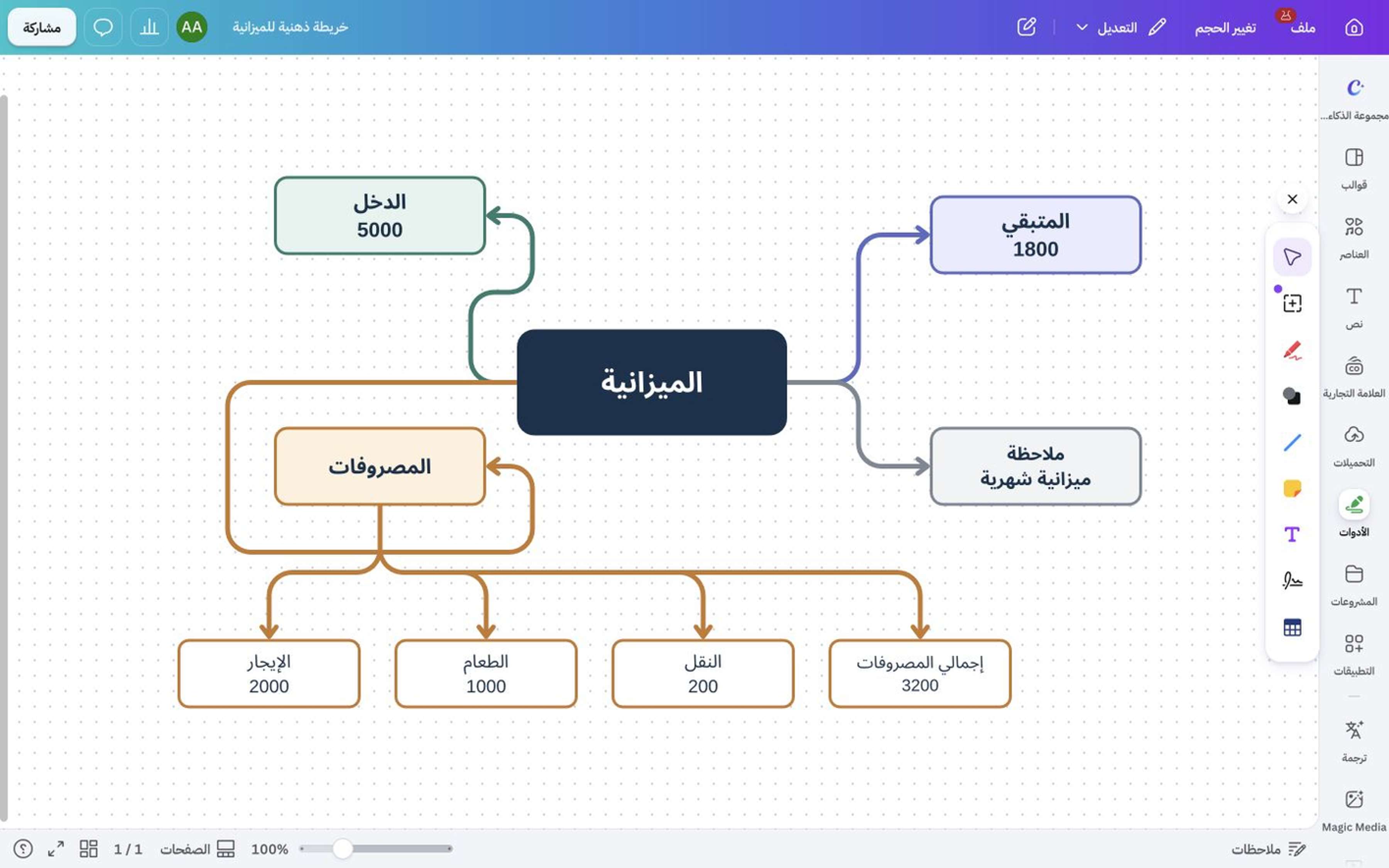
خريطة قابلة للتعديل، لا صورة ثابتة
يقرأ Canva AI الملف الذي ترفقه، ثم يرتّب الفكرة الرئيسية في المركز والعناوين الفرعية فروعًا حولها. كل فرع مربع نص مستقل على السبورة، فتستطيع تعديل الكلمات أو تحريك الفروع أو تغيير الألوان.
راجع الخريطة مع الملف الأصلي، خاصة الأرقام والأسماء، قبل مشاركتها. إذا أردت تفاصيل أكثر أو أقل، اطلب ذلك من Canva AI في المحادثة نفسها.
كيفية تحويل PDF إلى خريطة ذهنية في Canva
افتح Canva AI
اضغط «حوّل PDF إلى خريطة ذهنية» لفتح Canva AI والطلب مكتوب مسبقًا.ارفق ملف PDF
ارفق ملف PDF من جهازك عندما يطلبه Canva AI.راجع الخريطة وعدّلها
راجع الفروع والأرقام مع الملف، وعدّل النصوص أو الألوان مباشرة على السبورة.نزّل أو شارك
نزّل الخريطة بصيغة PDF أو PNG، أو شارك رابط السبورة مع زملائك.