تحويل CSV إلى XLSX (Excel)
تعرّف على تنسيقات ومتطلبات التحميل في Canva. تعرّف على كيفية استخدامنا لمحتواك في سياسة الخصوصية الخاصة بنا.
من بيانات مفصولة بفواصل إلى خلايا قابلة للمراجعة
ارفع ملف CSV من جهازك. إذا ظهرت لوحة التنزيل مباشرةً، أغلقها أولًا لمراجعة البيانات في Canva Sheets. بعد الاستيراد، تأكد أن كل حقل ظهر في العمود الصحيح وأن العربية والفواصل داخل القيم بقيت كما تتوقع.
قبل تنزيل XLSX، راجع الأعمدة التي تحتوي على رموز منتجات أو أرقام تعريف. قد تُفسّر قيمة مثل 00123 كعدد وتفقد أصفارها البادئة. احتفظ بملف CSV الأصلي لتقارن به النتيجة وتستعيد أي قيمة تغيّرت.
كيفية تحويل CSV إلى XLSX
ارفع ملف CSV
اضغط «ارفع ملف CSV» واختر الملف من جهازك. إذا ظهرت لوحة التنزيل، أغلقها أولًا لتراجع البيانات في Canva Sheets قبل حفظ ملف XLSX.راجع الأعمدة والعربية
تحقق من العناوين وعدد الصفوف، ومن بقاء الفاصلة الموجودة داخل قيمة واحدة في خليتها نفسها. افحص الأرقام والتواريخ مقابل الملف الأصلي.صحّح رموز التعريف عند الحاجة
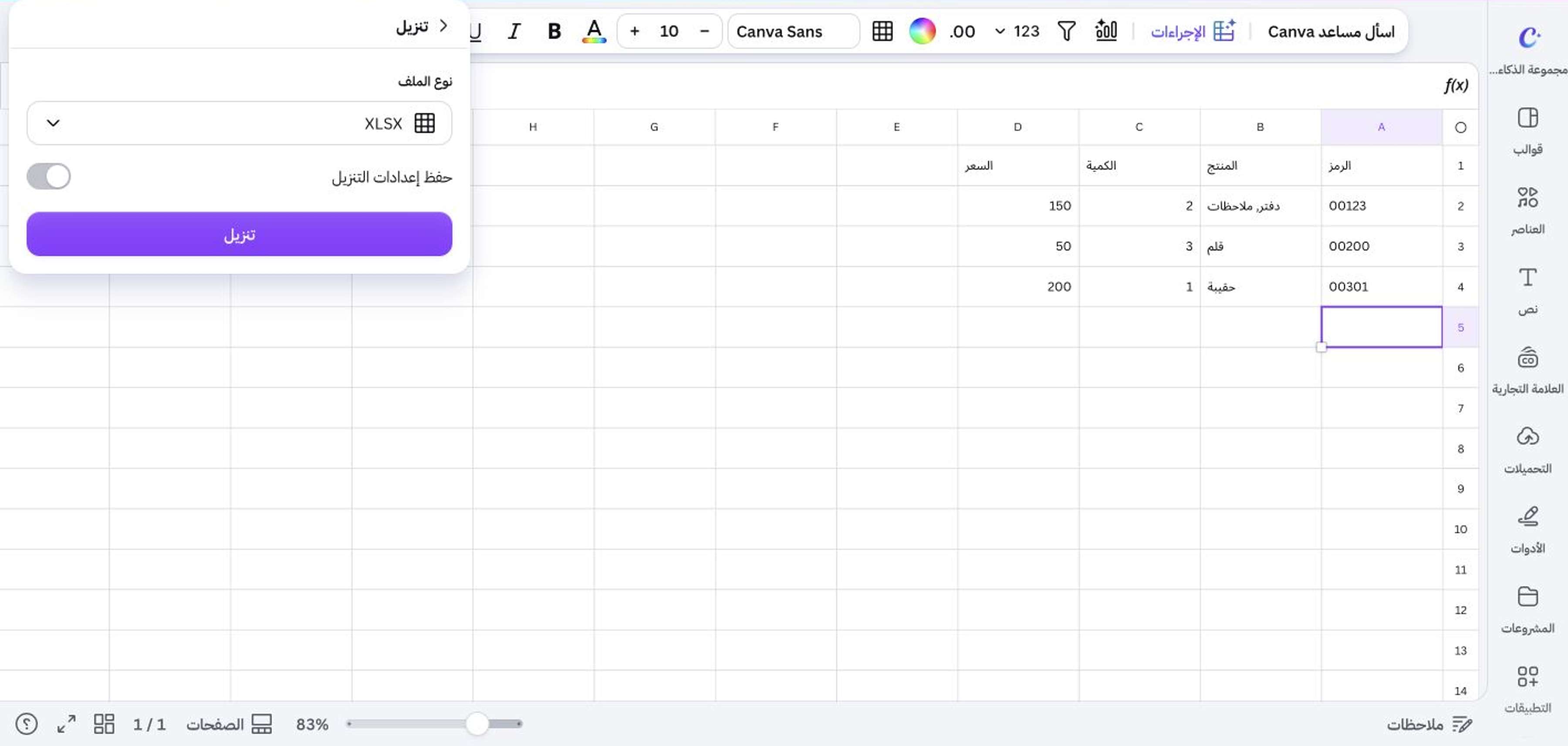
إذا فقد رمز مثل 00123 أصفاره البادئة، حدّد عمود الرموز وافتح «تنسيق الرقم» واختر «نص». أعد كتابة الرموز كما وردت في ملف CSV الأصلي؛ تغيير التنسيق وحده لا يستعيد الأصفار التي حُذفت. مثال لجدول بعد مراجعة الرموز وتصحيحها يدويًا.اختر XLSX وافتح الملف الناتج
افتح «ملف» ثم «تنزيل»، واختر XLSX من «نوع الملف». نزّل الملف وافتحه في تطبيق جداول يدعم XLSX، ثم راجع الصفوف والقيم والرموز قبل استخدامه.
حافظ على معنى الرموز والأرقام
رقم المنتج ليس دائمًا قيمة حسابية. قد يحوّل الاستيراد رموزًا مثل 00123 و00200 و00301 إلى أعداد، فتُحذف أصفارها البادئة. راجع هذه الرموز وصحّحها، مع إبقاء الكميات والأسعار كقيم رقمية.
اختر «نص» لعمود الرموز، ثم أعد كتابة الرموز كما في CSV الأصلي؛ تغيير التنسيق وحده لا يعيد الأصفار. افحص التواريخ أيضًا؛ لا تفترض أن شكل الخلية الظاهر يكفي لإثبات أن قيمتها لم تتغيّر.
راجع العربية والفواصل قبل حفظ XLSX
في ملف CSV المستخدم في المثال، أُحيطت القيمة بعلامتي تنصيص مزدوجتين لأنها احتوت فاصلة داخل النص نفسه. راجع أن اسمًا مثل «دفتر, ملاحظات» بقي في خلية واحدة، وأن الأعمدة التالية لم تتحرك. إذا ظهرت العربية برموز غير مفهومة، تحقق من ترميز الملف الأصلي قبل إعادة رفعه.
لتسهيل مراجعة البيانات العربية، استخدم زر «اتجاه جدول البيانات» في شريط الأدوات لجعل اتجاه الورقة من اليمين إلى اليسار. وإذا كان هدفك قراءة البيانات فقط، افتح عارض CSV. ولإعداد نسخة ثابتة للمشاركة، استكشف تحويل CSV إلى PDF.