تعديل النص داخل الصورة بالذكاء الاصطناعي
استخدم Magic Layers في Canva لتقسيم الصورة إلى طبقات، ثم راجع النص المستخرج قبل تعديل الكلمات والخط. تختلف النتائج حسب وضوح الصورة؛ قارن الحروف والأرقام بالأصل.
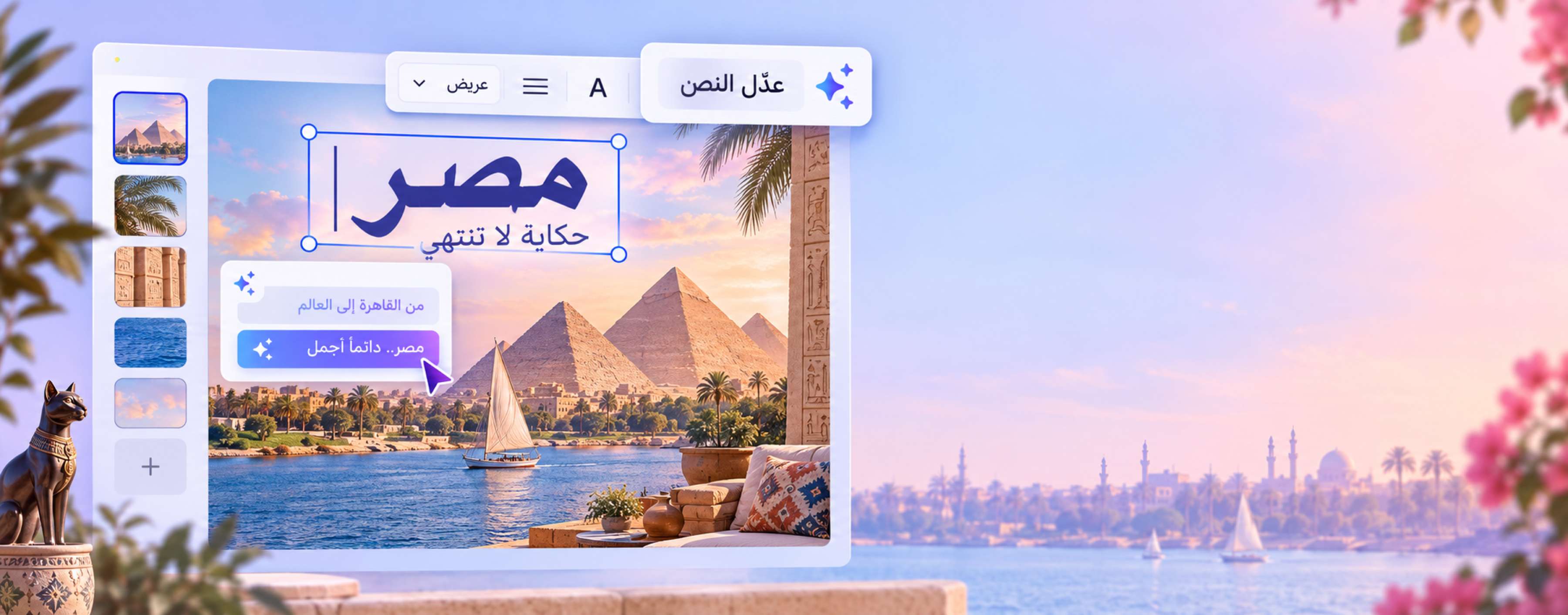
ارفع صورة بنص واضح ومستقيم
اختر صورة عالية الوضوح قدر الإمكان، وتجنب الميل الشديد أو الظلال على الكلمات. يساعد ذلك على تحديد النص. احتفظ بالأصل لمقارنة الحروف والأرقام والتنسيق بعد التعديل.
استخرج طبقات الصورة باستخدام Magic Layers
أضف الصورة إلى التصميم وحدّدها، ثم افتح Edit (تحرير) واختر Magic Layers. بعد تقسيم الصورة إلى طبقات، راجع مربعات النص الناتجة وقارن الحروف العربية والأرقام بالأصل. تختلف النتائج حسب الصورة؛ إذا لم يستخرج النص كما تحتاج، أضف مربع نص يدويًا.
صحّح الكلمات واضبط الخط والمحاذاة
حدّد مربع النص المستخرج الذي تريد تعديله، ثم غيّر الكلمات أو الخط أو الحجم والمحاذاة حسب حاجتك. راجع اتصال الحروف العربية واتجاهها وترتيب الأرقام، وقارن النتيجة بالصورة الأصلية. إذا لم يظهر جزء من النص في طبقة قابلة للتحرير، أضفه يدويًا في مربع نص جديد.
راجع الخلفية قبل التنزيل
قد تبقى آثار للنص القديم أو أجزاء لم تتعرف عليها الأداة. افحص الصورة مكبرة، وعالج ما يلزم بأدوات التحرير المتاحة قبل المشاركة. اختر PNG أو JPG للصورة النهائية، أو الصيغة التي تناسب استخدامك.
خطوات تعديل النص داخل الصورة بالذكاء الاصطناعي
افتح تصميمًا في Canva
ابدأ من محرر الصور أو أضف صورتك إلى تصميم جديد.ارفع الصورة
أضف الملف من التحميلات وضعه على الصفحة.استخدم Magic Layers
حدّد الصورة، وافتح Edit (تحرير) ثم Magic Layers. انتظر تقسيم الصورة إلى طبقات، ثم راجع النص المستخرج وقارنه بالأصل.راجع النص وعدّله
صحّح الحروف والأرقام، واضبط الخط والحجم والمحاذاة.افحص الصورة ونزّلها
تحقق من الخلفية وآثار النص القديم قبل حفظ النسخة الجديدة.