كرر الصورة داخل تصميم Canva
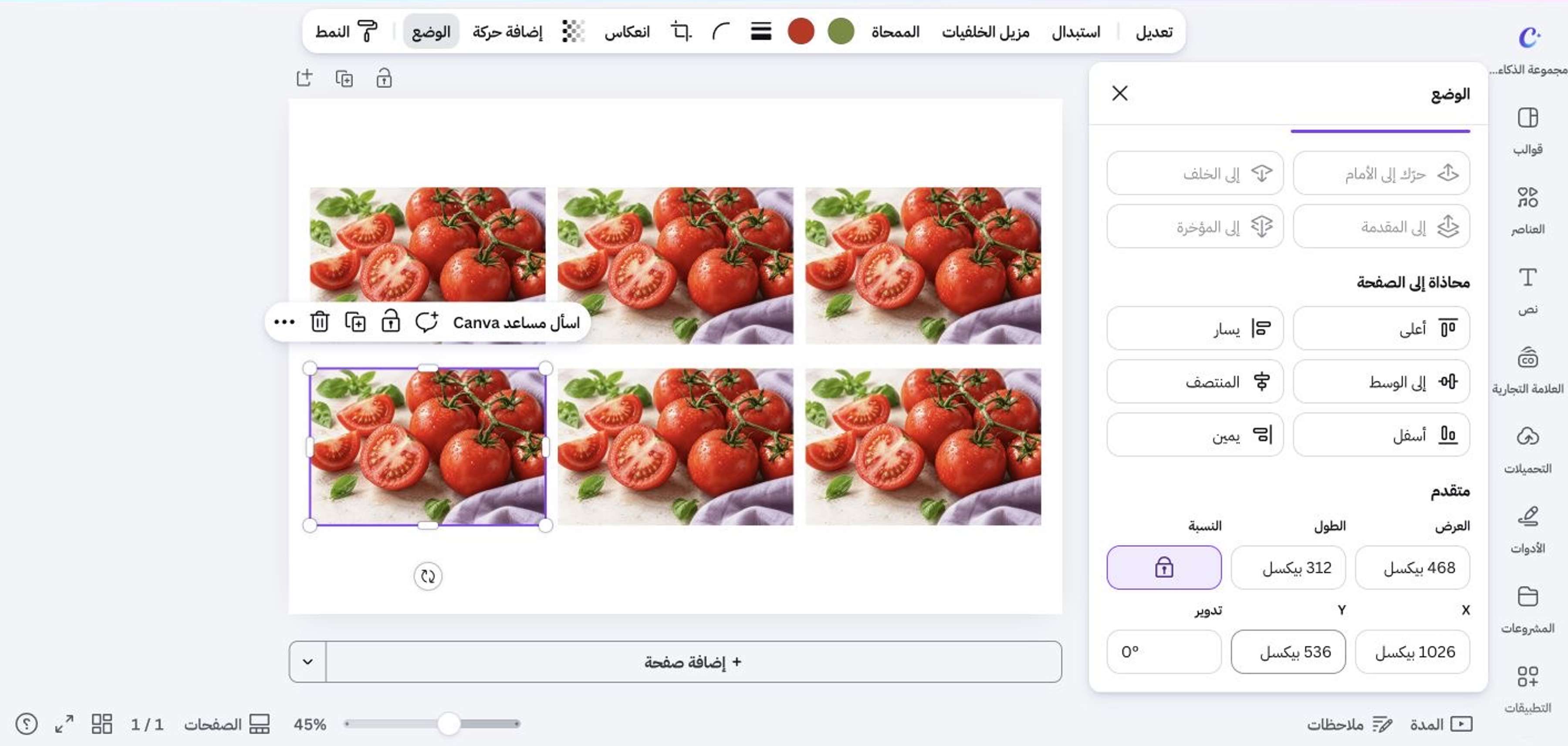
أضف صورتك إلى تصميم Canva، ثم كررها ورتب النسخ يدويا في صف أو شبكة. اضبط حجم الصورة والمسافات بين النسخ، ثم نزل التصميم بصيغة PNG.
جهز الصورة والوحدة التي ستكررها
ابدأ بصورة تملك حق استخدامها، واقص المساحة غير المطلوبة حولها قبل التكرار. إذا كانت الخلفية جزءا من الصورة فستظهر مع كل نسخة؛ أما إذا أردت ظهور لون التصميم بين النسخ فاستخدم صورة بخلفية شفافة عندما تكون متاحة.
حدد الحجم النهائي للوحدة قبل إنشاء عدد كبير من النسخ، ثم كرر الصورة وحرك النسخ إلى المواضع المطلوبة داخل الصفحة.
كرر الصورة واضبط المسافات يدويا
حدد الصورة واختر التكرار، ثم حرك النسخة الجديدة بعيدا عن الأصل. كرر العملية بعد تثبيت حجم الوحدة الأولى حتى لا تضطر إلى تصحيح كل نسخة لاحقا.
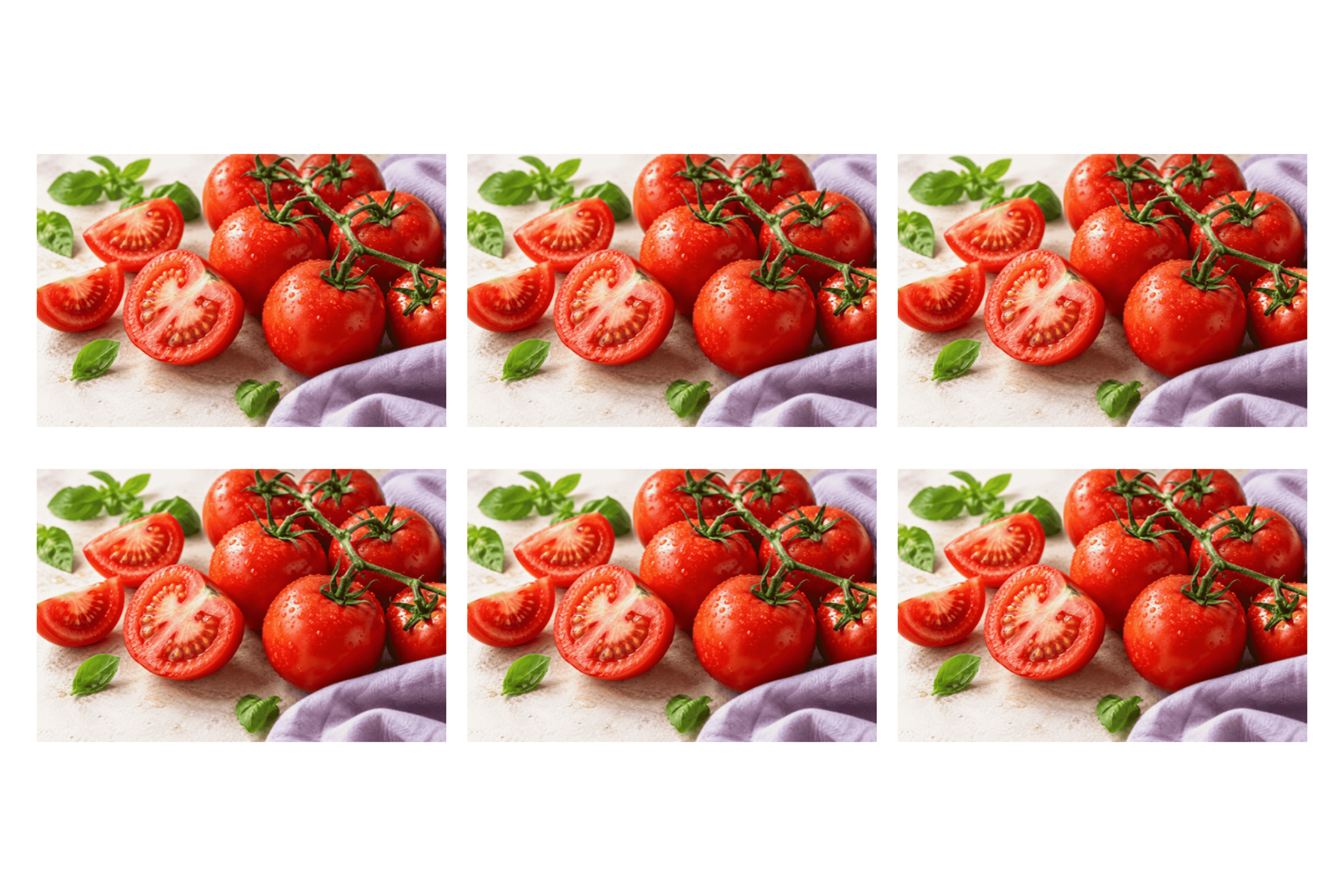
رتب النسخ يدويا في صف أو شبكة، ثم راجع المسافات بينها وتأكد من ظهور كل صورة كاملة داخل الصفحة.
راجع النتيجة ونزل التصميم
كبر العرض وتأكد من أن كل نسخة كاملة وغير مقصوصة، وأن الصورة المهمة ليست مغطاة بعنصر آخر. نزل التصميم بصيغة تناسب الاستخدام، ثم افتح الملف الناتج وتحقق من المقاس والدقة.
كيفية تكرار صورة داخل تصميم
ارفع صورتك
ارفع الصورة إلى Canva، ثم اضبط حجمها داخل التصميم قبل تكرارها.أنشئ نسخة
حدد الصورة واختر التكرار، أو اضغط Ctrl+D (أو Cmd+D على Mac)، ثم حرك النسخة الجديدة إلى موضع واضح.اضبط الشبكة
كرر النسخة بالحجم نفسه، ثم راجع المحاذاة والمسافات والقص.نزل وافحص
نزل التصميم وافتح الملف النهائي للتأكد من ظهور كل النسخ بالمقاس المطلوب.