تحويل صورة جدول إلى Excel
اضغط الزر ليفتح Canva AI بطلب جاهز، ثم ارفع صورة واضحة لجدولك لتحصل على ورقة Canva Sheets قابلة للتحرير. قارن الأسماء والأرقام والملاحظات بالمصدر وصححها، ثم احفظ نسخة بصيغة XLSX.
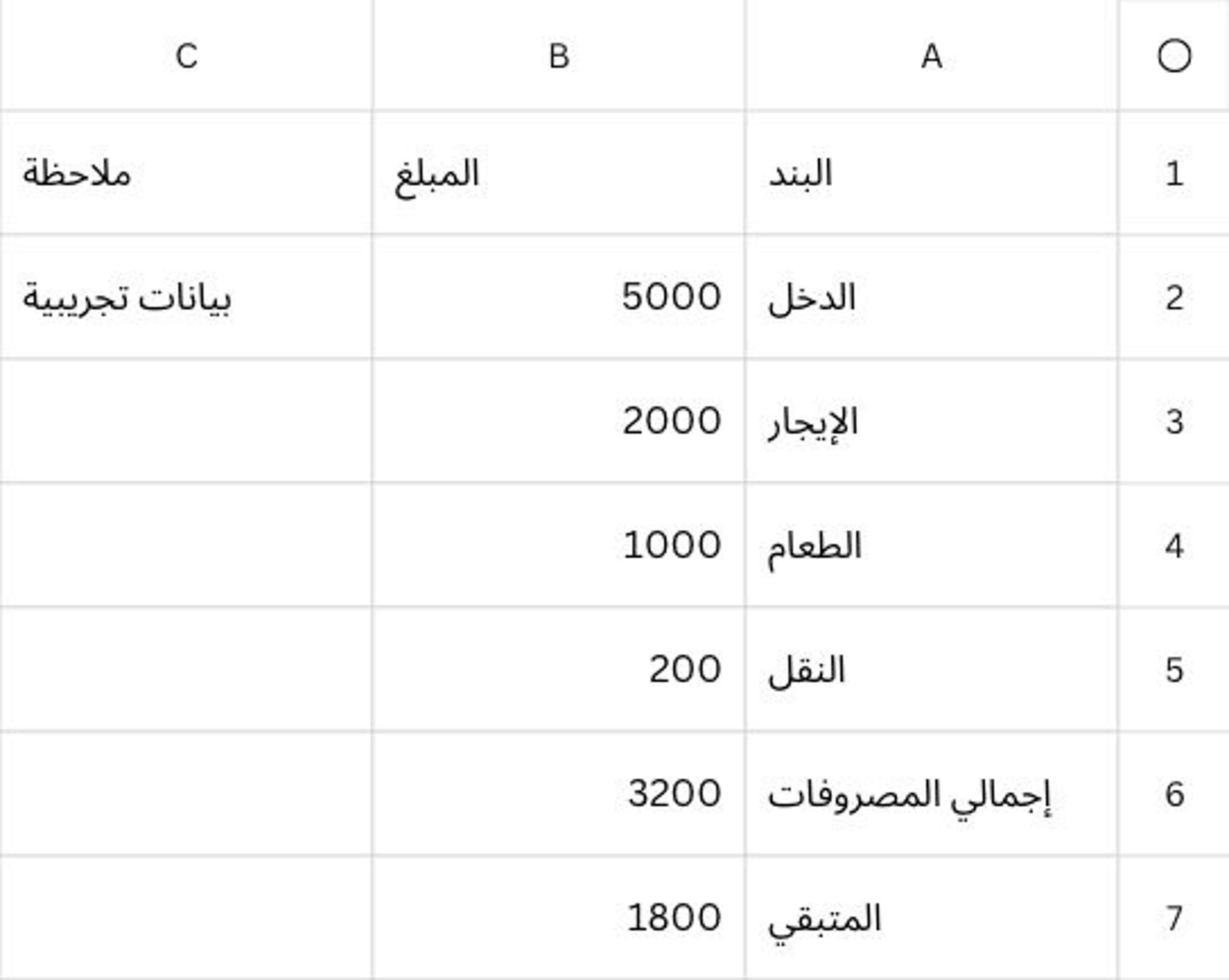
راجع بيانات جدولك قبل حفظها في Excel
صورة الجدول تعرض البيانات، لكنها لا تحتوي على خلايا يمكنك تعديلها أو جمع قيمها. يفتح الزر Canva AI بطلب جاهز لإنشاء ورقة Canva Sheets من الصورة، فلا تحتاج إلى كتابته؛ ارفع الصورة ثم قارن كل صف بالمصدر.
المراجعة والتصحيح اليدوي جزء من التحويل. افحص الورقة الناتجة خلية بخلية. قد يكتب الذكاء الاصطناعي أسماء بنود غير موجودة في الصورة، أو ينقل ملاحظة إلى صف آخر، أو يعكس ترتيب الأعمدة. صحح هذه التفاصيل داخل الورقة قبل تنزيل الملف، واحتفظ بالصورة الأصلية للمقارنة.
كيفية تحويل صورة جدول إلى ملف إكسل
ارفع صورة تركز على الجدول
جهز صورة مستقيمة وواضحة تظهر العناوين والصفوف كاملة. اضغط «حوّل صورة الجدول في Canva AI»، ثم اختر «أضِف شيئًا إلى طلبك» ثم «تحميل» ثم «من الجهاز» لرفع الصورة.افتح الورقة الناتجة
طلب نقل الجدول إلى Canva Sheets جاهز، فلا تحتاج إلى كتابته. افتح الورقة الناتجة وتأكد من قدرتك على تحديد خلية وتعديل قيمتها.قارن الصفوف وصحح الاختلافات
راجع العناوين والبنود والمبالغ والملاحظات مقابل الصورة. عدل النصوص الخاطئة وانقل الملاحظات إلى صفوفها الصحيحة. لتغيير ترتيب الأعمدة، قص العمود والصقه في عمود فارغ مؤقتاً، ثم انقل بقية الأعمدة بالطريقة نفسها. حافظ على البيانات أثناء النقل، وتأكد من بقاء كل مبلغ مع البند الذي يخصه.تنزيل الملف بصيغة XLSX
اختر «مشاركة» ثم «تنزيل»، وحدد صيغة Microsoft Excel (XLSX)، ثم اضغط «تنزيل». افتح الملف في تطبيق جداول يدعم هذه الصيغة، وتأكد أن الأعمدة بالترتيب نفسه وأن المبالغ أرقام وليست نصوصاً.
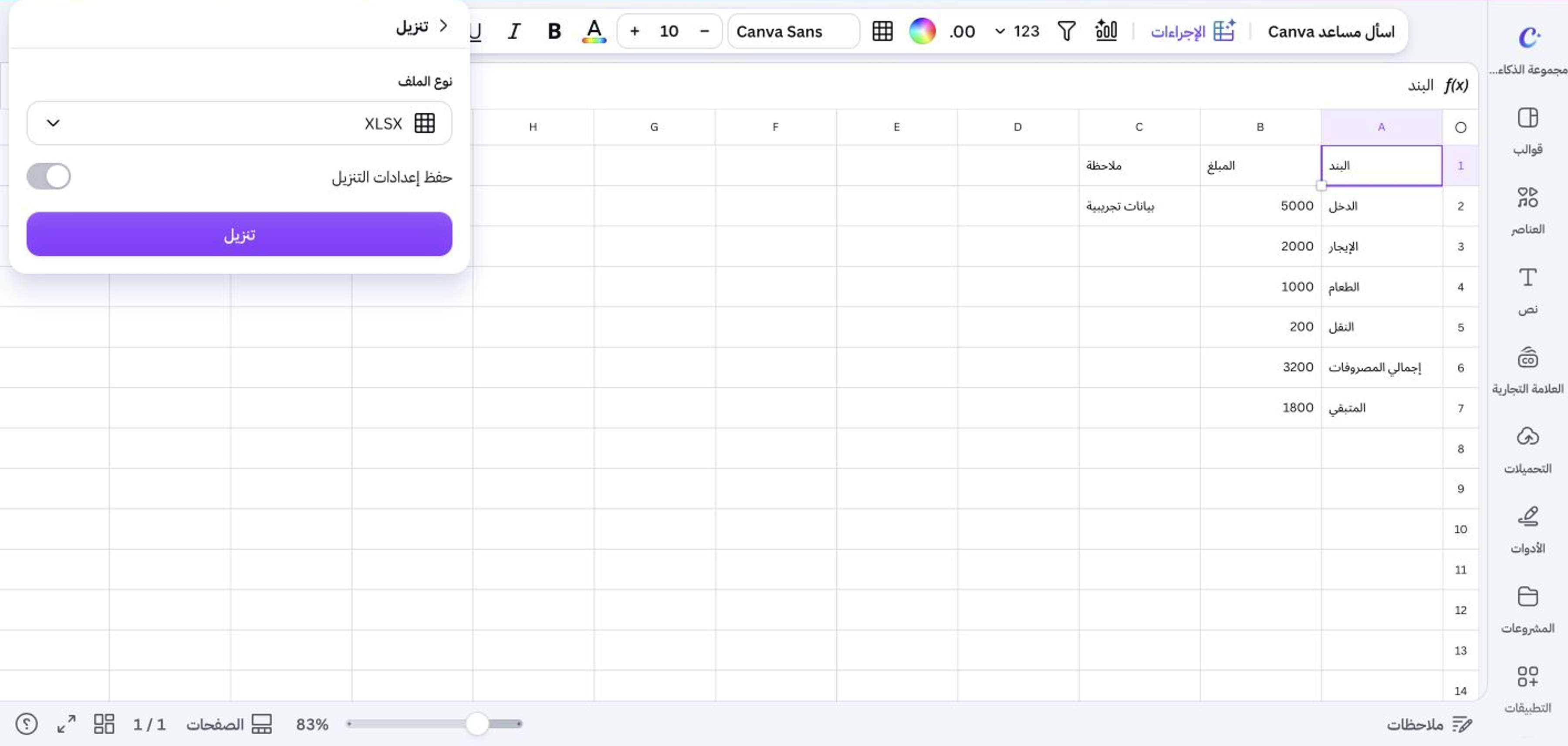
لا تفصل الملاحظة عن الصف الذي تخصه
صحة الأرقام وحدها لا تكفي. تأكد أن كل مبلغ يقابل البند الصحيح، وأن الملاحظات لم تنتقل إلى صف قريب. في الصورة المعروضة، عبارة «بيانات تجريبية» تخص صف الدخل. بعد الاستخراج، تأكد أنها بقيت في هذا الصف.
صحح الخلية داخل Canva Sheets وأعد ترتيب الأعمدة عند الحاجة، مع استخدام عمود فارغ مؤقتاً أثناء النقل. ولعرض الورقة العربية من اليمين إلى اليسار، استخدم خيار «اتجاه جدول البيانات» في شريط الأدوات، ثم راجع ترتيب البيانات بعد التغيير.
أرقام جاهزة للحساب بعد المراجعة
احتفظ بالنصوص في خلاياها، وافحص أن المبالغ ظهرت كقيم رقمية قبل إجراء الحسابات. الصورة تعرض القيم الظاهرة ولا تحفظ تعريف المعادلات الأصلية. أضف المعادلات التي تحتاجها داخل الورقة وراجع نتائجها.
إذا كان هدفك نسخ الكلمات فقط، استخدم استخراج النص من الصور. وإذا كانت بياناتك متاحة أصلاً بصيغة CSV، افتحها في عارض CSV بدلاً من تحويلها إلى صورة.
نزّل الجدول بعد مراجعته بصيغة XLSX
اختر XLSX بعد تصحيح الخلايا وترتيب الأعمدة، ثم افتح الملف الناتج وقارن القيم بالصورة الأصلية قبل استخدامه.