تحويل JPG إلى GIF ثابت
تعرّف على تنسيقات ومتطلبات التحميل في Canva. تعرّف على كيفية استخدامنا لمحتواك في سياسة الخصوصية الخاصة بنا.
حوّل صورة JPG إلى GIF ثابت عبر الإنترنت. ارفع الصورة لفتحها في Canva مع إعدادات تنزيل GIF، ثم راجع المقاس ونزّل النسخة المناسبة لاستخدامك.
جهّز صورتك للمواقع التي تقبل GIF
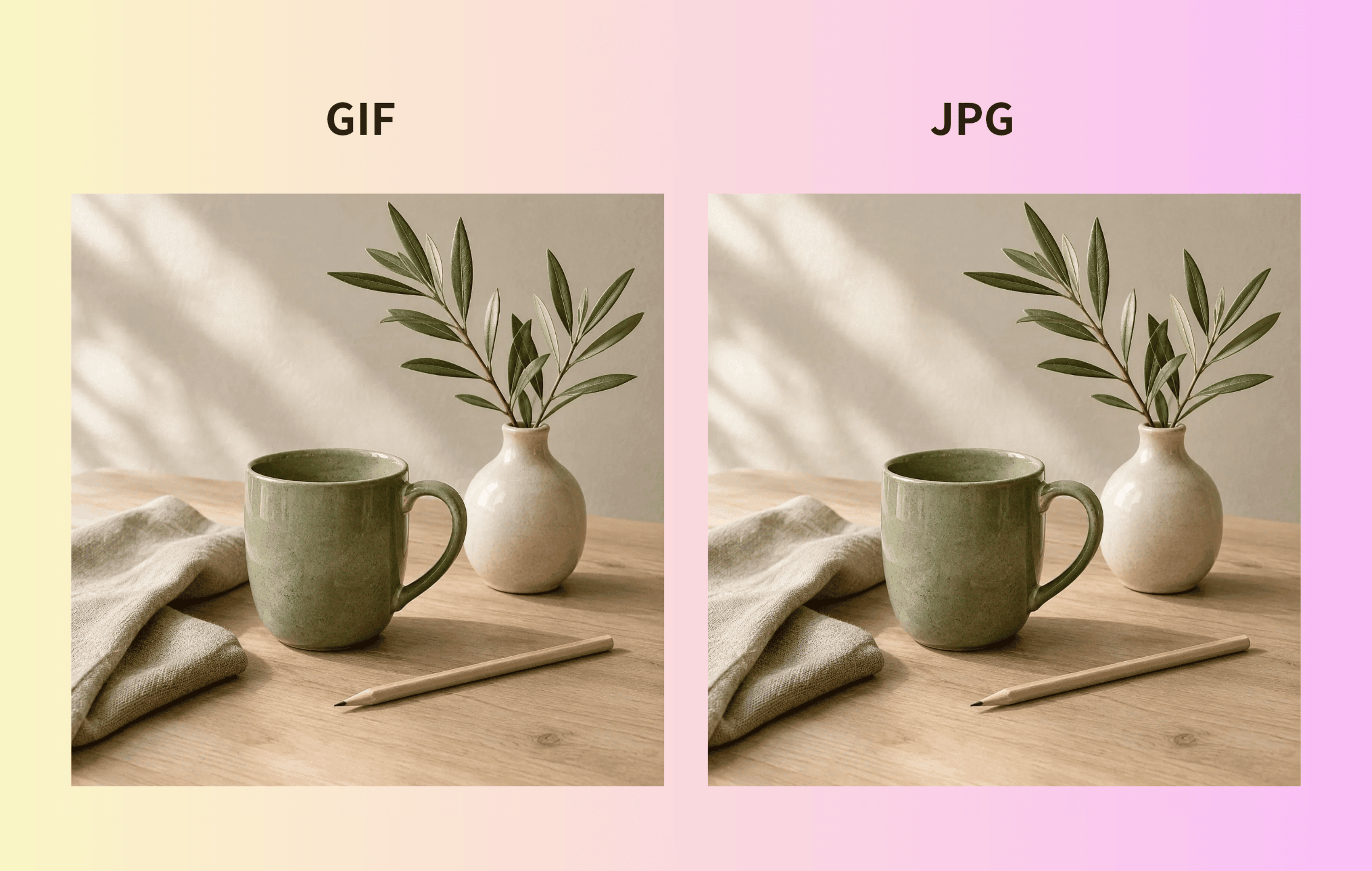
حوّل صورة المنتج أو الرسم إلى GIF عندما تطلب جهة الاستخدام هذه الصيغة. تظل الصورة ثابتة ما لم تضف حركة في المحرر. قارن النسخة الجديدة بالأصل، خصوصًا في التدرجات والتفاصيل الدقيقة، لأن GIF يستخدم لوحة ألوان محدودة.
كيفية تحويل JPG إلى GIF في Canva
ارفع صورة JPG
اضغط «ارفع صورة JPG» وحدد الصورة من جهازك. ستفتح في محرر Canva مع لوحة التنزيل. سجّل الدخول إذا طُلب منك ذلك.راجع صيغة GIF والمقاس
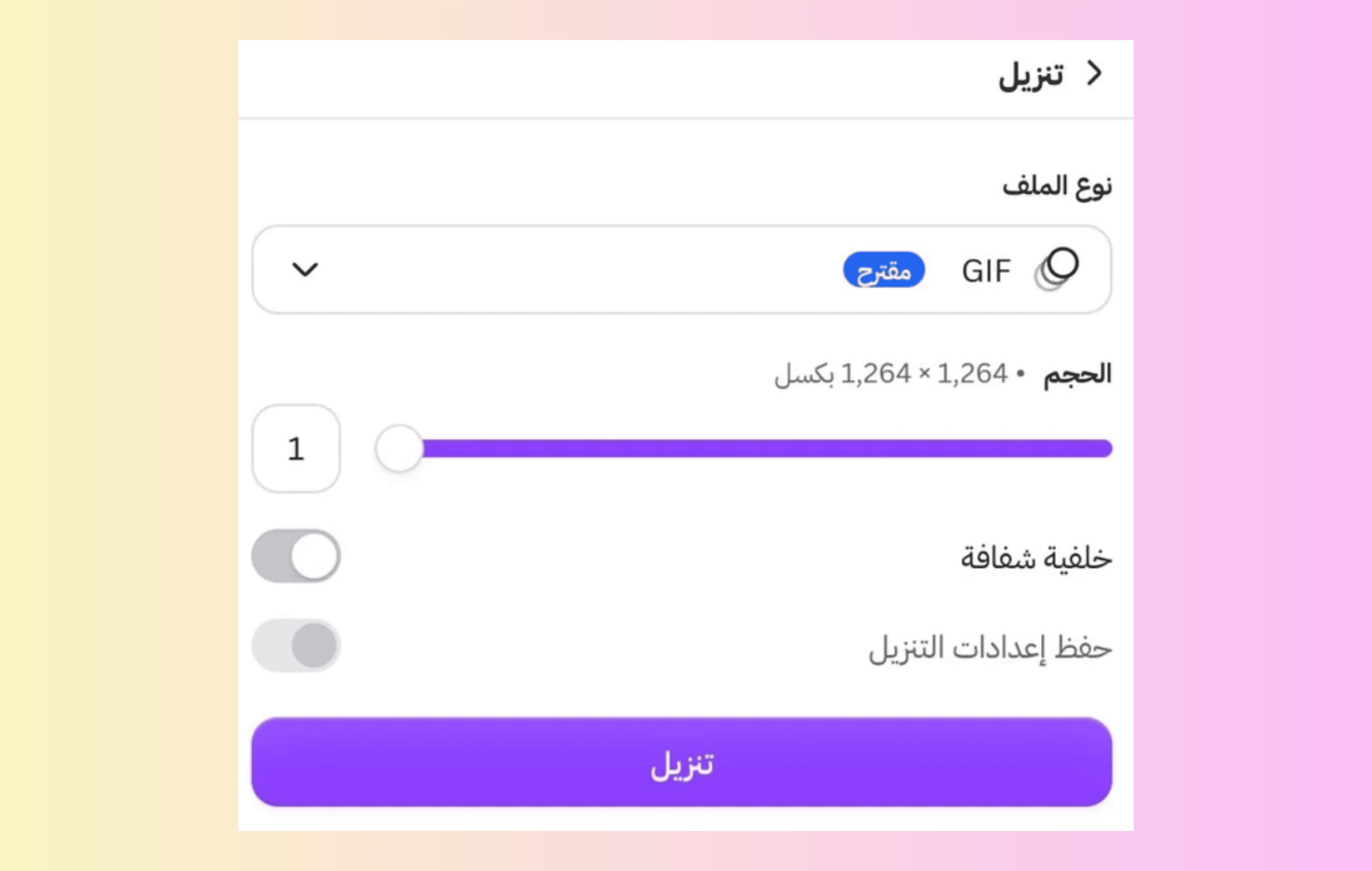
تأكد من ظهور «GIF مقترح» في «نوع الملف»، وراجع مقاس الصورة. إذا أغلقت لوحة التنزيل، افتحها من «مشاركة» ثم «تنزيل».نزّل ملف GIF
اضغط «تنزيل» لحفظ النسخة بصيغة GIF على جهازك. يمكنك تعديل الصورة في المحرر قبل تنزيلها إذا احتجت إلى ذلك.افحص النتيجة
افتح ملف GIF وراجعه بالحجم الفعلي. قارن الألوان والتفاصيل وحجم الملف بالصورة الأصلية قبل استخدامه.