تصميم كفر جوال باسمك
حوّل فكرتك إلى رسومات لكفر جوال بطابعك الخاص. أضف اسمًا عربيًا أو صورة أو نقشة، وعدّل الألوان والمقاس، ثم نزّل ملفًا تراجعه مع المورّد قبل الطباعة.

صمّم رسومات تناسب كفرك، بدءًا من القالب الصحيح
قد يتشابه كفران في المقاس، لكن موضع الكاميرا وحدود الطباعة يختلفان بين الموديلات والمورّدين. احصل أولًا على قالب الطباعة الخاص بموديل هاتفك ونوع الكفر، ثم استخدمه مرجعًا للمقاس ومواضع القص.
أنشئ رسوماتك في Canva، واجعل الاسم والصورة الأساسية داخل المساحة الآمنة. املأ الخلفية حتى الحواف المطلوبة وتأكد من خلوها من أي حواف بيضاء، وأبقِ إرشادات القالب في صفحة مرجعية أو احذفها من نسخة التنزيل. تصميم الرسومات خطوة مستقلة عن تصنيع الكفر وطلب طباعته من المورّد.
كيفية تصميم رسومات كفر جوال
اختر موديل الهاتف وقالب الطباعة
نزّل قالب المورّد للموديل ونوع الكفر المطلوبين. دوّن أبعاد الملف ومنطقة الأمان والقص، ولا تعتمد على مقاس كفر آخر.ابدأ بوصف فكرتك
اضغط «ابدأ تصميم رسومات الكفر» ليفتح Canva AI بطلب جاهز لرسومات كفر مسطّحة، ثم أخبره بالاسم والألوان والنقشة التي تريدها، ويمكنك رفع صورتك لإضافتها. راجع المقاس والحواف في الخطوة التالية.عدّل المقاس والاسم والحواف
افتح التصميم وراجع أبعاده. إذا احتجت إلى تغيير المقاس، فاستخدم الأدوات المتاحة لحسابك. عند ظهور حواف بيضاء، افتح أداة القص للخلفية وكبّرها داخل حدود الصفحة حتى تملأ الملف، مع الحفاظ على المقاس المطلوب. عدّل الاسم، وأبعد النص عن فتحة الكاميرا ومواضع القص.نزّل الرسومات وراجع معاينة المورّد
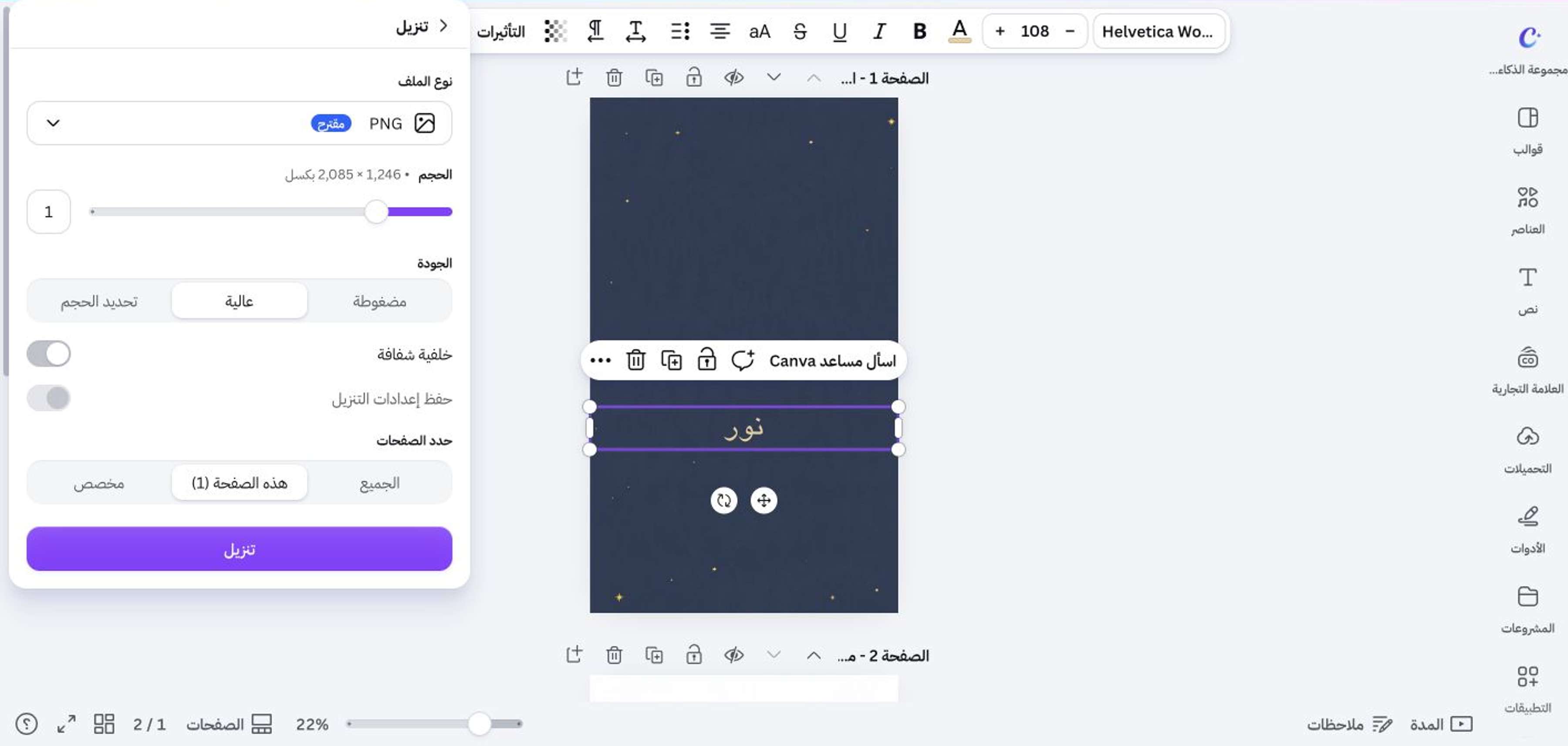
من التنزيل، اختر PNG والصفحة التي تحتوي على الرسومات فقط. افتح الملف وافحص المقاس والحواف والاسم، ثم راجع متطلبات الدقة ومعاينة المورّد قبل طلب الطباعة.
اسم عربي وصور وتفاصيل تعبّر عنك
ابدأ باسم مختصر أو صورة واضحة أو نقشة تحبها. جرّب خلفية هادئة مع اسم بلون متباين، أو وزّع الزخارف حول مساحة النص. احتفظ بالاسم عنصرًا نصيًا قابلًا للتعديل حتى تستطيع تغيير الحروف والخط والحجم لاحقًا.
راجع اتصال الحروف العربية وترتيب الاسم بعد كل تعديل. استخدم صورًا تملكها أو تملك حق استخدامها، وأبقِ التفاصيل الصغيرة بعيدًا عن المواضع التي قد تُقص أو تلتف حول جوانب الكفر.
ملف رسومات بالمقاس المطلوب، لا مجرد صورة لكفر
الصورة التي تُظهر كفرًا فوق هاتف تفيد في عرض الفكرة، لكنها تختلف عن ملف الرسومات الذي يطلبه المورّد للطباعة. جهّز صفحة مسطّحة بأبعاد القالب، واملأ الخلفية حتى حدودها من دون رسم فتحة كاميرا أو زوايا مستديرة داخل الرسومات إلا إذا نصّ القالب على ذلك.
في التصميم المعروض، ضُبطت الرسومات على عرض 1246 بكسل وارتفاع 2085 بكسل مع اسم عربي قابل للتعديل داخل التصميم. استخدم المقاس الذي يحدده مورّد الطباعة لهاتفك. تحقّق من أبعاد قالبك ودقته المطلوبة، ثم راجع الملف عند المورّد قبل الطباعة.