ريموت للعروض التقديمية
تحكم في شرائح عرض كانفا من هاتفك، وتنقّل بين الصفحات أثناء التقديم مع الحفاظ على تركيزك أمام الجمهور.
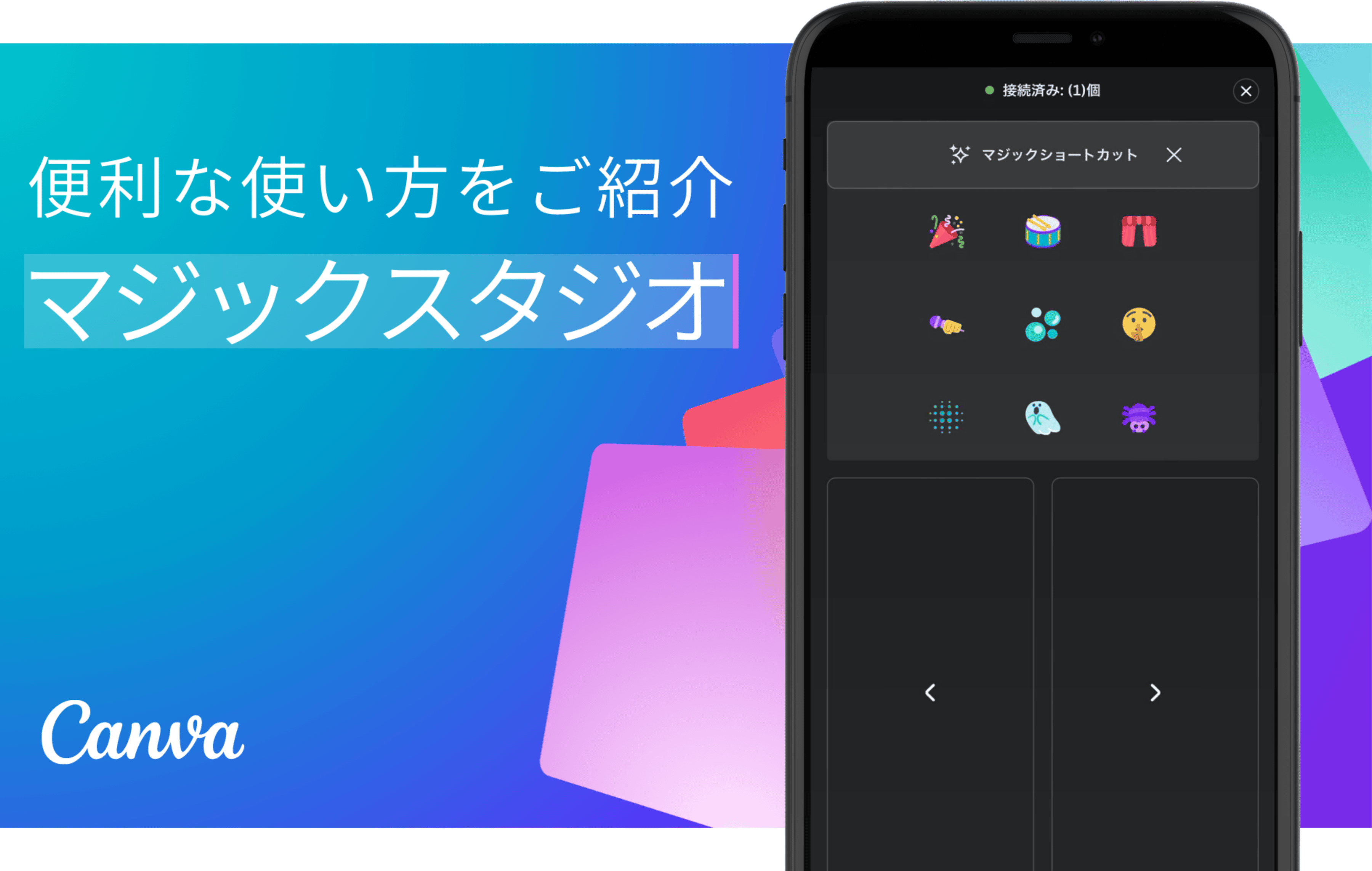
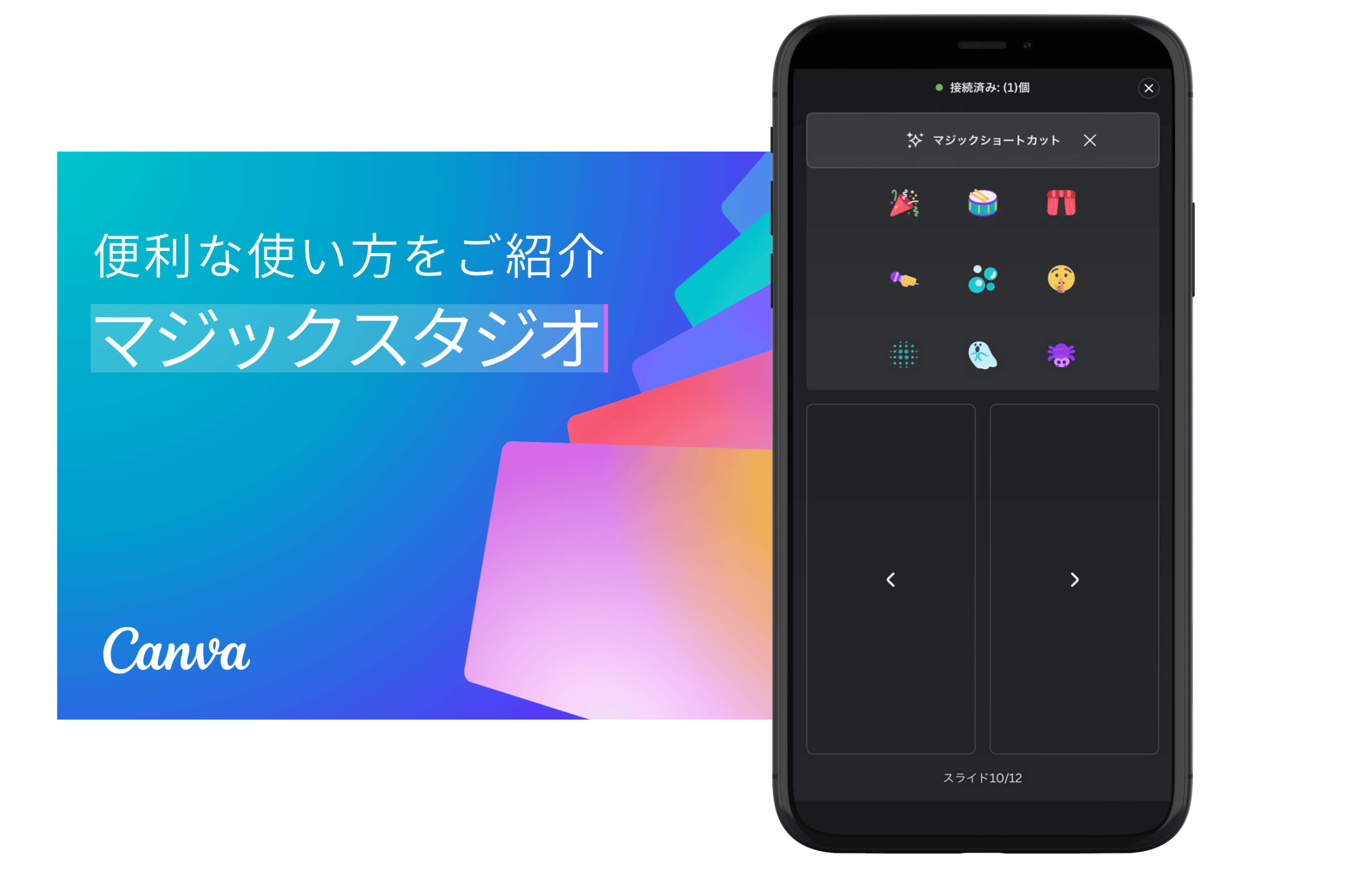
قدّم العرض بحرية أكبر
صمّم الشرائح وقدّمها من Canva، ثم استخدم هاتفك للتنقل بينها عندما تحتاج إلى الابتعاد عن الكمبيوتر والتواصل بصريًا مع الجمهور.
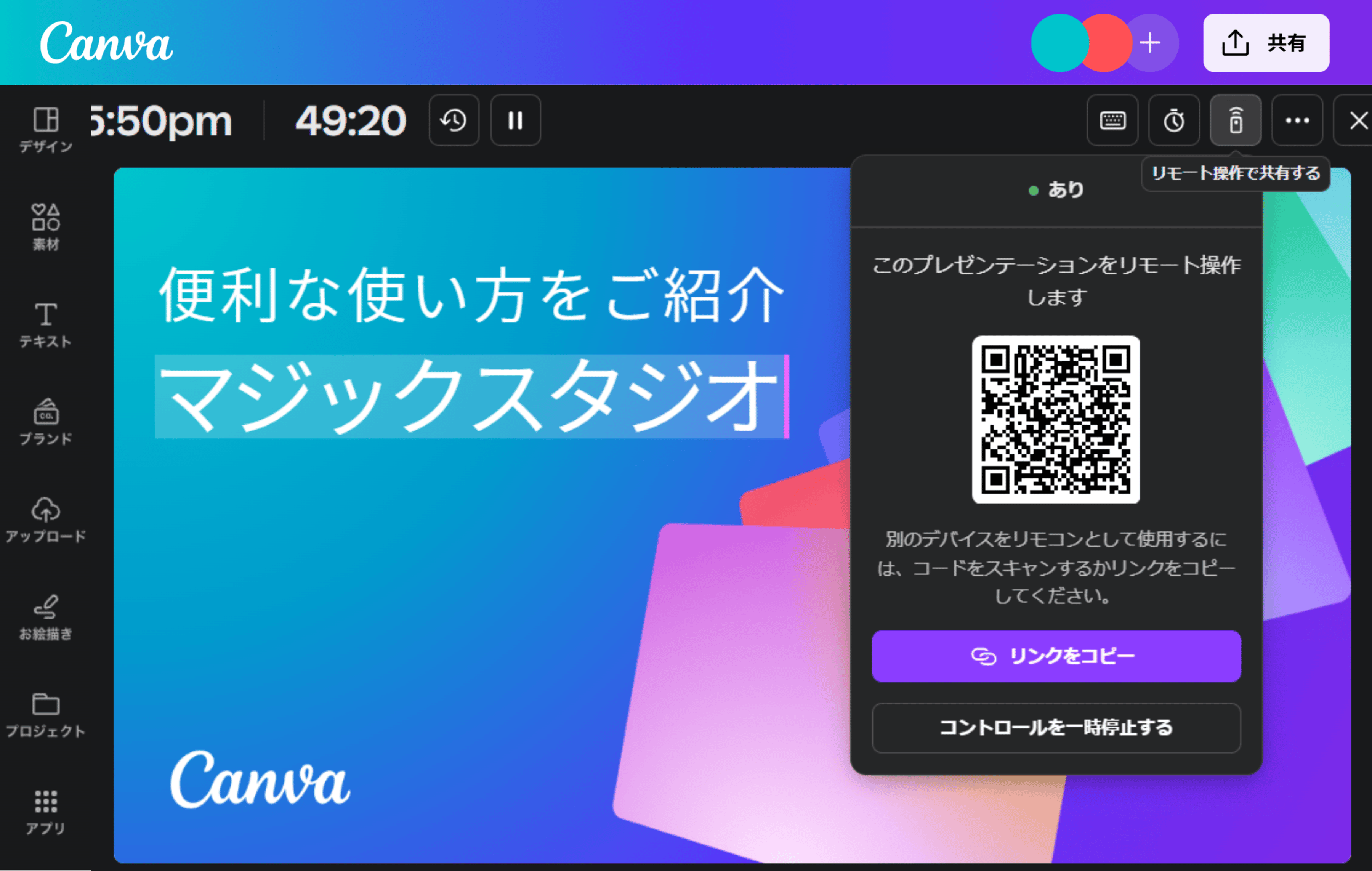
اربط هاتفك بالعرض
افتح العرض على الكمبيوتر واستخدم خيار التحكم عن بُعد المتاح في وضع التقديم لربط جهازك. اتبع التعليمات الظاهرة داخل Canva لإكمال الاتصال.
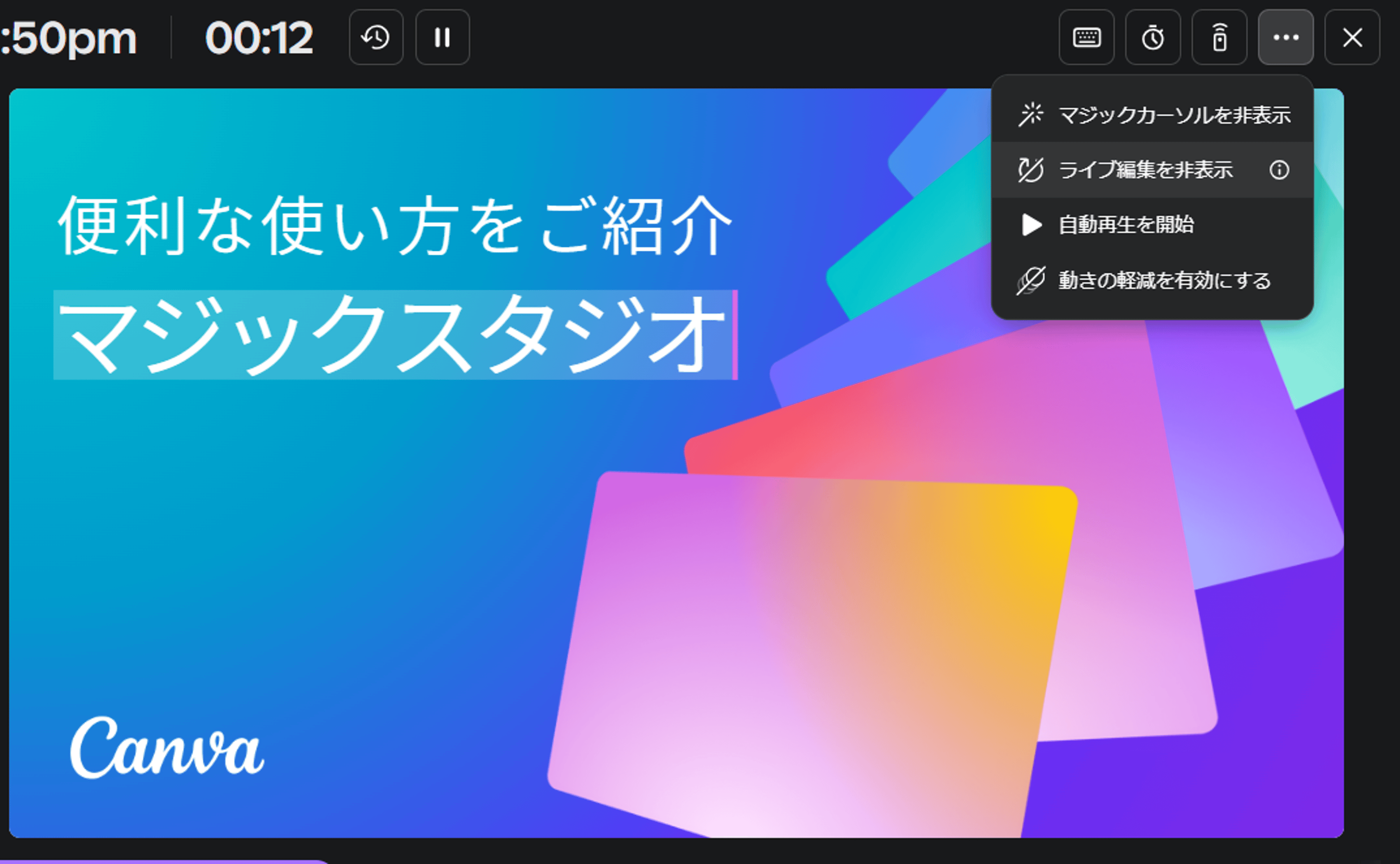
تابع التعديلات أثناء التقديم
يمكن لفريقك متابعة العرض والعمل على المحتوى بحسب صلاحيات المشاركة. اختبر أي تحديث قبل الجلسة حتى لا يظهر تغيير غير مقصود أمام الجمهور.
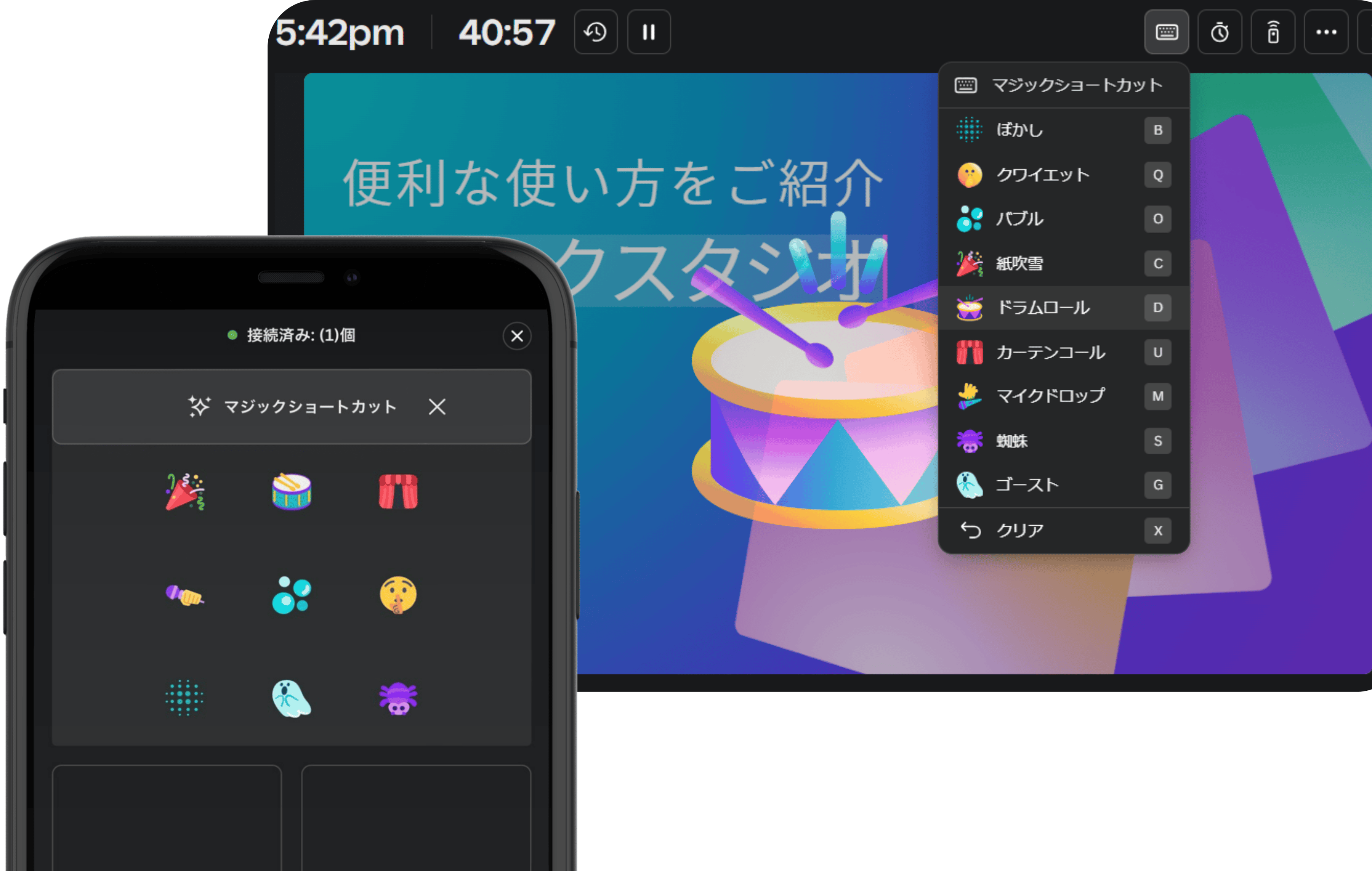
استخدم أدوات العرض المناسبة
استخدم ملاحظات مقدم العرض والمؤقت وخيارات التنقل المتاحة في جلسة العرض. جرّب الإعداد الكامل مسبقًا على نفس الأجهزة والشبكة.
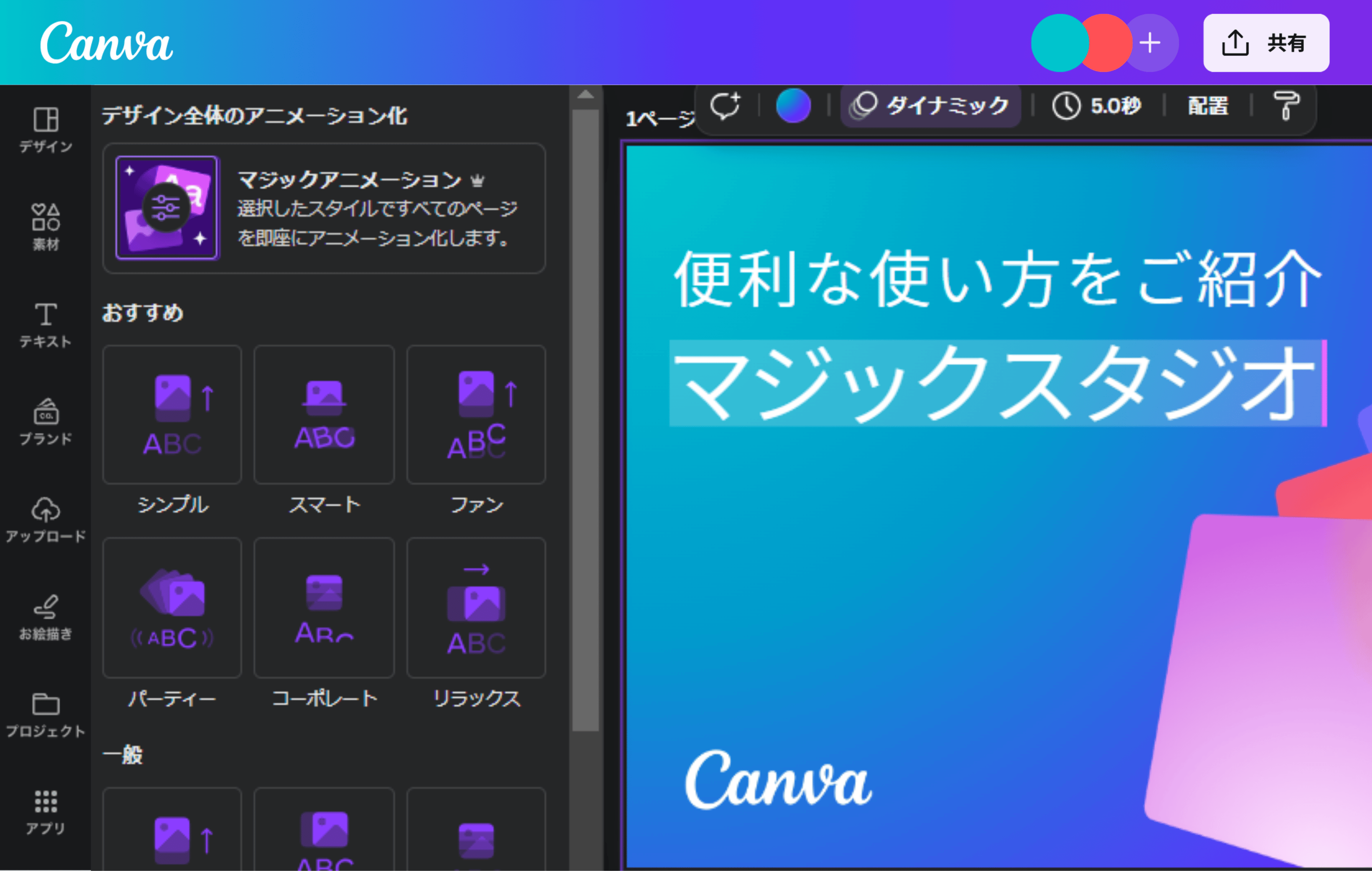
أضف انتقالات تخدم القصة
اختر انتقالات بسيطة تساعد الجمهور على متابعة التسلسل. قلّل المؤثرات عندما لا تضيف معنى إلى الرسالة أو تؤثر في سرعة العرض.
كيفية استخدام ريموت العرض في Canva
أنشئ العرض
افتح Canva واختر عرضًا تقديميًا، ثم أكمل تصميم الشرائح وملاحظات مقدم العرض.ابدأ وضع التقديم
افتح خيارات المشاركة والتقديم، واختر وضع العرض المناسب للجلسة.اربط جهاز التحكم
استخدم خيار التحكم عن بُعد واتبع الرابط أو التعليمات التي يعرضها Canva على الشاشة.تنقّل بين الشرائح
اختبر الانتقال للأمام والخلف من الهاتف قبل بدء الجلسة.
الأسئلة الشائعة
- هو وسيلة للتحكم في التنقل بين الشرائح من جهاز آخر، مثل الهاتف، أثناء عرض الشرائح على الكمبيوتر أو الشاشة.
- يمكنك استخدام خيارات التحكم المتاحة في Canva وهاتفك بحسب وضع العرض والجهاز المستخدم.
- توجد صفحة عربية منشورة لـ Canva Live للتفاعل مع الجمهور؛ راجع إعدادات العرض المتاحة داخل حسابك.
- نعم. اختبر الأجهزة والشبكة ووضع العرض والانتقال بين الشرائح قبل الجلسة.
- لا. المقصود هنا أداة تحكم في شرائح العرض، وليس عدادًا رقميًا للنقرات.