Creá stickers personalizados online
Más de un millón de plantillas diseñadas por profesionales.
Diseñá desde cualquier dispositivo
Más de tres millones de fotos de archivo y elementos gráficos gratis.
Descargá o compartí diseños fácilmente
Diseñá tus stickers con tu logo, tus fotos o una plantilla, armá la plancha y descargala en PDF para imprimirla en casa en papel adhesivo.

Stickers personalizados para tu marca, tu cuaderno o tu celular
Creá un sticker con tu logo para cerrar la caja de una torta, identificá los frascos de un emprendimiento de dulces o dale la onda que querés a tu termo y a la notebook. Con el creador de stickers de Canva diseñás el sticker una vez y lo repetís en toda la plancha, listo para imprimir en una hoja A4 de papel adhesivo.
Empezá con una de las plantillas de stickers o pensá tu idea desde cero. Sumá tu logo, fotos, ilustraciones o frases, y elegí la forma: redondo, cuadrado o recortado al contorno.
Cómo hacer stickers para imprimir

Stickers para emprendimientos
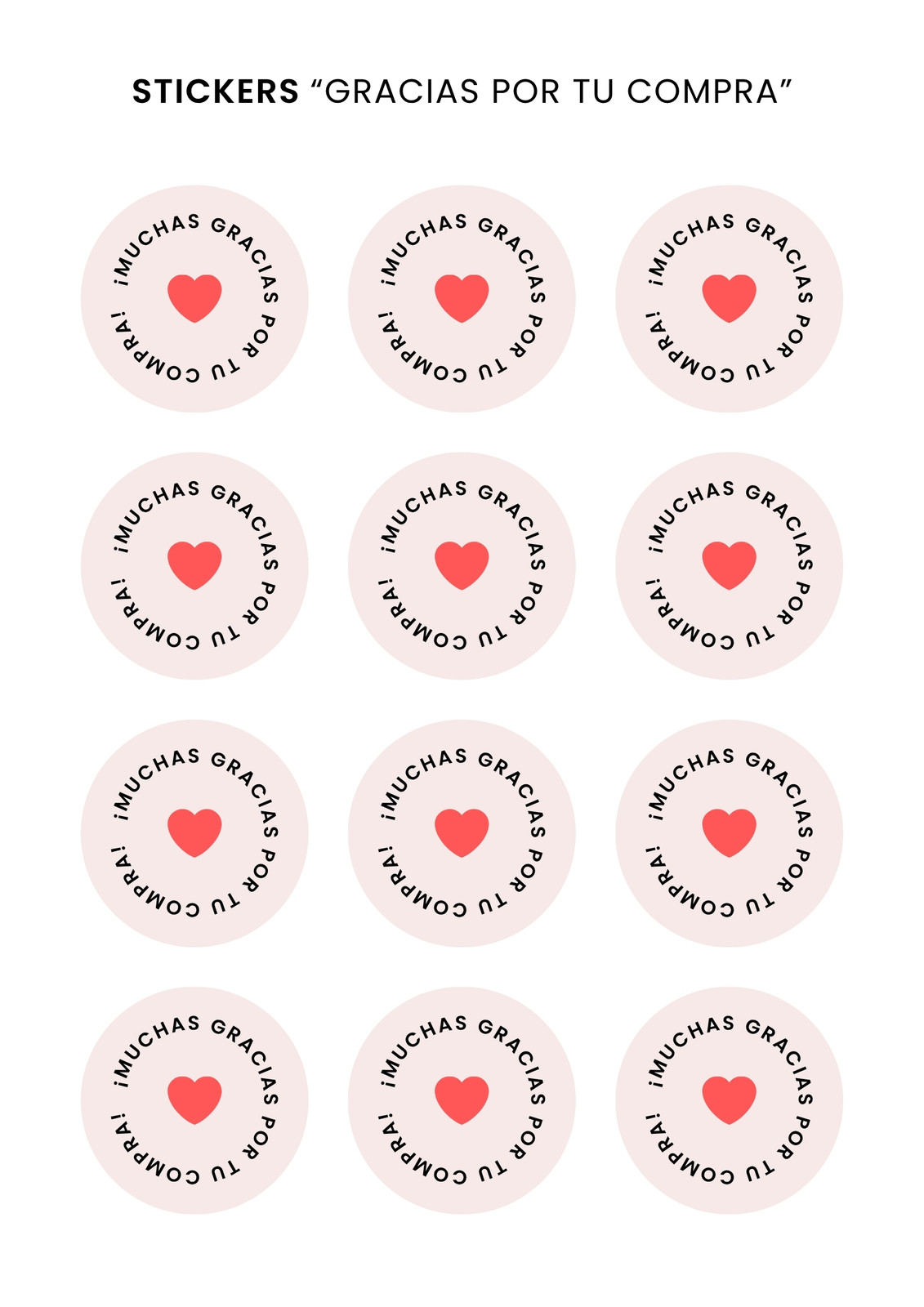
Los stickers son una forma económica de que tu marca llegue a cada cliente. Pegalos en las cajas, las bolsas o los frascos, y sumá un “¡Gracias por tu compra!” o tu usuario de Instagram para que te vuelvan a encontrar. Si necesitás información del producto, como los ingredientes o el vencimiento, diseñá etiquetas con el mismo estilo. Y si todavía no tenés logo, arrancá por crear un logo.
Stickers para el cuaderno, el termo o la notebook
Hacé stickers con tus frases, tus dibujos o tus personajes favoritos para decorar la carpeta del colegio, el termo del mate o la notebook. Mirá las ideas de stickers para termos y cambiá los colores a tu gusto.
Convertí una foto en sticker
Subí una foto, recortala con una forma o usá el Quitafondos (con Canva Pro) para dejar sola a la persona, mascota u objeto protagonista. Sumale un borde blanco y queda como un sticker recortado. Si querés enviárselo a tus contactos, mirá cómo crear stickers para WhatsApp. ¿Ya tenés la idea? Creá tus stickers ahora.


