Generador de QR gratis
Crea un código QR en segundos. Personaliza el color, añade un marco y elige si quieres que la URL de destino sea fija o editable. Empieza hoy.
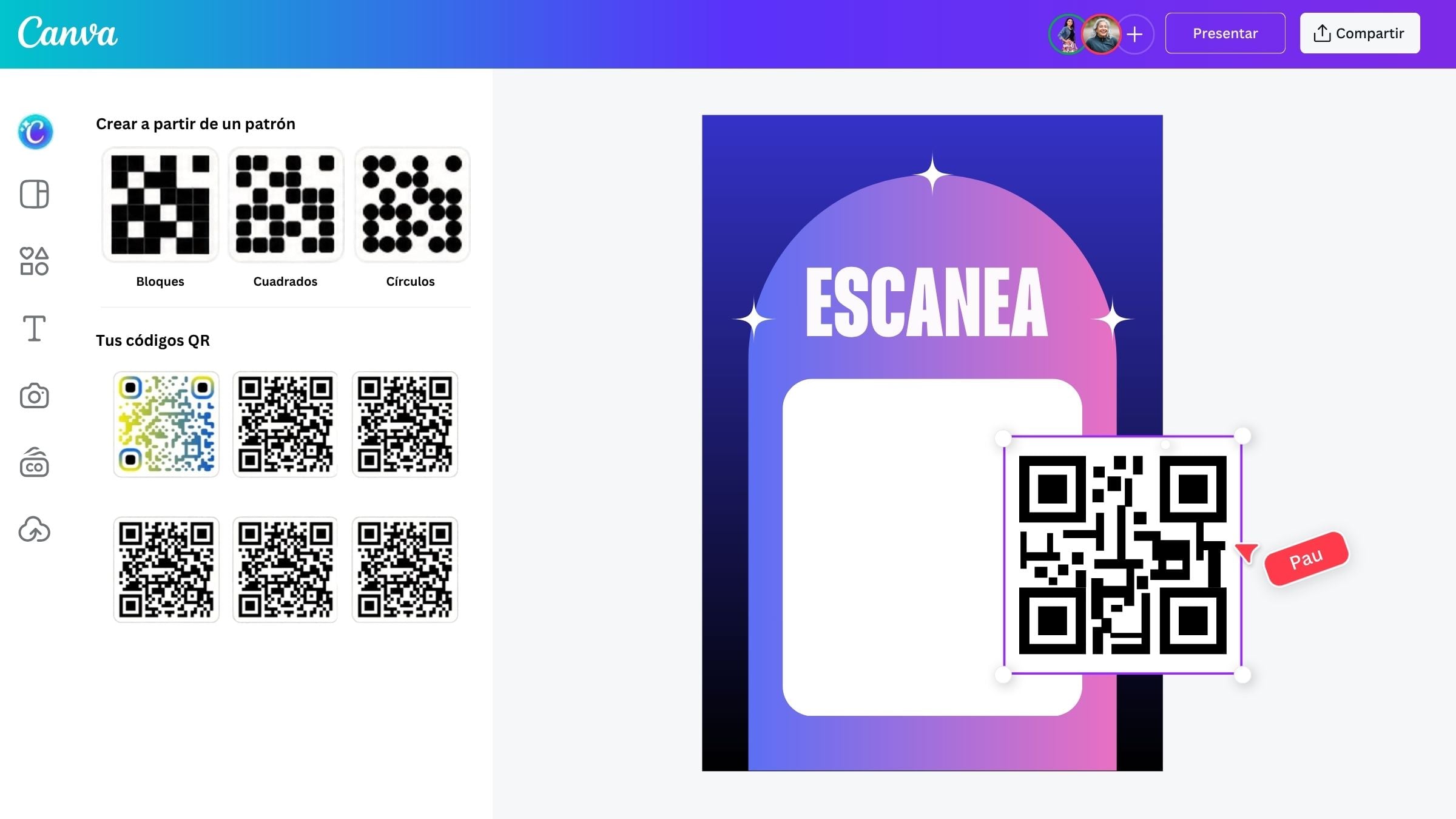





Más de 75 millones de usuarios de todo el mundo confían en Canva
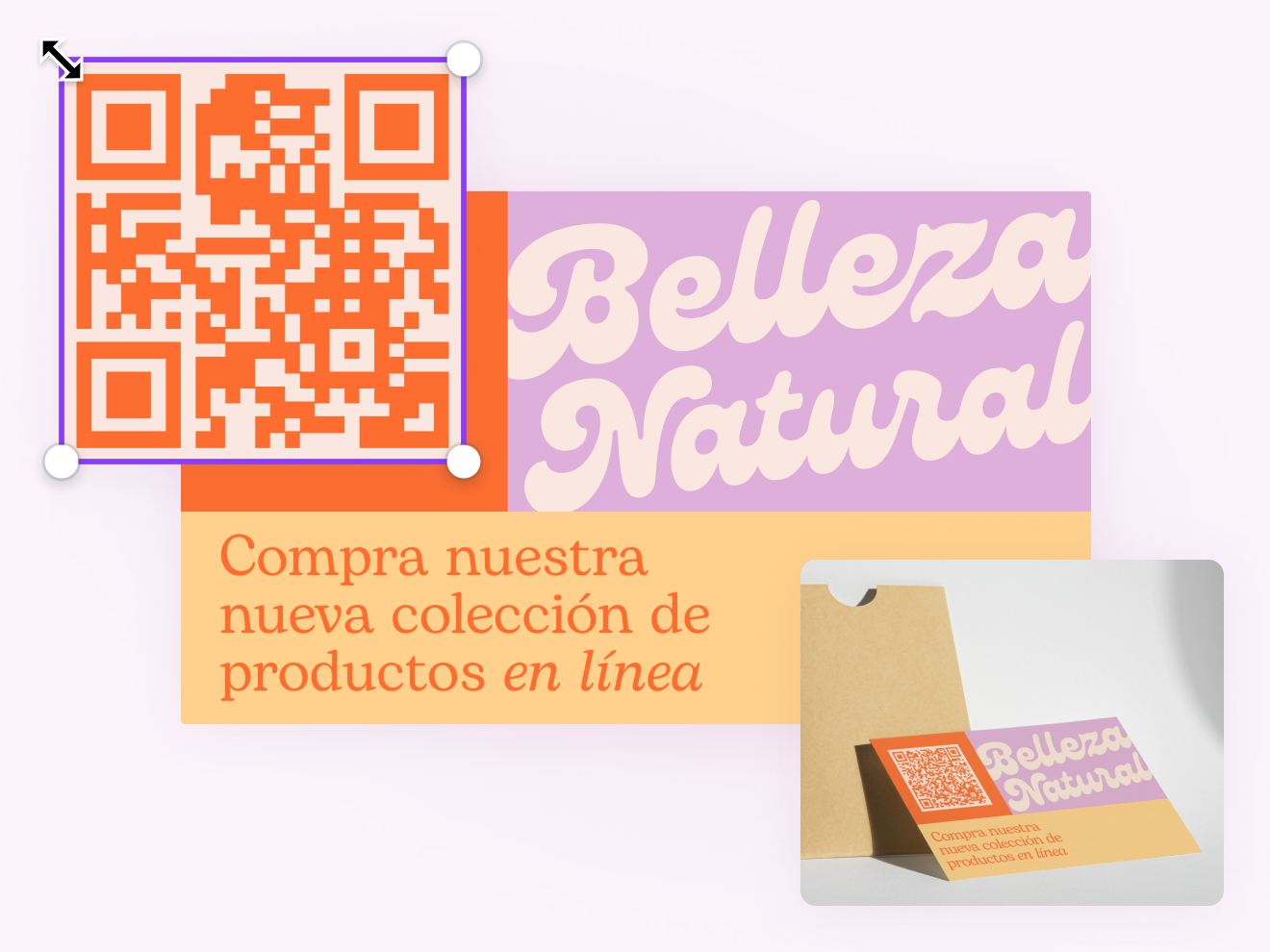
Obtén un código QR gratis sin caducidad
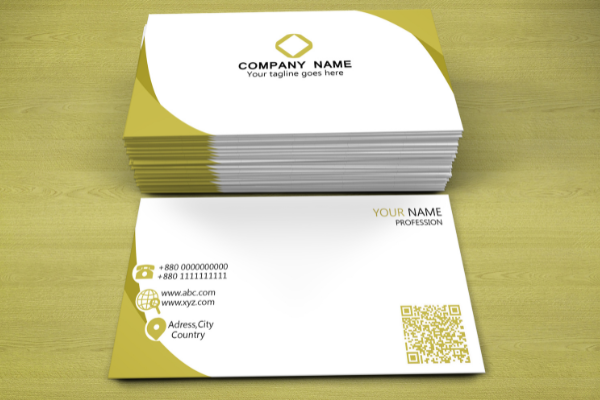
Tu código QR no caduca por sí solo, así que puedes seguir usándolo mientras el enlace esté activo. Pero si necesitas cerrarlo después de cierto tiempo, Canva te permite definir la fecha de vencimiento. Compártelo en materiales de marketing, encuestas, productos o tarjetas de presentación.
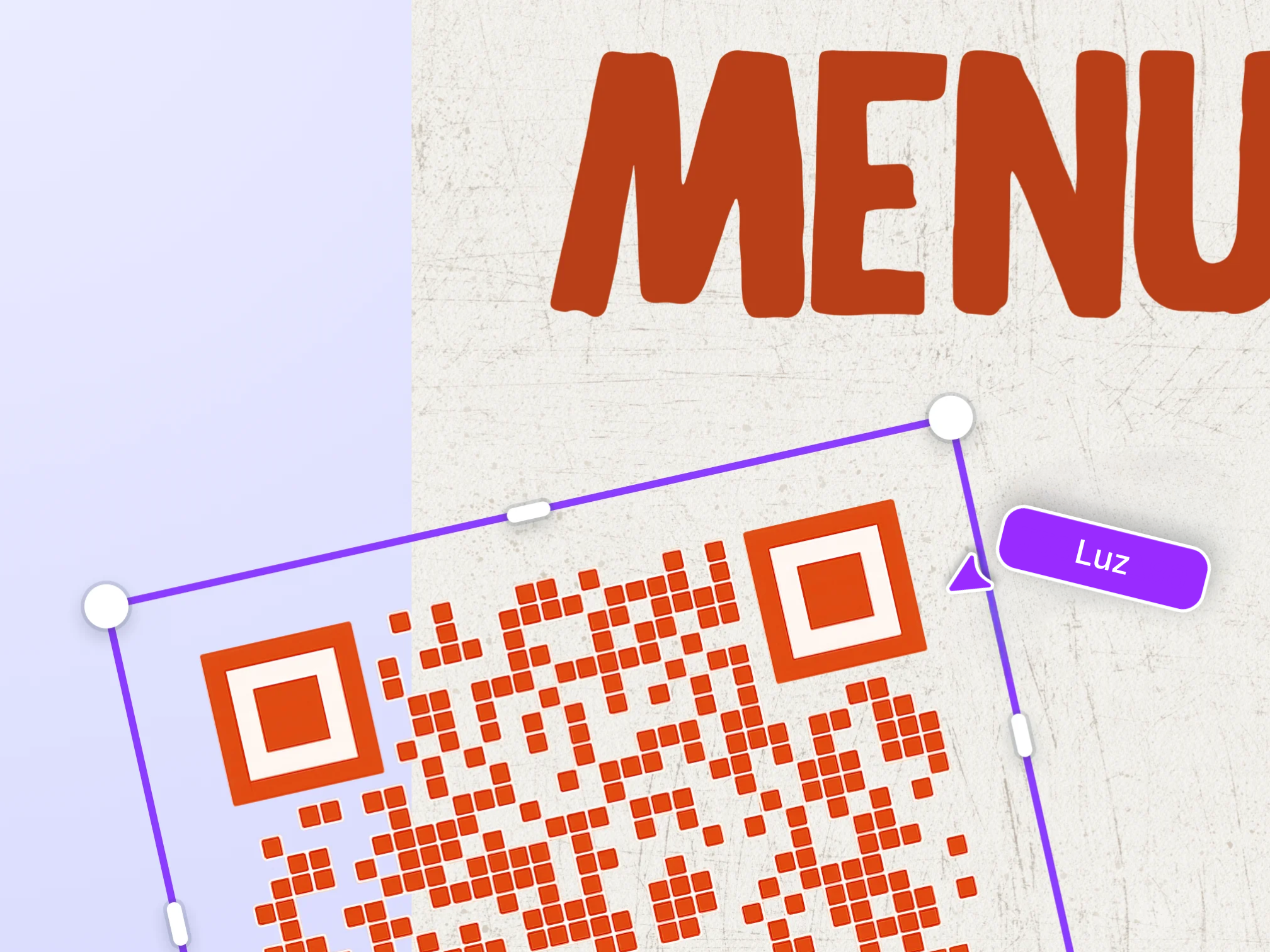
Genera un QR dinámico y cambia el enlace cuando quieras
Un QR dinámico te permite cambiar el enlace de destino cuando quieras, incluso después de compartirlo o imprimirlo. Así puedes actualizar la información sin crear un código QR nuevo ni volver a imprimir tus materiales.
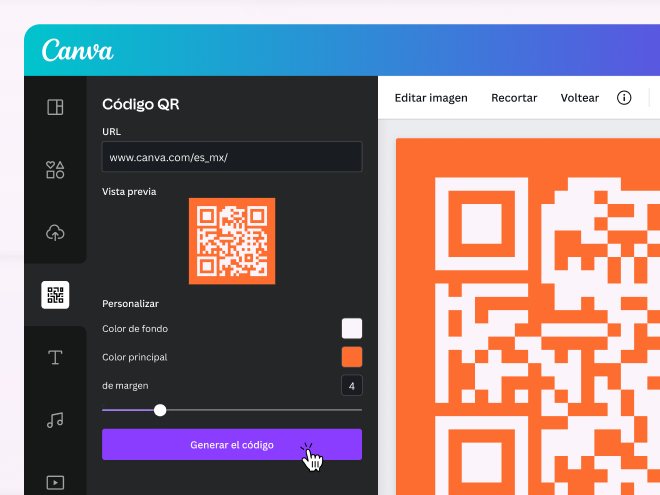
Personaliza tu código QR y añádelo a tus diseños

Colorea tu código
Elige un color que vaya con tu marca o combine con tu diseño y haz que tu código QR destaque.

Cambia el patrón de tu QR
Prueba distintos estilos para darle a tu código QR un look más original y personalizado.

Añade tu logo
Incorpora tu logo o ícono para que tu código QR se sienta más tuyo y sea fácil de reconocer.
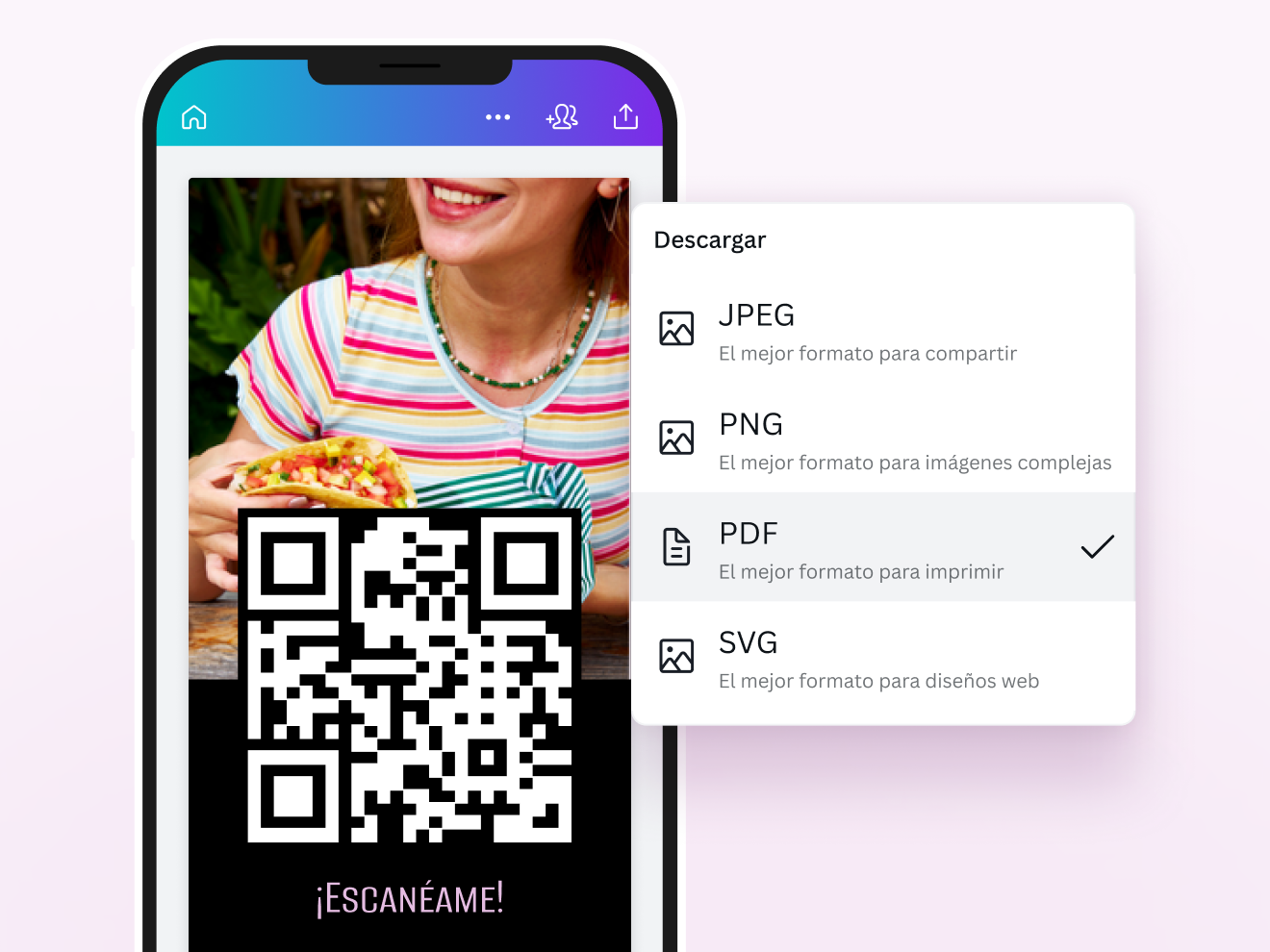
Descarga o comparte tu QR sin complicaciones

Descarga tu QR en el formato que necesites
Guarda tu código QR personalizado en formatos como PNG, JPEG, SVG o PDF.

Comparte desde Canva
Una vez que tu QR o diseño esté listo, puedes compartirlo por WhatsApp desde Canva. También puedes mandarlo por email o copiar el enlace para enviarlo donde quieras.

Crea códigos QR desde cualquier dispositivo
Genera, edita y comparte tus códigos QR desde tu computadora, tablet o celular.
Conecta con tus clientes

Marketing
Lleva más personas a tu sitio, promociones o contenido con códigos QR que puedes integrar fácilmente en tus materiales.

Negocios
Comparte información, recopila opiniones y conecta a tus clientes con productos, servicios o encuestas en segundos.

Freelancers
Agrega un código QR a tus tarjetas de presentación, propuestas o portafolio y facilita que nuevos clientes conozcan tu trabajo.
Todo para crear, en un solo lugar
Diseña fácilmente con las herramientas gratuitas de Canva.
Millones de elementos para diseñar
Encuentra fotos de stock, íconos, gráficos, videos, audio y mucho más elementos gráficos para darle vida a tus ideas.

Una biblioteca con miles de fuentes
Accede a más de 3,000 fuentes gratuitas y premium, o sube la tipografía de tu marca fácilmente.

Comparte y recibe comentarios en tiempo real
Comparte tus diseños con tu equipo, recibe comentarios al instante y haz cambios sin salir de Canva.
Diseña desde cualquier dispositivo
Empieza en tu celular, tablet o computadora y sigue diseñando donde quieras.
Invita a tu equipo
Comparte tu espacio de trabajo, organiza proyectos y crea en equipo fácilmente.

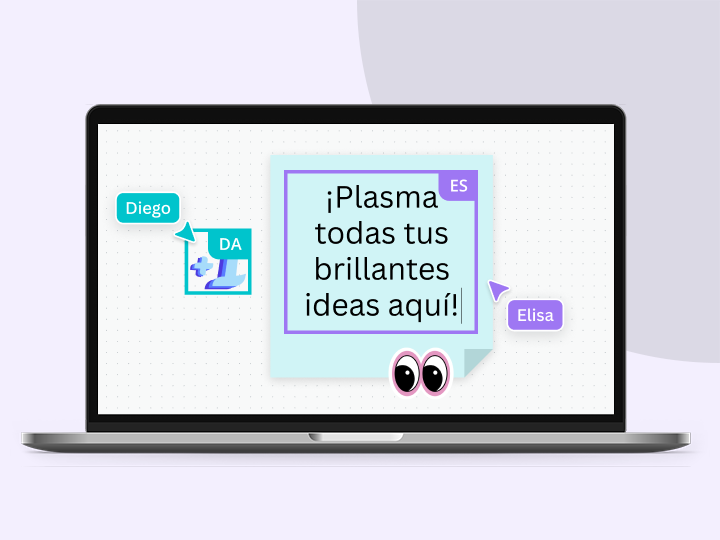
Colaboración en tiempo real
Crea, trabaja en equipo, comenta diseños y haz que todo el mundo esté en sintonía, al mismo tiempo y desde cualquier lugar.
Almacenamiento en la nube
Tus diseños, siempre a la mano. Obtén 5 GB gratis o amplía tu espacio con Canva Pro.

Crea paletas de colores originales
Sube una imagen y genera una paleta de colores inspirada en ella para usarla en tus diseños.
Guardado automático
Canva guarda tus cambios automáticamente para que sigas diseñando sin preocuparte por perder tu trabajo.

Kit de Marca (Pro)
Guarda tu logo, colores y tipografías para mantener la identidad de tu marca en cada diseño.
Redimensión Mágica (Pro)
Adapta un diseño a distintos tamaños y formatos en segundos.
Cómo hacer un código QR fácilmente
Abre Canva
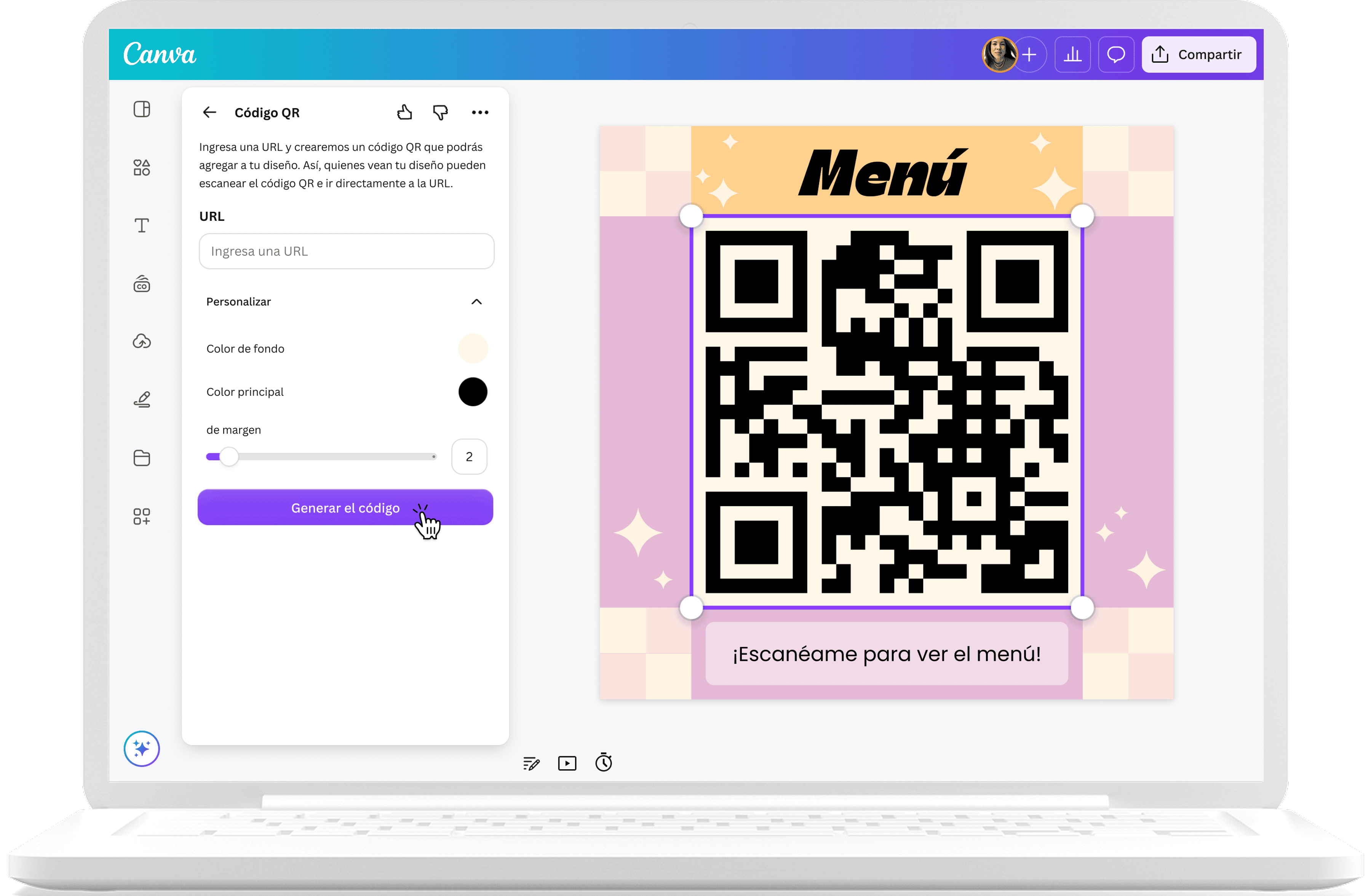
Abre Canva desde tu navegador o en la aplicación. Empieza un diseño desde cero o elige una plantilla.Inicia Código QR desde Elementos
Ve a Elementos y busca “código QR”. Verás dos opciones: Crear estático y Crear dinámico.Define entre: estático o dinámico
Si eliges Crear estático, agrega tu URL, personaliza el diseño y haz clic en Generar código. También puedes ir a Aplicaciones, buscar “códigos QR” y crear un código estático desde ahí.Personaliza tu QR
Si eliges Crear dinámico, elige un patrón, agrega la dirección web y personaliza el diseño. Después, haz clic en Guardar.Descarga o comparte
Descarga tu diseño como imagen de alta calidad o PDF. También puedes agregarlo a cualquier producto imprimible y pedir copias con envío estándar gratis.
Preguntas frequentes
Un código QR es un tipo de código de barras bidimensional formado por un patrón de cuadros. A diferencia de un código de barras tradicional, puede almacenar más información y escanearse desde distintas orientaciones.
Los códigos QR convierten un enlace en un patrón único. Al escanearlo con la cámara de un celular u otro dispositivo compatible, el sistema interpreta ese patrón y abre el enlace asociado.

Descubre más productos
Genera un código QR fácilmente
Crea un código QR en segundos. Personaliza el color, añade un marco y agrégalo a tu diseño o compártelo directamente desde Canva. Obtén dos enlaces gratis al mes.