- Mejorar calidad de video
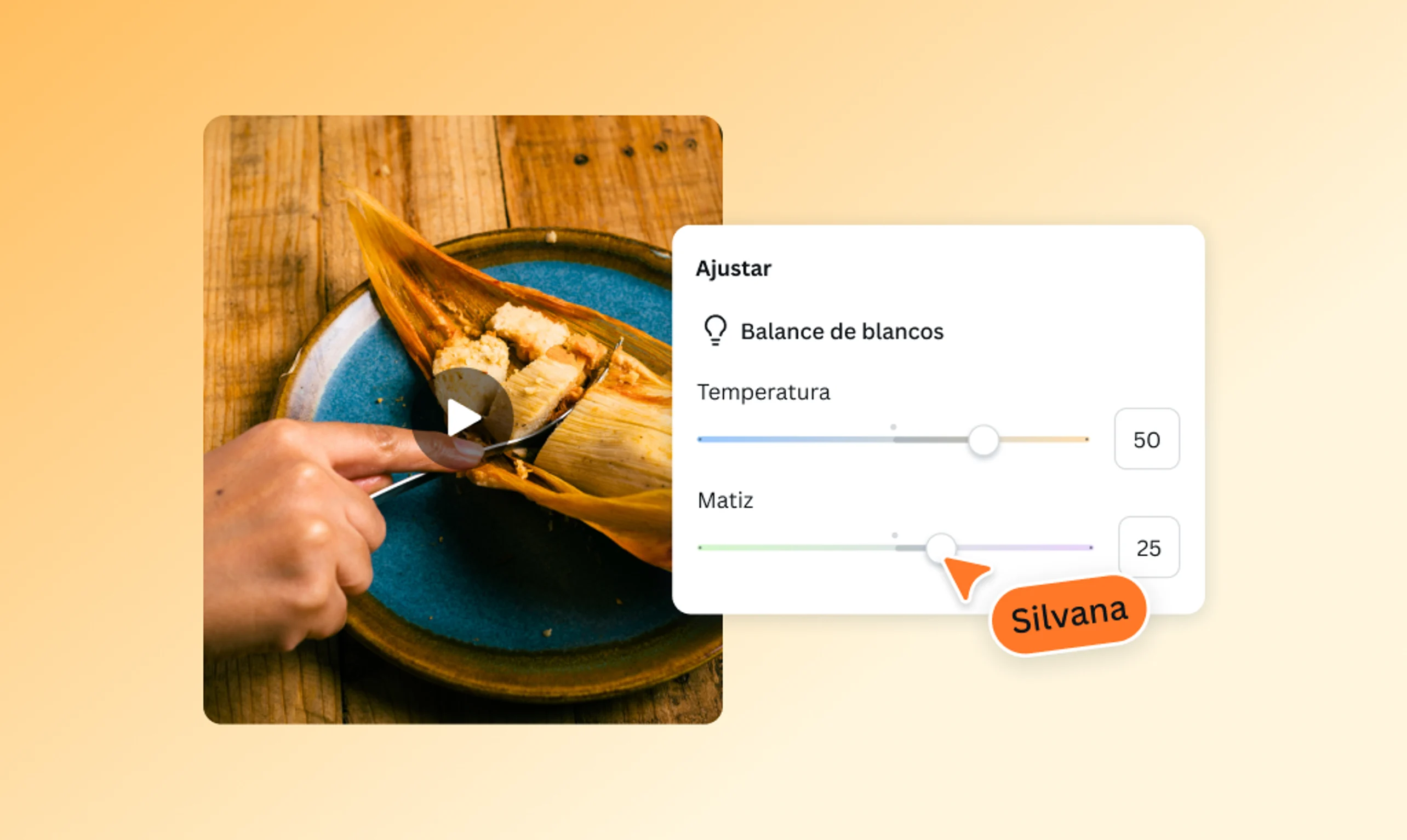

Mejora la calidad de tu video en minutos
Ajusta el color, brillo y saturación de tu video en tiempo real. Mejora clips de MP4, MOV, MKV, WEBM o MPEG gratis con Canva.
o arrástralo y suéltalo aquí
Conoce los formatos y requisitos para subir archivos a Canva. Descubre cómo usamos tu contenido en nuestra Política de privacidad.
Controla la luz, las sombras y el color de tu video

Los ajustes de luz, sombra y color cambian la percepción de un video: aumenta el brillo y la saturación para transmitir energía en videos de viajes o celebraciones, o reduce la saturación y añade tonos fríos para una atmósfera nostálgica en videos de homenaje.
Cada control deslizante ajusta una propiedad específica: brillo para las zonas claras, contraste para la separación entre luces y sombras, saturación para la intensidad del color, y matiz para aplicar un tono dominante.
Combina calidad mejorada con transiciones y efectos

Después de mejorar la calidad visual de tu video, añade transiciones entre clips, efectos de texto y música de fondo sin cambiar de herramienta. Ajusta el contraste para que los cortes entre escenas se vean más nítidos, o sincroniza los cambios de brillo con el ritmo de la música.
El editor de video(se abre en una ventana nueva) integra todos estos controles en una sola interfaz, para que trabajes el aspecto visual y la narrativa del video al mismo tiempo.
Mira los cambios en tiempo real mientras ajustas cada propiedad

Cada ajuste se refleja de inmediato en la vista previa del video: mueve el control deslizante de brillo y observa cómo cambian las zonas claras del clip, o ajusta el desenfoque y verifica si el efecto funciona con el texto o los gráficos que añadiste.
Esta previsualización te permite tomar decisiones visuales rápidas sin exportar y revisar el video varias veces, y coordinar los colores con las fuentes, fotos y vectores del proyecto para mantener coherencia visual, ya sea en un Reel de Instagram o un vlog de YouTube.
Cómo mejorar la calidad de tu video en 5 pasos

Preguntas frecuentes
- Sí, puedes subir y mejorar videos en Canva de forma gratuita. Los controles de brillo, contraste, saturación, matiz, sombras, luces y desenfoque están disponibles en la versión gratuita. La descarga del video mejorado en formato MP4 también está incluida sin costo.
- Puedes subir archivos en formato MP4, MOV, MKV, WEBM o MPEG desde tu computadora, teléfono o tablet, o elegir un clip de la biblioteca de Canva. El video mejorado se descarga en formato MP4 de alta calidad.
- Los ajustes de brillo, contraste y saturación mejoran videos con iluminación deficiente o colores apagados, pero tienen límites: no pueden recuperar detalles que no existen en el video original, así que un clip muy borroso, pixelado o con demasiado movimiento no se corrige del todo. Para mejores resultados, ajusta primero el brillo y el contraste antes que la saturación, y usa el matiz con moderación para evitar un efecto artificial.
- Sí, cada ajuste que haces se refleja de inmediato en la vista previa del video. Puedes mover los controles deslizantes y observar cómo cambian el brillo, el contraste, la saturación y otras propiedades antes de aplicar los cambios o descargar el video final.
- Graba con buena iluminación siempre que sea posible. Ajusta el brillo y el contraste antes de modificar la saturación. Esto te ayuda a ver los colores reales del video antes de intensificarlos. Usa el matiz con moderación. Un tono dominante muy fuerte puede hacer que el video se vea artificial. Por último, revisa el video en pantalla completa antes de descargarlo para verificar que los ajustes funcionen en todas las escenas.
- Sí, el editor de video de Canva funciona en navegadores web y también está disponible como app para Android e iOS. Puedes subir, editar y mejorar videos desde tu teléfono, tablet o computadora.
- El video se descarga en formato MP4 de alta calidad. También puedes compartir el video directamente en redes sociales o programarlo en tu calendario de contenidos sin descargarlo primero.
- Mejorar la calidad visual de un video corrige problemas de iluminación, colores apagados, falta de contraste o pérdida de detalles. También es una herramienta narrativa: el uso de colores, luces y contraste cambia la forma en que el público percibe el contenido.

@curlyfrosista