- Subtítulos

Agrega subtítulos al video para transmitir tu mensaje
Genera subtítulos para tu video con un solo clic y haz que el público entienda mejor tus ideas.
o arrástralo y suéltalo aquí
Conoce los formatos y requisitos para subir archivos a Canva. Descubre cómo usamos tu contenido en nuestra Política de privacidad.
Subtítulos automáticos con un solo clic
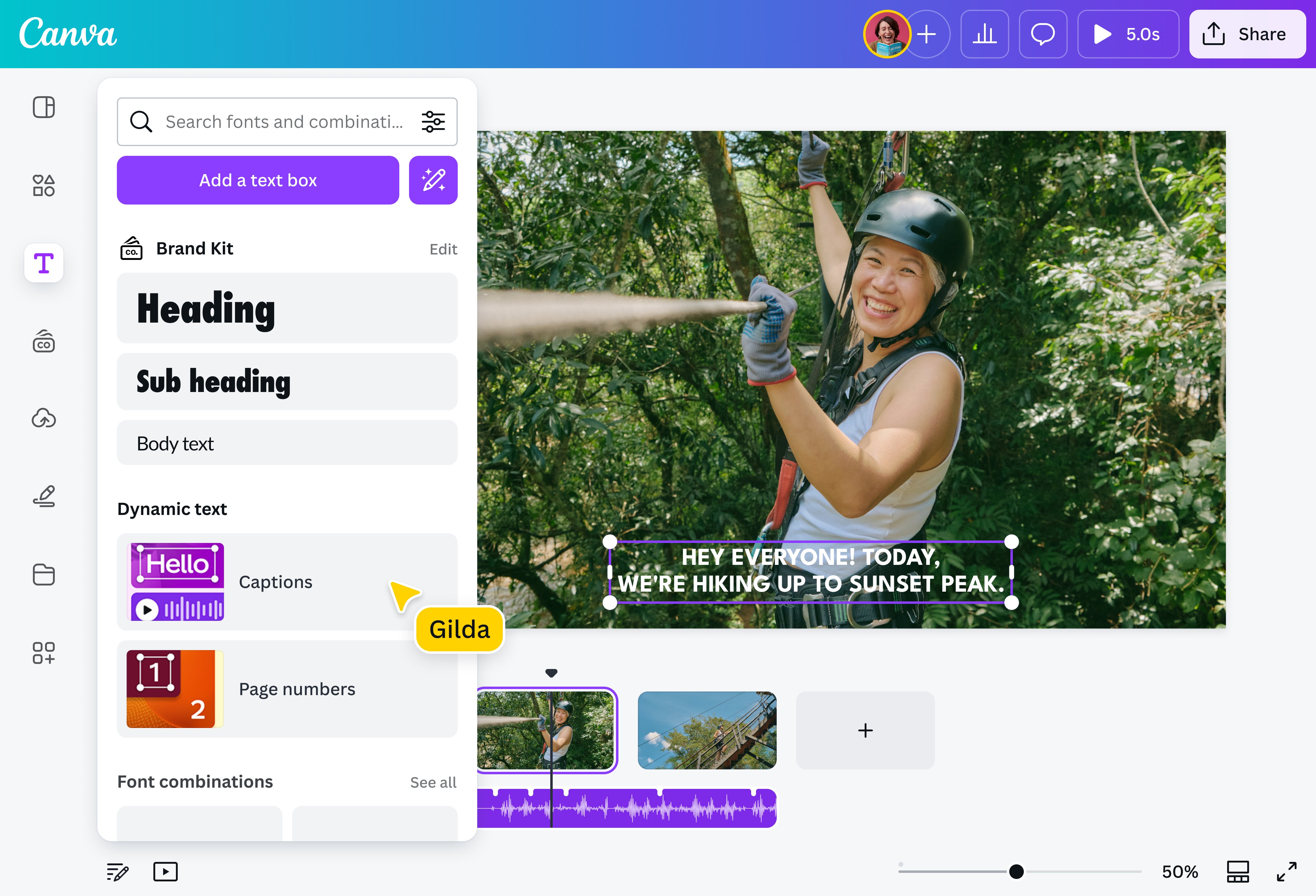
Genera subtítulos de video automáticamente para aumentar la interacción y hacer que tu contenido sea accesible y listo para ver en streaming. Con la herramienta Captions de Canva, crea instantáneamente subtítulos para un video y edítalo y elige un estilo que vaya con tu marca, sin necesidad de tener conocimientos de edición de videos. Observa cómo el subtitulador de videos genera subtítulos con un solo clic, luego exporta tu video con los subtítulos grabados para compartirlo al instante.
Interacción perfecta para todos los espectadores

Agrega subtítulos a tu video en línea y permite que tu público disfrute tu contenido por igual, sin importar cómo vea tu video. Más que simples palabras en pantalla, los subtítulos de video ayudan a los espectadores a mantener el interés y a seguir la narración, incluso sin sonido. Crea subtítulos de vídeo fluidos e inclusivos con la herramienta gratuita de subtítulos de vídeo de Canva y enriquece tu contenido para un público más amplio.
Enfoca los mensajes clave

¿Tratas temas complejos o técnicos? Agregar subtítulos a tu video les permite a los espectadores leerlo con o sin audio, asegurando que tu mensaje clave brille. Mantén la congruencia con la marca usando la fuente de la marca de tu Kit de Marca (Pro)(se abre en una ventana nueva) y colocando bien los subtítulos en el layout de tu video. Con la herramienta de subtítulos, puedes agregar un toque personal y mantener tu mensaje claro y coherente.
Eleva tu contenido de video

Ve más allá de poner subtítulos a los videos. Canva tiene muchas herramientas intuitivas para mejorar tu contenido visual. Ajusta el tamaño, alinea el texto y usa colores para resaltar palabras y frases en tus subtítulos. Encuentra íconos(se abre en una ventana nueva) y stickers(se abre en una ventana nueva) que combinen con tu estilo, y mézclalos de forma natural en tu video. Desde vlogs y tutoriales hasta demostraciones de productos, subtitula tus videos para una mejor experiencia de visualización.
Cómo agregar subtítulos a un video

Preguntas frecuentes
- Puedes poner subtítulos a un video usando nuestro generador gratuito de subtítulos para videos. Genera automáticamente subtítulos que se pueden editar, editar y exportar directamente desde nuestra plataforma. ¿Quieres darle un toque personal? Pásate a Pro para aplicar la fuente de tu marca con un solo clic.
- ¡Claro que sí! Nuestra herramienta Subtítulos genera automáticamente subtítulos para tus videos y te permite editarlos y elegir un estilo que vaya con tu marca. También puedes exportar tus subtítulos directamente desde nuestra plataforma.
- Los subtítulos optativos para vídeos significan mostrar una transcripción del contenido de audio en la pantalla para que los espectadores puedan entender el vídeo incluso sin sonido. Agregar subtítulos a los videos le permite a tu audiencia acceder a los diálogos, los sonidos y otros elementos de audio a través del texto escrito. Los subtítulos se pueden activar o desactivar y, por lo general, están destinados a personas cuya lengua materna no es la lengua extranjera y a personas con problemas de audición.
- Haz que tus subtítulos sean informativos y concisos. Usa signos de puntuación para denotar pausas y emociones. Divide las frases más largas en trozos digeribles para evitar abrumar al espectador. Mantente fiel al tono y al mensaje originales del video, adaptando la jerga y los modismos cuando corresponda para que se adapten a tu público objetivo. Por último, utiliza fuentes claras y sencillas para asegurarte de que tus subtítulos sean legibles en todos los dispositivos.

@mahimagirdhar