Adaptez une même publication pour chaque plateforme grâce à l’IA Canva
4 min
Novice
Découvrez comment adapter une même publication pour chaque réseau social grâce à Canva. Assurez sa cohérence avec votre identité de marque, adaptez-la aux formats Instagram, Facebook et LinkedIn, puis programmez la série.
Adaptez une même publication pour chaque plateforme grâce à l’IA Canva
4 min
Novice
Découvrez comment adapter une même publication pour chaque réseau social grâce à Canva. Assurez sa cohérence avec votre identité de marque, adaptez-la aux formats Instagram, Facebook et LinkedIn, puis programmez la série.
Ce que vous apprendrez
- Pourquoi une seule publication, redimensionnée pour chaque plateforme, vaut mieux que quatre publications distinctes
- Comment créer une publication percutante avec l’IA Canva
- Comment la transformer pour le fil d’actualité Instagram, les stories Instagram, Facebook et LinkedIn avec l’IA Canva
- Comment programmer et publier depuis Canva

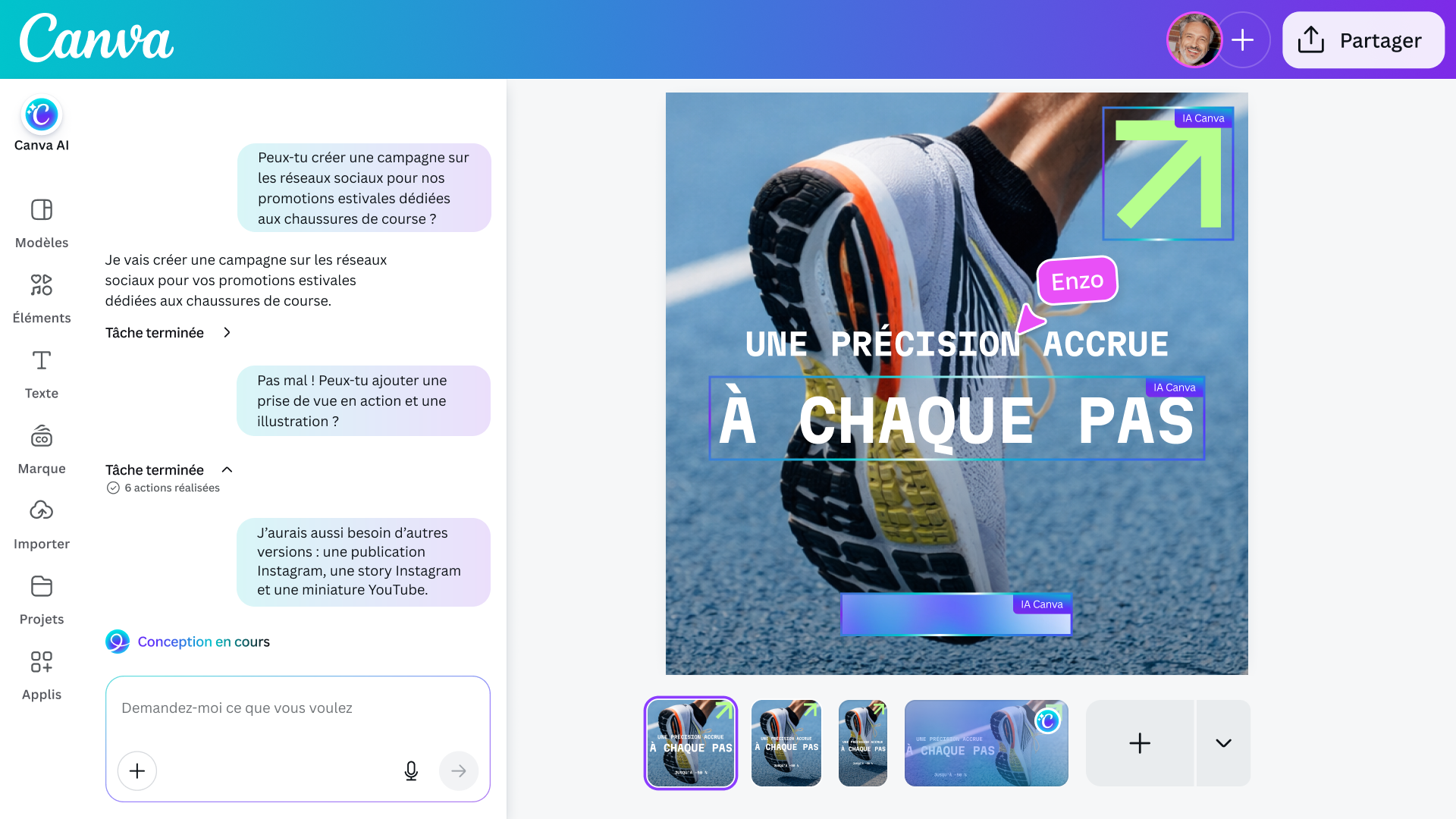
Vous avez créé une superbe publication. Vous devez maintenant l’adapter au fil d’actualité, aux stories et à LinkedIn, avec un format différent à chaque fois, ce qui oblige généralement à refaire la mise en page. Nul besoin de refaire ça quatre fois. Une même publication peut se décliner dans toutes les versions dont vous avez besoin, tout en restant fidèle à votre identité, partout. Voici comment partir d’une seule publication, l’adapter à chaque plateforme et à chaque emplacement, puis programmer toutes ses versions sans avoir à la recréer à chaque fois.
Pourquoi une même publication devrait-elle fonctionner partout
La publication sur plusieurs plateformes et emplacements se fait généralement de deux manières : vous créez un contenu différent pour chacun, ou vous publiez le même contenu partout en espérant qu’il conviendra. La première option vous prend un temps fou. La seconde ne rend pas bien en général, car une publication conçue pour le fil d’actualité Instagram s’adapte rarement bien à une story Instagram ou à LinkedIn. Partez plutôt d’une idée forte, puis redimensionnez-la avec l’IA Canva pour l’adapter à chaque emplacement où elle sera publiée. Votre public bénéficie ainsi d’une expérience cohérente, où qu’il vous retrouve, et vous n’avez à créer la publication qu’une seule fois.
Créez votre publication phare
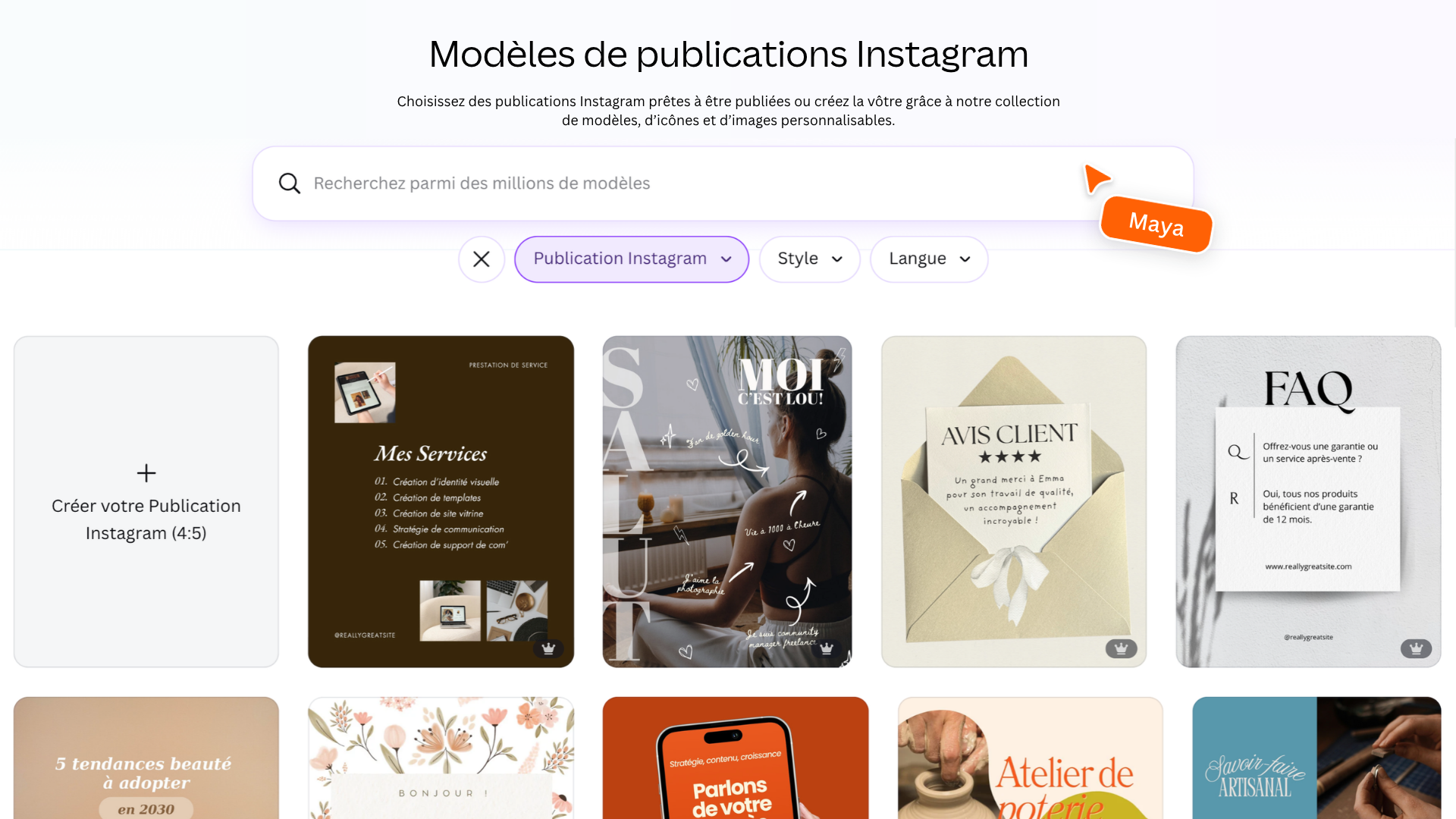
Partez du contenu que vous souhaitez publier. Même si votre idée n’en est encore qu’au stade du concept, il est facile de se lancer. Faites appel à l’IA Canva pour créer le premier jet, ou parcourez la bibliothèque de modèles comme point de départ. C’est cette publication que vous adapterez ensuite à toutes les plateformes Si vous avez configuré une Identité visuelle, l’IA Canva intègre vos couleurs, vos polices et votre logo à la publication, afin que toutes les versions créées restent cohérentes. Vous n’avez aucun design à portée de main ? Choisissez un design dans la bibliothèque de modèles pour vous exercer à adapter votre contenu à différentes plateformes avec l’IA Canva.
Redimensionnez pour chaque emplacement
La même publication est rarement perçue de la même manière partout. Dans le fil d’actualité, elle est vite balayée, une story Instagram occupe tout l’écran, tandis que sur LinkedIn, la lecture est plus posée et plus attentive. C’est en adaptant chaque version à l’endroit où elle sera publiée qu’une même idée peut fonctionner sur toutes les plateformes, au-delà du simple ajustement des dimensions. L’IA Canva se charge de cette adaptation lors du redimensionnement, en ajoutant les éléments propres à chaque emplacement.
Demandez à l’IA Canva de conserver le texte, les couleurs et les images à l’identique, afin que toutes les versions restent cohérentes.
Chaque plateforme masque une partie de votre publication derrière sa propre interface : nom du profil, barre de réponse, légendes ou boutons. Cette zone masquée varie selon les applications. Les « zones de sécurité » correspondent à ce qui reste : la partie de votre design qui restera visible, quels que soient les éléments qui s’y superposent. L’adaptation de votre design doit préserver cet espace, et pas simplement ajuster les dimensions autour, afin que le texte principal et les visages restent bien en dehors de la zone masquée. Voici un prompt pour vous aider à adapter votre contenu. Il peut sembler un peu long, mais plus vous donnez de précisions, meilleur sera le résultat :
« Redimensionne ce design pour en faire trois versions : une publication Facebook, une story Instagram et une publication LinkedIn. Conserve le texte principal, les couleurs, les images et l’identité de marque globale du design d’origine. Adapte chaque version à sa plateforme en ajustant la mise en page, les espacements, la hiérarchie et la mise en valeur visuelle, afin qu’elle paraisse conçue pour ce format, et non simplement redimensionnée. Pour Facebook, privilégie un rendu clair et attrayant ; pour les stories Instagram, un style plus audacieux, conçu pour le format vertical ; et pour LinkedIn, un rendu soigné et professionnel. Veille à ce que chaque publication respecte les zones de sécurité. Ne modifie ni le message principal ni l’identité visuelle : apporte uniquement de légers ajustements propres à chaque plateforme pour la présentation et la mise en valeur, lorsque cela est nécessaire. »
Chaque emplacement a ses particularités qu’il est utile de connaître, notamment la position de ses zones de sécurité, pour que vous puissiez vérifier que le redimensionnement les a bien prises en compte : Lorsque vous relisez chaque version, vous devez donc vérifier trois choses : le message reste-t-il clair dans ce format ? Un élément important est-il rogné ou masqué ? Le ton est-il toujours adapté à la plateforme concernée ?
Vous ne voulez pas tout vérifier au jugé ? Les outils Meta Design Check et TikTok Design Check disponibles dans Canva analysent votre publication et signalent les éléments qui se trouvent en dehors de la zone de sécurité, afin de vous offrir une seconde vérification en complément de la vôtre.
Programmez et publiez depuis Canva
Une fois que chaque version est prête, programmez la mise en ligne dans le Planificateur. Programmez les différentes publications pour le jour et l’heure auxquels vous souhaitez qu’elles soient mises en ligne, puis publiez-les directement sur vos comptes de réseaux sociaux associés depuis Canva.
Vous préférez mettre une publication en ligne sans attendre ? Ouvrez le design, sélectionnez Partager et publiez-le sur une plateforme associée : même principe, mais sans le calendrier.
La première fois, vous devrez associer votre compte de réseau social à Canva. Vous ne le ferez qu’une seule fois.
Une seule et même idée, qui apparaît partout où se trouve votre public, et qui reste immédiatement reconnaissable comme la vôtre. Vous consacrez ainsi votre énergie à la prochaine publication, plutôt qu’à refaire celle-ci.
Compétences clés
Partager
Dernière mise à jour le 13 oct. 2026