
Préparez des activités personnalisées pour vos leçons avec l’IA Canva
5 min
Novice
Transformez instantanément n’importe quel sujet en un ensemble complet d’activités pédagogiques alignées sur les programmes scolaires grâce à la fonction de génération par l’IA de la Bibliothèque éducative Canva, conçues pour vos élèves et prêtes à être utilisées en classe.
Préparez des activités personnalisées pour vos leçons avec l’IA Canva
5 min
Novice
Transformez instantanément n’importe quel sujet en un ensemble complet d’activités pédagogiques alignées sur les programmes scolaires grâce à la fonction de génération par l’IA de la Bibliothèque éducative Canva, conçues pour vos élèves et prêtes à être utilisées en classe.
Ce que vous apprendrez
- Comment transformer un sujet en un ensemble d’activités personnalisées à l’aide de la fonction de génération par l’IA de la Bibliothèque éducative
- Comment créer une activité où les élèves explorent un nouveau sujet
- Comment créer une activité où les élèves appliquent ce qu’ils viennent d’apprendre
- Comment terminer par un bilan pour vérifier les acquis
- Comment adapter chaque activité à votre classe grâce à Rendez-le pertinent

Pour traiter correctement un sujet, il faut parfois passer de longues soirées à chercher les bonnes ressources. Avec la fonction de génération par l’IA de la Bibliothèque éducative Canva, vous pouvez créer d’un seul coup un ensemble complet d’activités adaptées à vos élèves. Une introduction. Une mise en pratique. Une vérification des acquis. Chacune transforme un contenu statique en une activité à laquelle les élèves participent activement plutôt que de se contenter de lire. Le tout est conçu pour faciliter l’enseignement que vous dispensez déjà, sans s’y substituer. Intégrez-les à votre classe comme bon vous semble : à la suite ou réparties sur la semaine.
Commencez par indiquer le niveau et votre matière
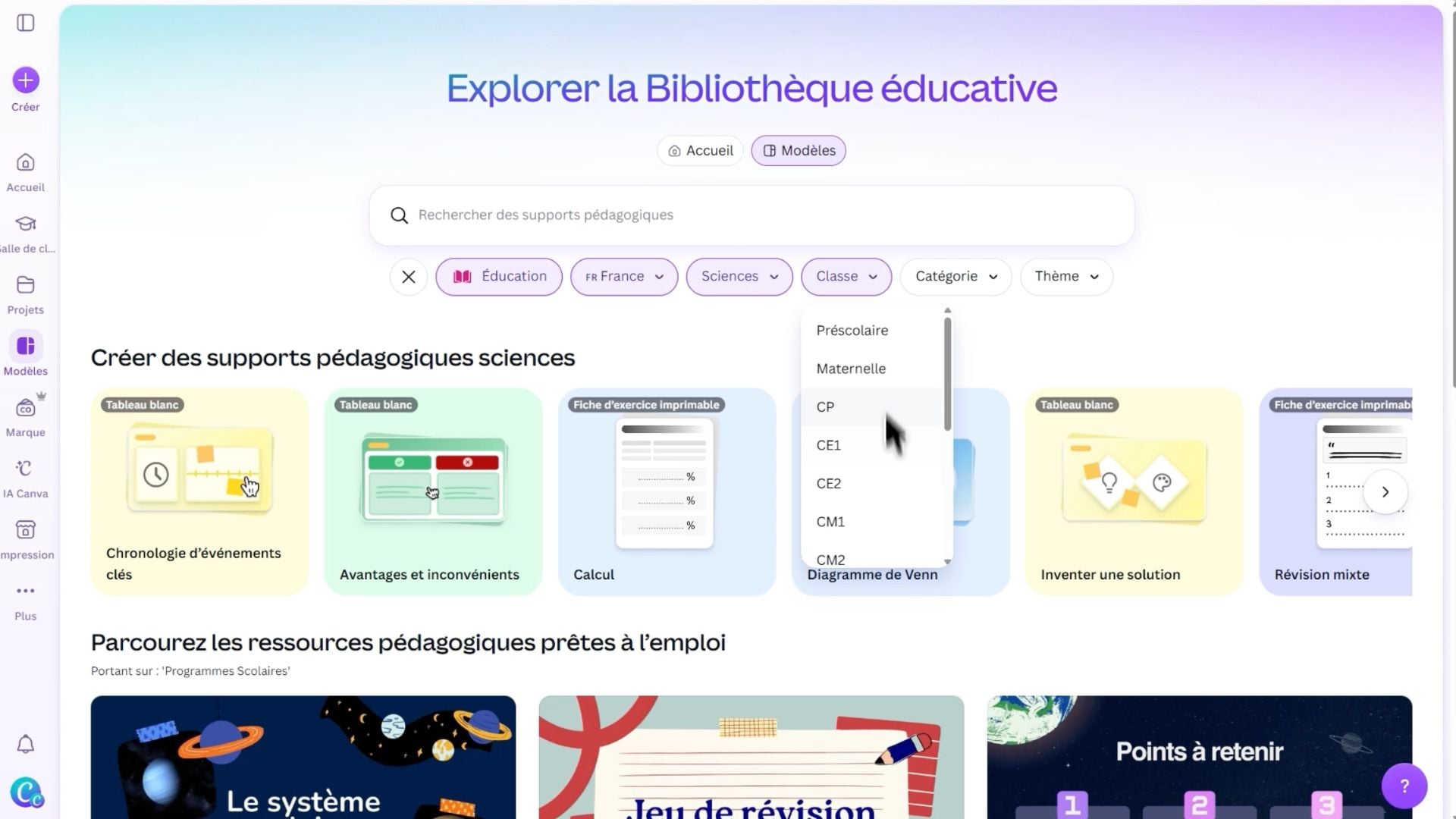
Définissez une seule fois le pays, le niveau scolaire et la matière, et ces paramètres vous suivront dans toutes les activités que vous créerez à partir de maintenant.
En ajoutant votre pays ici, les sujets qui vous seront proposés par la suite seront alignés sur votre programme scolaire, ce qui facilitera la personnalisation de chaque activité pour votre classe.
Présenter le sujet
Une fiche d’exercice numérique est un excellent moyen d’introduire un nouveau sujet tout en développant l’esprit critique et les compétences en lecture et en écriture des élèves, qui travaillent directement sur Canva à partir d’un court texte, de termes clés et de questions de réflexion. Cette fiche d’exercice utilise Réfléchir, coupler, partager, qui comprend un prompt de discussion pour aider les élèves à comparer leur réflexion avec celle d’un partenaire. Pour cet exemple, nous allons nous concentrer sur le cycle de l’eau.
Considérez-la comme un point de départ, et non comme une version finale. Sélectionnez une zone de texte pour modifier le texte, ou retravaillez la structure pour l’adapter à votre classe.
Vous voulez en savoir plus sur l’attribution et la correction des travaux des élèves sur Canva ? Consultez notre guide sur la façon de planifier et d’enseigner avec la Bibliothèque éducative.
Mettre les acquis en pratique
Une activité Tableau blanc offre aux élèves un espace infini pour présenter visuellement leurs acquis, en construisant, en organisant ou en schématisant leurs idées à mesure qu’ils mettent en pratique ce qu’ils ont appris. Ce Tableau blanc utilise Créer un storyboard, qui divise un processus en sections que les élèves remplissent et organisent eux-mêmes. Dans Rendez-le pertinent, nous remplacerons les consignes de dessin par la sélection d’images dans notre bibliothèque Éléments, ce qui offre aux élèves une autre façon de répondre sur Canva.
« Rendez-le pertinent » vous permet d’adapter l’activité à votre classe, dans son contenu, mais aussi dans la façon dont les élèves répondent.
Vérifier la compréhension
Une activité Code Canva intègre des interactions : les élèves interagissent ainsi à l’écran et vérifient s’ils ont bien assimilé un concept grâce à des exercices de résolution, d’association ou de remise en ordre, directement sur Canva. Cette activité utilise Séquence : les élèves doivent faire glisser les étapes pour les remettre dans le bon ordre et reçoivent un retour instantané. Dans Rendez-le pertinent, nous la personnaliserons en fonction d’un sujet qui intéresse les élèves, comme les tempêtes.
Il s’agit d’un ensemble complet d’activités, prêtes à être utilisées en classe, créées autour d’un même sujet, en une seule session. Une fois que vous maîtrisez le processus, vous pouvez le reproduire pour n’importe quel sujet, chaque fois que vous en avez besoin.