- Gomme magique
Gomme magique : supprimer un élément d’une photo en ligne
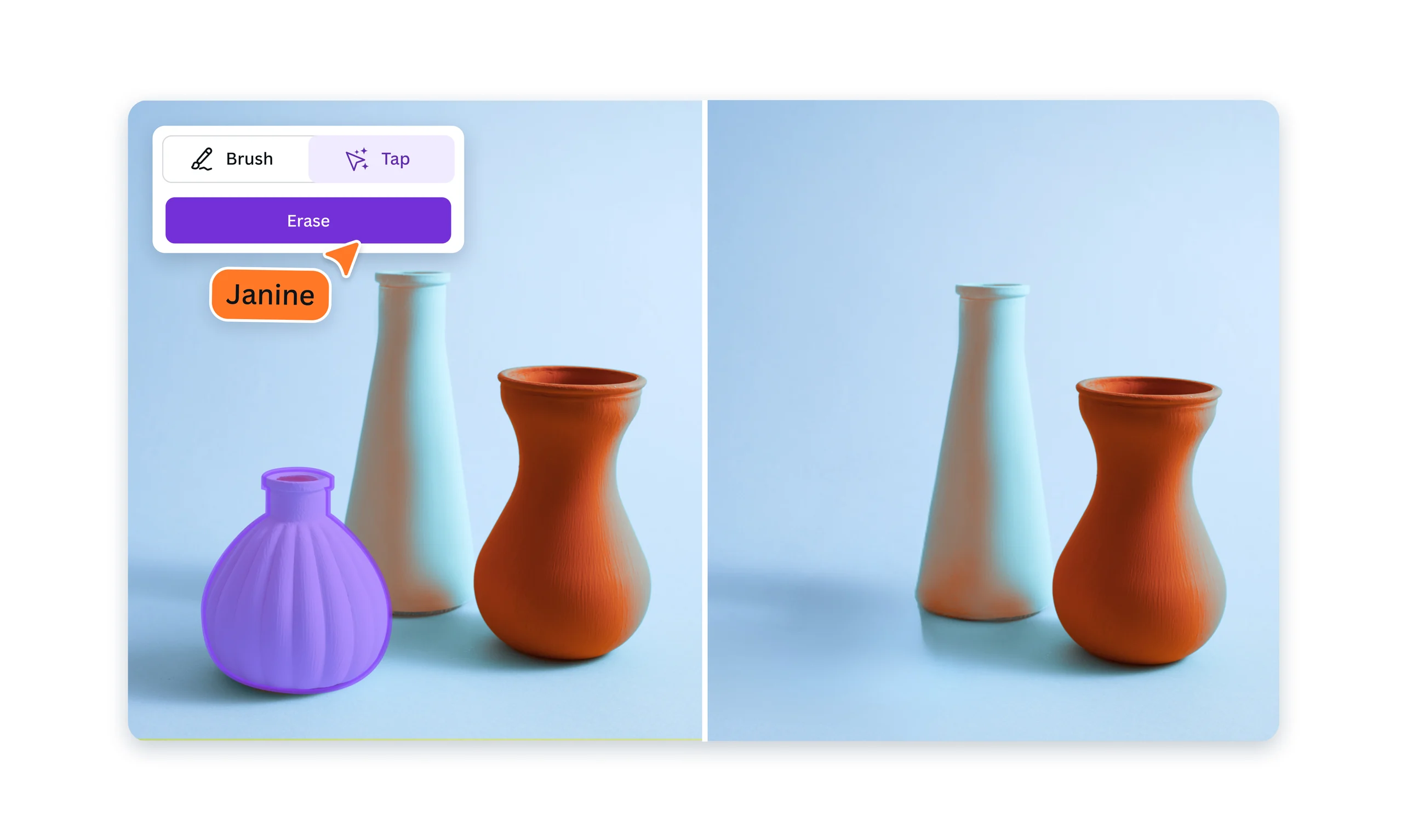
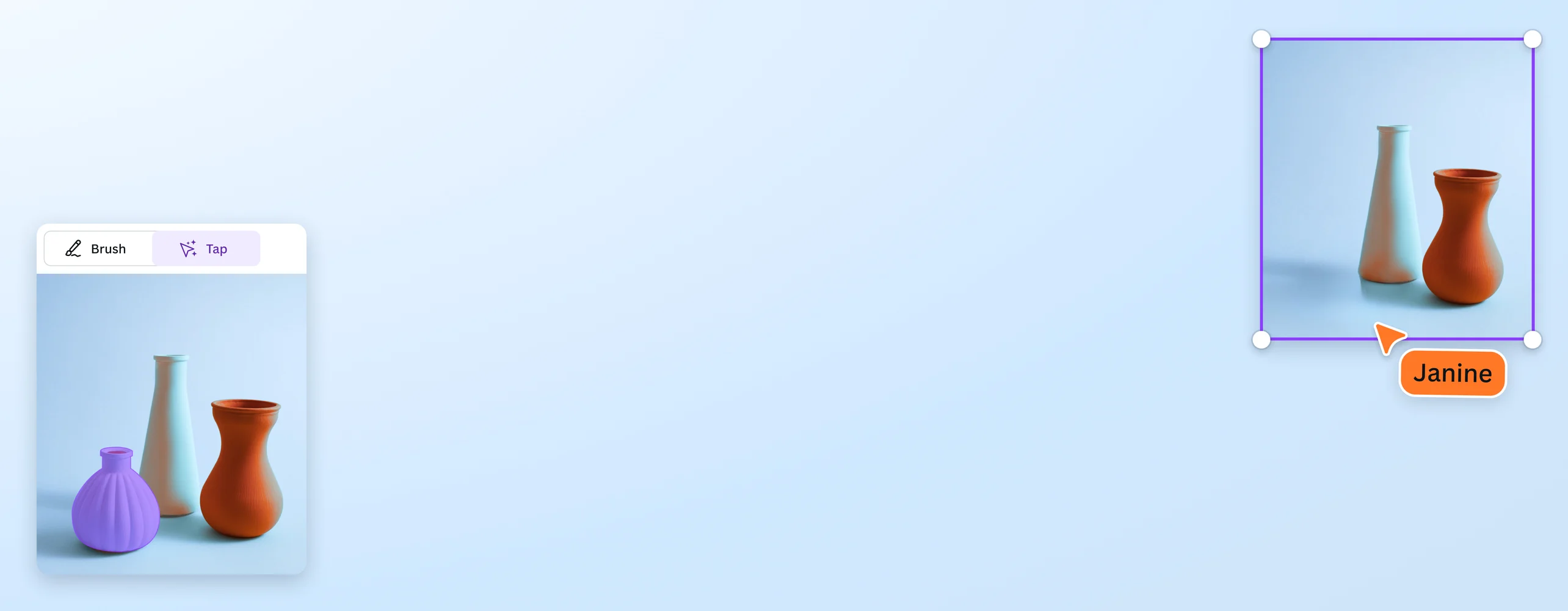
Faites disparaître les badauds du fond de vos clichés ou supprimez un objet de votre photo en toute simplicité. Nettoyez vos photos de voyage, faites ressortir vos produits ou peaufinez votre prochain post Instagram. Passez le pinceau sur ce qui vous déplait pour le faire disparaitre instantanément avec la Gomme magique photo.
ou la déposer ici
En savoir plus sur les formats et les exigences de Canva en matière d’importation. Consultez notre Politique de confidentialité pour découvrir comment nous utilisons votre contenu.
Une gomme pour effacer des éléments de vos photos comme par magie


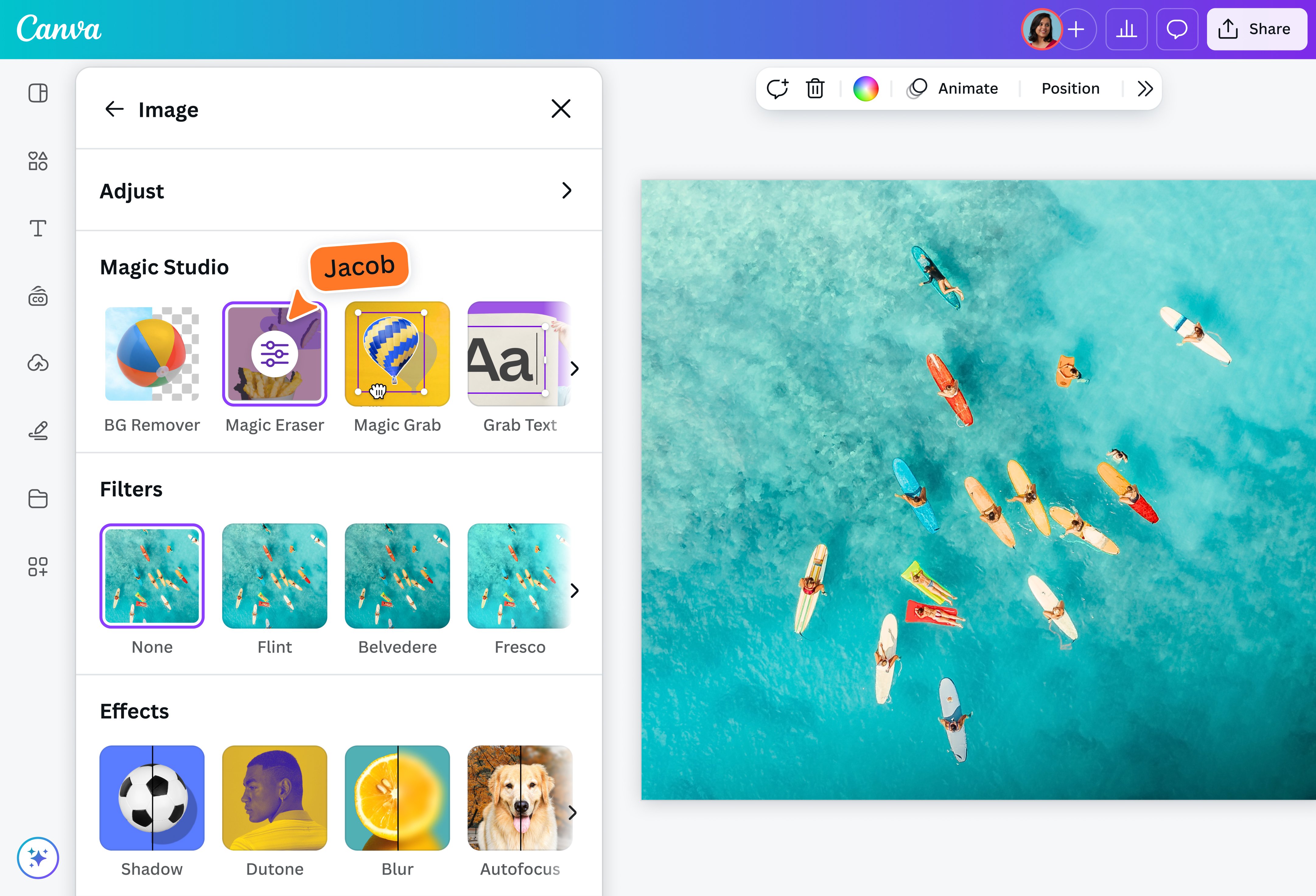
La Gomme magique de Canva Pro simplifie grandement le processus autrefois délicat de supprimer un élément sur une photo sans y passer des heures. Sélectionnez l’outil Gomme magique dans l’éditeur photo, passez le pinceau sur l’objet qui vous gêne et regardez-le s’effacer automatiquement, pour que votre sujet soit mis en valeur et vos images plus épurées. Fini les photobombers !
Ajoutez ou remplacez des objets sur votre image en toute simplicité

Vous souhaitez supprimer un objet d’une photo et le remplacer par autre chose ? Édition magique(s’ouvre dans un nouvel onglet ou une nouvelle fenêtre) vous permet de remplacer ou d’ajouter de nouveaux objets comme s’ils avaient toujours fait partie de votre image. grâce à l’IA. Ajoutez un palmier à votre photo de plage, remplacez le tableau sur le mur ou ajoutez des oiseaux dans le ciel. Il vous suffit de passer le pinceau sur la zone que vous souhaitez modifier, de décrire ce que vous voulez voir et de regarder la magie opérer.
Faites preuve de créativité avec votre photo personnalisée

Vous pouvez non seulement utiliser notre éditeur photo pour retirer un élément d’une photo, mais aussi pour rogner(s’ouvre dans un nouvel onglet ou une nouvelle fenêtre), faire pivoter(s’ouvre dans un nouvel onglet ou une nouvelle fenêtre) et redimensionner votre image, ajuster sa couleur et sa texture, et ajouter des effets et des filtres. Quel que soit votre objectif, créez des images parfaites à chaque fois. Besoin de retoucher une photo pour votre campagne sur les réseaux sociaux ? Ajoutez des filtres qui correspondent à l’esthétique de votre marque. Besoin de transformer votre image en PNG avec un fond transparent(s’ouvre dans un nouvel onglet ou une nouvelle fenêtre) ? Vous pouvez retirer le fond d’une image en un clic avec Canva. Vous souhaitez compléter votre portfolio en noir et blanc ? Réglez facilement le contraste et la saturation. Vous voulez libérer votre créativité ? Utilisez votre photo dans un design pour la customiser avec nos modèles personnalisables, des autocollants, des icônes, du texte, des cadres, et plus encore à partir de notre vaste bibliothèque d’éléments. Il y a tout ce qu’il vous faut pour créer en toute liberté avec Canva !
Comment supprimer un élément d’une photo ?

Questions fréquentes
- Vous pouvez supprimer des éléments de vos photos lorsqu’il y a des distractions ou des imperfections dans votre image qui détournent l’attention du sujet. L’avantage est que vous n’avez pas besoin de passer des heures à essayer de modifier votre image manuellement pour effacer un élément de votre photo de manière propre et crédible. Importez votre photo dans notre éditeur photo et cliquez sur Gomme magique pour vous permettre d’effacer un élément d’une photo en ligne d’un simple coup de pinceau. Vous pouvez également rogner votre image pour améliorer sa composition.
- Pour supprimer les ombres de vos photos, il vous suffit d’utiliser la Gomme magique pour les recouvrir et d’attendre que l’éditeur les efface automatiquement de votre image. Vous pouvez ajuster la taille du pinceau en fonction de la taille de l’ombre. Vous pouvez également utiliser notre Gomme magique pour supprimer des personnes sur une photo ou pour nettoyer vos images d’objets indésirables.
- Oui ! C’est aussi très simple : il vous suffit de télécharger notre application sur votre appareil iOS pour accéder à notre éditeur photo et à la Gomme magique. Importez votre photo depuis votre galerie en appuyant sur l’icône plus en bas de l’écran. Ensuite, dans l’éditeur, sélectionnez votre image et cliquez sur Gomme magique dans le menu. Avec votre pinceau, recouvrez le plus précisément possible les objets à supprimer de votre photo et laissez la magie opérer pour que Canva retire l’élément de la photo automatiquement.
- Outre la Gomme magique pour effacer un élément d’une photo, nous offrons des dizaines de fonctionnalités de retouche photo, notamment par IA. Vous pouvez ajuster les couleurs, la luminosité et le contraste de votre photo, la rendre plus nette, ajouter des filtres et des effets tendances, ou encore recadrer et faire pivoter votre image. Inutile de passer à un autre éditeur !
- Canva est toujours gratuit pour tous les particuliers. Cependant, si vous souhaitez débloquer des fonctionnalités premium, vous pouvez passer à Canva Pro pour créer facilement des designs et du contenu professionnels. Si vous êtes deux personnes ou plus, la mise à niveau vers Canva Business vous donne accès à des fonctionnalités premium, et les équipes apprécieront les fonctionnalités de gestion de contenu, de collaboration et d’approbation.

@mahimagirdhar