- Déflouter une image
Déflouter une image avec l’IA
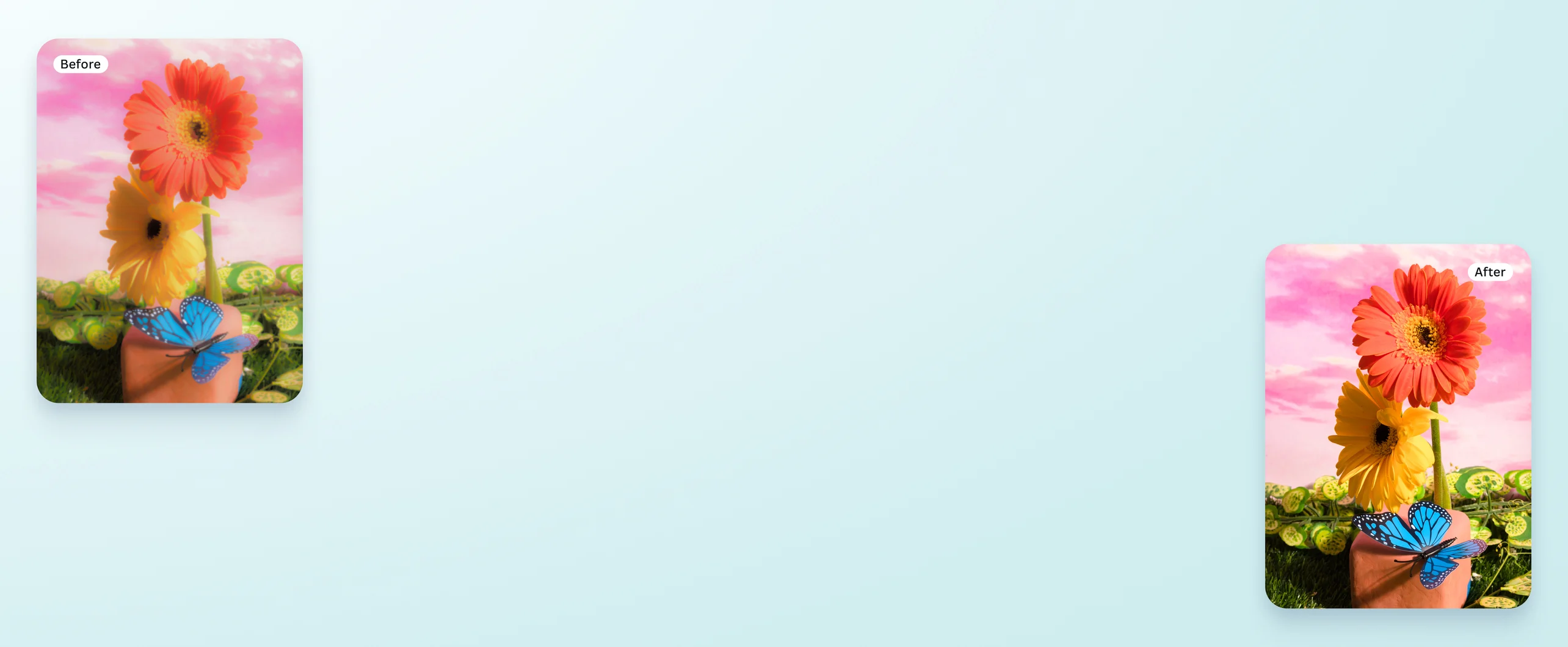
Transformez vos photos ternes et floues en clichés de qualité professionnelle. Restaurez les détails vibrants de vos images avec l’outil gratuit pour déflouter une image par IA sur Canva.
ou la déposer ici
En savoir plus sur les formats et les exigences de Canva en matière d’importation. Consultez notre Politique de confidentialité pour découvrir comment nous utilisons votre contenu.
Un outil efficace pour supprimer le flou en un seul clic


Apportez une netteté et une profondeur instantanées à vos photos. Importez simplement une image floue, et l’application Améliorateur de résolution de Canva va déflouter votre photo et révéler des détails d’une clarté remarquable. Redonnez vie à vos anciennes photos de famille, transformez vos clichés de voyage flous en images dignes d’être partagées, ou corrigez une photo pixelisée pour lui redonner tout son éclat. Déflouter une image en ligne n’a jamais été aussi simple et rapide : avec Canva, le résultat est obtenu en quelques secondes, gratuitement.
Défloutez vos images exactement comme vous le souhaitez

Au-delà de l’application pour déflouter une photo en un clic, vous pouvez affiner le résultat manuellement grâce aux curseurs de Netteté et de Clarté disponibles dans l’outil de retouche photo gratuit(s’ouvre dans un nouvel onglet ou une nouvelle fenêtre) de Canva. Un aperçu instantané vous permet de visualiser chaque modification en temps réel. Utilisez ces curseurs pour déflouter une image de portrait en ligne, améliorer des captures d’écran floues, rendre une photo floue plus nette ou optimiser des photos de produits pour vos supports de communication. Que vous souhaitiez déflouter une photo gratuitement ou améliorer la netteté d’une image par IA, Canva met à votre disposition tous les outils nécessaires.
Allez au-delà du simple défloutage

Une fois votre image défloutée, enrichissez-la grâce aux outils IA de Canva pour un résultat encore plus professionnel. Supprimez les éléments indésirables avec Gomme magique (Pro)(s’ouvre dans un nouvel onglet ou une nouvelle fenêtre), repositionnez le sujet de votre photo avec Capture magique (Pro), ou supprimez l’arrière-plan en un clic avec l’Effaceur d’arrière-plan (Pro)(s’ouvre dans un nouvel onglet ou une nouvelle fenêtre). Vous pouvez également modifier entièrement le fond de votre image avec notre outil pour changer le fond d’une photo (Pro)(s’ouvre dans un nouvel onglet ou une nouvelle fenêtre). Grâce à l’outil de retouche photo par IA(s’ouvre dans un nouvel onglet ou une nouvelle fenêtre) de Canva, déflouter une image en ligne devient le point de départ d’une retouche complète et professionnelle, prête pour l’impression ou le partage sur les réseaux sociaux.
Adaptez l’image à votre projet

Votre image défloutée et retouchée est prête à être personnalisée. Appliquez les logos, couleurs et polices de votre Identité visuelle(s’ouvre dans un nouvel onglet ou une nouvelle fenêtre) pour renforcer la cohérence de votre marque. Insérez des cadres, des stickers et d’autres éléments issus de notre bibliothèque graphique. Vous pouvez également ajouter du texte à votre image(s’ouvre dans un nouvel onglet ou une nouvelle fenêtre) pour créer un poster photo(s’ouvre dans un nouvel onglet ou une nouvelle fenêtre) accrocheur et percutant. Du défloutage à la publication finale, Canva vous accompagne à chaque étape de votre création visuelle.
Comment déflouter une image ?


Questions fréquentes
- Vous pouvez déflouter une image en ligne en utilisant l’application IA. de Canva. Il suffit d’importer votre photo, et l’application va déflouter votre image en quelques secondes. Vous pouvez également ajuster la netteté et la clarté de l’image à l’aide de notre outil de retouche photo.
- Oui, notre outil pour déflouter une image est gratuit et n’ajoute pas de filigrane à vos photos.
- Vous pouvez déflouter rapidement le texte d’une image en utilisant l’application disponible sur notre plateforme. Il vous suffit d’importer une photo dont le texte est flou pour que l’application Améliorateur de résolution améliore sa définition. De plus, nos outils de retouche photo peuvent être utilisés pour clarifier le texte.
- Déflouter une image de portrait en ligne est particulièrement simple avec l’outil de retouche photo gratuit de Canva. Importez votre portrait, activez l’application Améliorateur de résolution et laissez l’IA analyser et affiner les détails du visage automatiquement. Vous pouvez ensuite ajuster manuellement les curseurs de Netteté et de Clarté pour obtenir un résultat précis et naturel. Cette fonctionnalité est idéale pour améliorer des photos de profil, des portraits professionnels ou des clichés de famille légèrement flous.
- Pour rendre une photo floue plus nette, l’IA de Canva analyse automatiquement le contenu de votre image et améliore la netteté pixel par pixel, sans altérer les couleurs ni la composition d’origine. Rendez-vous sur l’outil de retouche photo par IA de Canva, importez votre photo floue et obtenez en quelques secondes une image nette, claire et prête à être partagée. Cette approche est bien plus efficace qu’un simple filtre de netteté classique, car elle reconstruit intelligemment les détails manquants plutôt que de se contenter d’accentuer les contours existants.
- Une photo pixelisée est souvent le résultat d’un agrandissement excessif ou d’une compression trop importante. Pour corriger une photo pixelisée gratuitement, utilisez l’application Améliorateur de résolution disponible dans l’éditeur photo de Canva. L’IA reconstruit les détails perdus et lisse les pixels pour redonner à votre image un aspect net et professionnel. Pour aller encore plus loin, combinez cet outil avec Agrandissement magique pour agrandir votre image corrigée sans nouvelle perte de qualité.

@curlyfrosista