- Miroir PNG
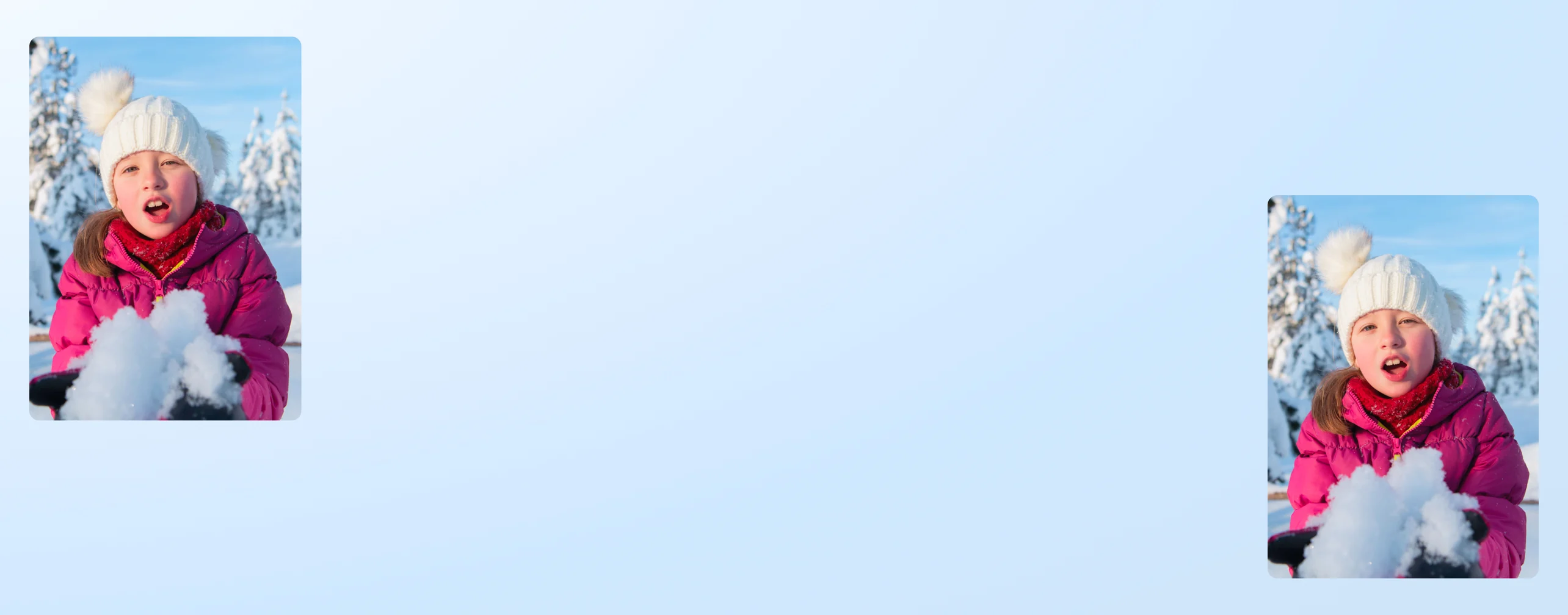
Miroir PNG gratuit pour retourner vos images
Retournez vos images PNG rapidement et facilement avec Canva et apportez un équilibre visuel à vos créations. Pas d’étapes compliquées ni de perte de qualité : mettez vos images PNG en miroir en quelques clics.
ou la déposer ici
En savoir plus sur les formats et les exigences de Canva en matière d’importation. Consultez notre Politique de confidentialité pour découvrir comment nous utilisons votre contenu.
Comment mettre en miroir une image PNG ?
Importez votre PNG
Cliquez sur le bouton « Importer votre image » ou faites glisser vos fichiers directement dans la zone prévue.
Modifiez votre design
Sélectionnez « Retourner » dans la barre d’outils pour mettre votre image en miroir à l’horizontale ou à la verticale. Faites quelques retouches rapides grâce à notre éditeur facile à prendre en main.
Téléchargez votre design
Enfin, téléchargez votre design au format PNG ou partagez-le en ligne instantanément.
La symétrie à la portée de tous

Que vous soyez créatif professionnel ou débutant, l’outil miroir PNG rend le retournement d’images accessible à tous.
Créez une symétrie visuelle avec des graphismes en miroir. Corrigez l’orientation d’une image, par exemple un selfie pris avec la caméra frontale. Mettez en valeur vos photos de produits ou vos maquettes en créant des « reflets » de vos visuels. Imaginez des motifs et des graphismes originaux avec des designs répétés en miroir.
L’équilibre visuel en deux fois moins de temps

Vous connaissez le fameux « Maintenant, dessine le reste du hibou » ?
Si vous avez déjà réussi la première moitié d’un dessin ou d’un visuel pour rater complètement la seconde, un outil qui vous offre à chaque fois une copie miroir parfaite de votre création va vous plaire. Des motifs répétés tout simples aux illustrations vectorielles complexes, obtenir une symétrie parfaite prend deux fois moins de temps avec l’outil miroir PNG.
Rapide, simple et plein de possibilités

Avec Canva, vous gardez toute la flexibilité. D’un côté, l’outil miroir PNG vous permet de retourner vos visuels rapidement en quelques clics.
De l’autre, si vous souhaitez aller plus loin avec vos créations, rien ne vous en empêche. Vous voulez créer un logo pour votre site web ? Vous pouvez même créer et héberger l’intégralité de votre site sur Canva. Vous avez envie de créer de jolis stickers pour vos publications sur les réseaux sociaux ? Réalisez un seul sticker ou tout votre calendrier de publications.
Fidèle à votre marque, au même endroit

Stockez vos visuels fraîchement retournés dans votre Kit de marque Canva pour que toutes les équipes y accèdent plus facilement, tout en restant fidèles à votre identité de marque. Plutôt que de télécharger les fichiers un par un et de les laisser éparpillés sur un disque, mieux vaut les importer dans les dossiers de votre Kit de marque. C’est bien plus cohérent et durable, surtout à long terme quand les membres de l’équipe changent.
Comment mettre en miroir une image PNG ?


Questions fréquentes
- Oui. Mettre simplement un PNG en miroir revient à inverser la position des pixels sans modifier les données d’origine. La taille, les couleurs, la résolution et la qualité globale de l’image restent donc identiques.
- À proprement parler, mettre une image en miroir consiste à la retourner horizontalement : ce qui était à droite passe à gauche, et inversement. Retourner une image verticalement inverse en revanche le haut et le bas. La plupart des outils de miroir ne font toutefois pas cette distinction : ils vous permettent de retourner des images (et d’autres éléments de design comme des vidéos) à l’horizontale et/ou à la verticale.
- Oui, à condition que l’image soit déjà transparente et que vous téléchargiez la version en miroir au format PNG.
Si vous mettez un fichier PNG en miroir et que le résultat téléchargé n’est pas transparent, il y a généralement deux explications :
- Vous avez téléchargé l’image dans un format non transparent comme JPG ou BMP.
- Votre fichier de travail contient un calque d’arrière-plan. Certaines plateformes ajoutent d’emblée un calque vide (souvent un simple fond blanc uni) : en ajoutant un PNG, même transparent, et en enregistrant le fichier tel quel, vous enregistrez aussi cet arrière-plan. Vérifiez comment supprimer ou masquer ce premier calque pour que rien ne soit visible sous votre PNG au moment du téléchargement.

@mahimagirdhar