- Video versnellen
Een video versnellen om hem in de hoogste versnelling te zetten
Voer het tempo van je clips, montage of procesvideo's op met fast-motion effecten. Versnel een video met Canva's gratis, online en gebruiksvriendelijke video snelheidsregelaar.
Geen tijd verspillen

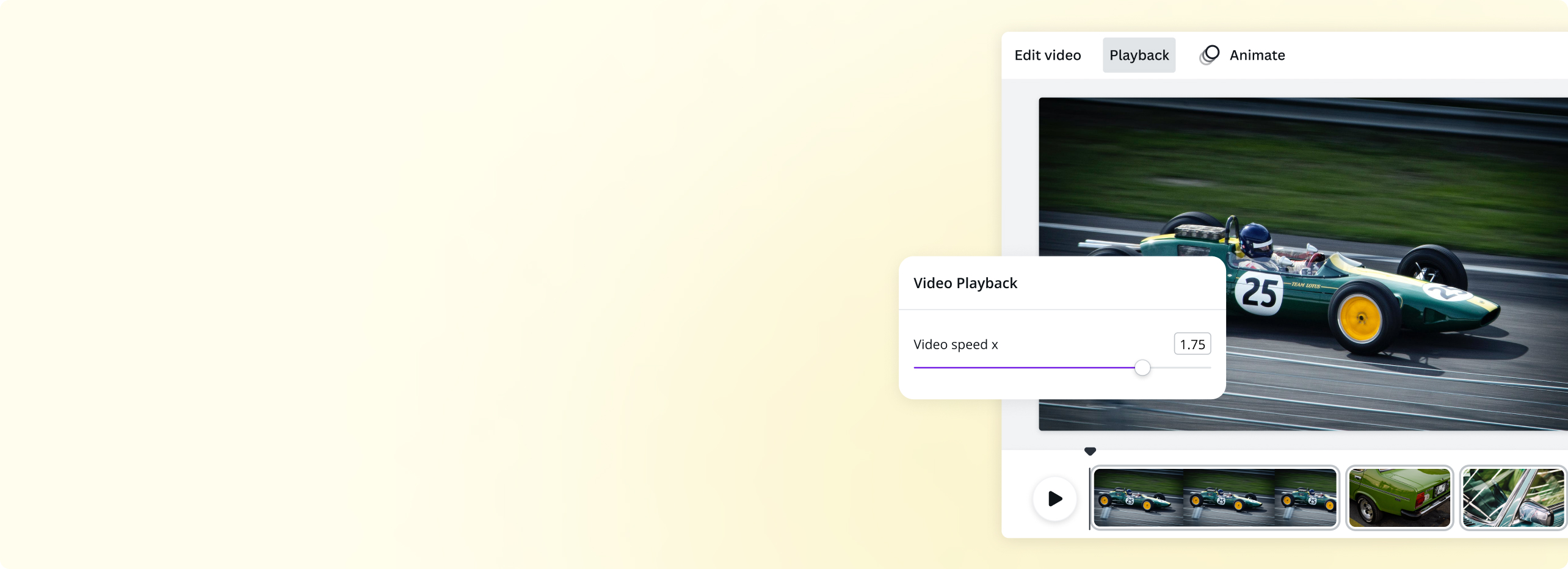
Of je nu een lifehack-video voor TikTok maakt of een creatieve YouTube-montage, je kunt een fast-motion effect toepassen met de handige videosnelheidsregelaar van Canva. Selecteer gewoon Afspelen en sleep de snelheidsregelaar naar de gewenste snelheid. Versnel je video tot 2x, plus je hebt de optie om het geluid te dempen of het volume aan te passen. Verander de snelheid van video's in verschillende formaten, waaronder MP4, MPEG, MKV, MOV en WEBM. Door je video's te versnellen, kun je het spannend houden en elke seconde optimaal benutten.
Houd het tempo waar het nodig is

Maak verschillende snelheden voor verschillende delen van je videoproject. Als je werkt aan een kookdemo en het proces wilt versnellen, verdeel je je video gewoon in delen en versnel je een segment. Voilà, een instant time-lapse. Van langzame beelden tot productadvertenties, je kunt kiezen welke delen van de video je wilt versnellen. En dat is nog niet alles: je kunt ook andere delen van de video vertragen. Met onze veelzijdige videosnelheidsregelaar kun je een deel versnellen, de snelheid van een ander deel behouden of een slowmotereffect maken voor een ander deel. Het resultaat? Een video met een goed tempo die voldoet aan de tijdsbeperkingen.
Zet een stap extra voor je project

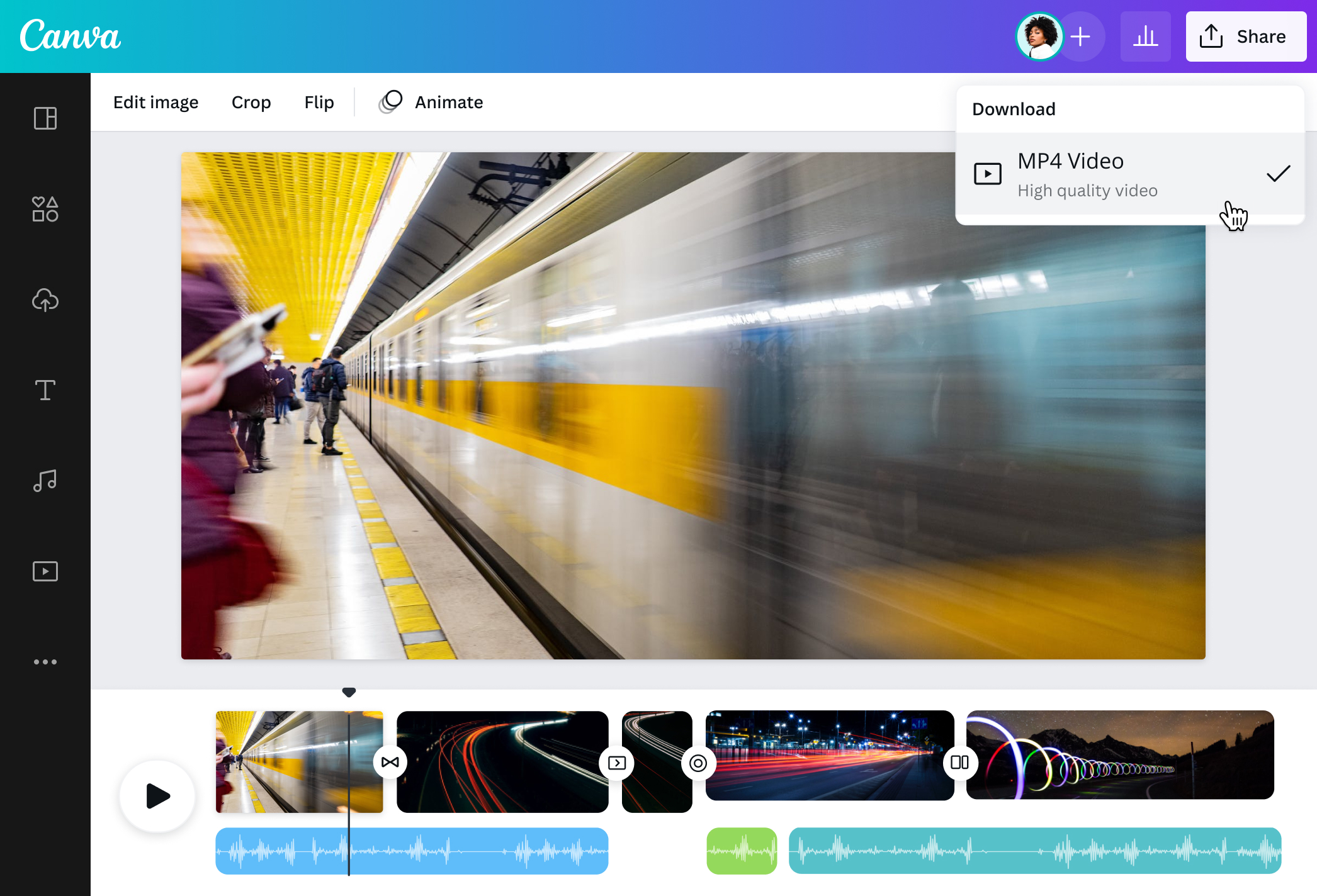
Met onze gratis, aanpasbare sjablonen en krachtige videobewerker gaat Canva verder dan het online versnellen van een video. Nadat je een time-lapse hebt gemaakt, kun je je video bewerken door bijsnijden, bijsnijden, roteren of geweldige videofilters toe te passen. Polijst het met tekst of illustraties uit onze mediabibliotheek. Als je je videoproject wilt verbeteren, kun je meer clips uploaden, bewegingspaden toevoegen of door onze gratis B-roll bibliotheek bladeren. Om het helemaal af te maken, voeg je een muziektrack toe uit onze gratis audiobibliotheek om de volledige sfeer van je video vast te leggen. Download het vervolgens als een MP4 clip zonder watermerk, klaar om te delen op je favoriete videoplatform.
Hoe versnel je een video

Veelgestelde vragen
- Om je video om te zetten in een fast-motion clip, gebruik je onze gratis video snelheidswisselaar. Upload gewoon je video en sleep hem naar de videotijdlijn. Klik op Playback in de editor en sleep de schuifregelaar voor de videosnelheid naar rechts. Je kunt ook onze gratis mobiele app gebruiken om video's onderweg te versnellen.
- De eerste stap is het opsplitsen van je video in secties. Beweeg de cursor over de videotijdlijn, klik met de rechtermuisknop op het gewenste knippunt en kies Pagina splitsen. Splits je video zo vaak als nodig is. Klik na het splitsen op het gedeelte dat je wilt versnellen en kies Afspelen. Sleep vervolgens de schuifregelaar voor de videosnelheid naar de gewenste snelheid. Als je tevreden bent met de snelheid van elk videosegment, kun je het hele videoproject downloaden als één videobestand van hoge kwaliteit.
- Na het versnellen van je video kun je muziek toevoegen aan je time-lapse. Upload je eigen audiobestand en sleep het naar de tijdlijn van je video. Als je geen muzieknummer hebt, blader dan door onze gratis geluidsbibliotheek. Selecteer Audio in het linkerpaneel en zoek naar een nummer dat de sfeer van je video goed weergeeft. Selecteer het geluid, sleep het naar de tijdlijn en pas de duur en het volume aan.

@curlyfrosista