- Ondertiteling toevoegen
Gratis ondertiteling toevoegen aan video
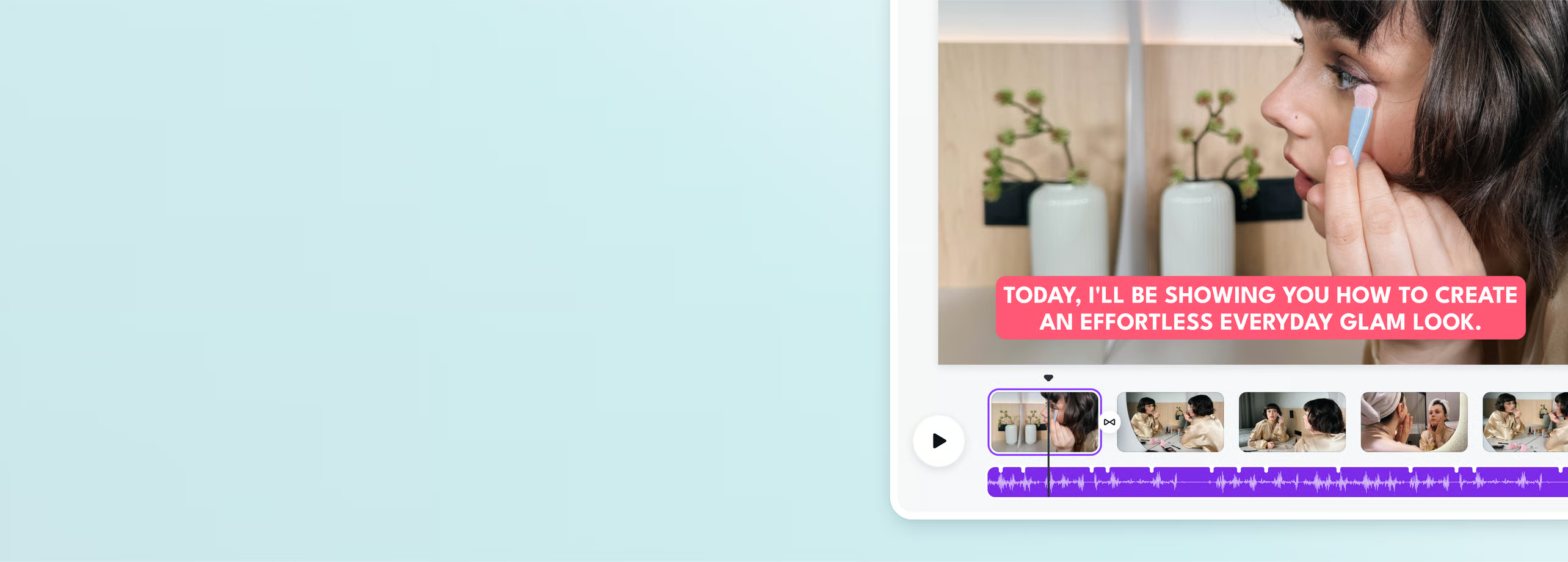
Voeg gratis ondertiteling toe aan een video met Canva. Upload je video, laat automatische ondertitels genereren en pas de tekst, kleuren en opmaak aan. Maak daarna een video die bij je merk past en klaar is om te delen. Ervaring met videobewerking is niet nodig.
of sleep deze hierheen
Meer informatie over Canva's upload-indelingen en -vereisten. Lees in ons privacybeleid hoe we je content gebruiken.
Automatische ondertiteling voor je video in één klik
Met automatische ondertiteling in Canva zet je gesproken woorden om in ondertiteling die je kunt controleren, aanpassen en direct aan je video toevoegt.
- Laat automatische ondertiteling genereren in plaats van alles zelf uit te typen.
- Controleer namen, vaktermen en andere woorden die extra aandacht nodig hebben.
- Kies een ondertitelstijl die goed leesbaar is op elk scherm.
Ondertiteling die matcht met je merk

Pas je ondertitels aan de stijl van je video aan, zodat ze niet losstaan van de rest van je ontwerp. Voeg bijvoorbeeld extra tekst in je video toe voor titels, een call-to-action of meer context.
- Verander het lettertype, de kleur, grootte en plaatsing van je ondertitels.
- Markeer belangrijke woorden om je boodschap sneller over te brengen.
- Gebruik met Canva Pro je merklettertypen uit je Brand Kit(wordt op een nieuw tabblad of venster geopend).
Maak je video duidelijk voor kijkers zonder geluid

Ondertitels helpen kijkers je video te begrijpen wanneer ze geen geluid kunnen of willen gebruiken. Met Audio naar tekst kun je gesproken audio ook omzetten in losse tekst voor bijvoorbeeld notities of een transcript.
- Maak Instagram Reels(wordt op een nieuw tabblad of venster geopend) en TikTok-video’s(wordt op een nieuw tabblad of venster geopend) makkelijker te volgen tijdens het scrollen.
- Ondersteun tutorials, lessen en schermopnames met duidelijke stappen op het scherm.
- Licht de belangrijkste voordelen toe in een productdemo.
Bewerkt en deel je video op één plek

Voeg ondertitels, beelden en andere elementen samen in dezelfde editor en deel je video wanneer hij klaar is. Bestaat je video uit meerdere clips? Voeg ze eerst samen voordat je ondertitels en andere elementen toevoegt.
- Voeg icons(wordt op een nieuw tabblad of venster geopend), stickers(wordt op een nieuw tabblad of venster geopend) en beelden toe die je verhaal ondersteunen.
- Combineer meerdere clips tot één duidelijke video.
- Download je video als mp4 of deel hem via sociale media, e-mail of een ontwerp-link.
Zo voeg je ondertitels toe aan een video

Veelgestelde vragen
- Met Canva kun je gratis ondertiteling toevoegen aan een filmpje. Upload je video, genereer automatische ondertitels en pas de tekst aan voordat je je video downloadt of deelt.
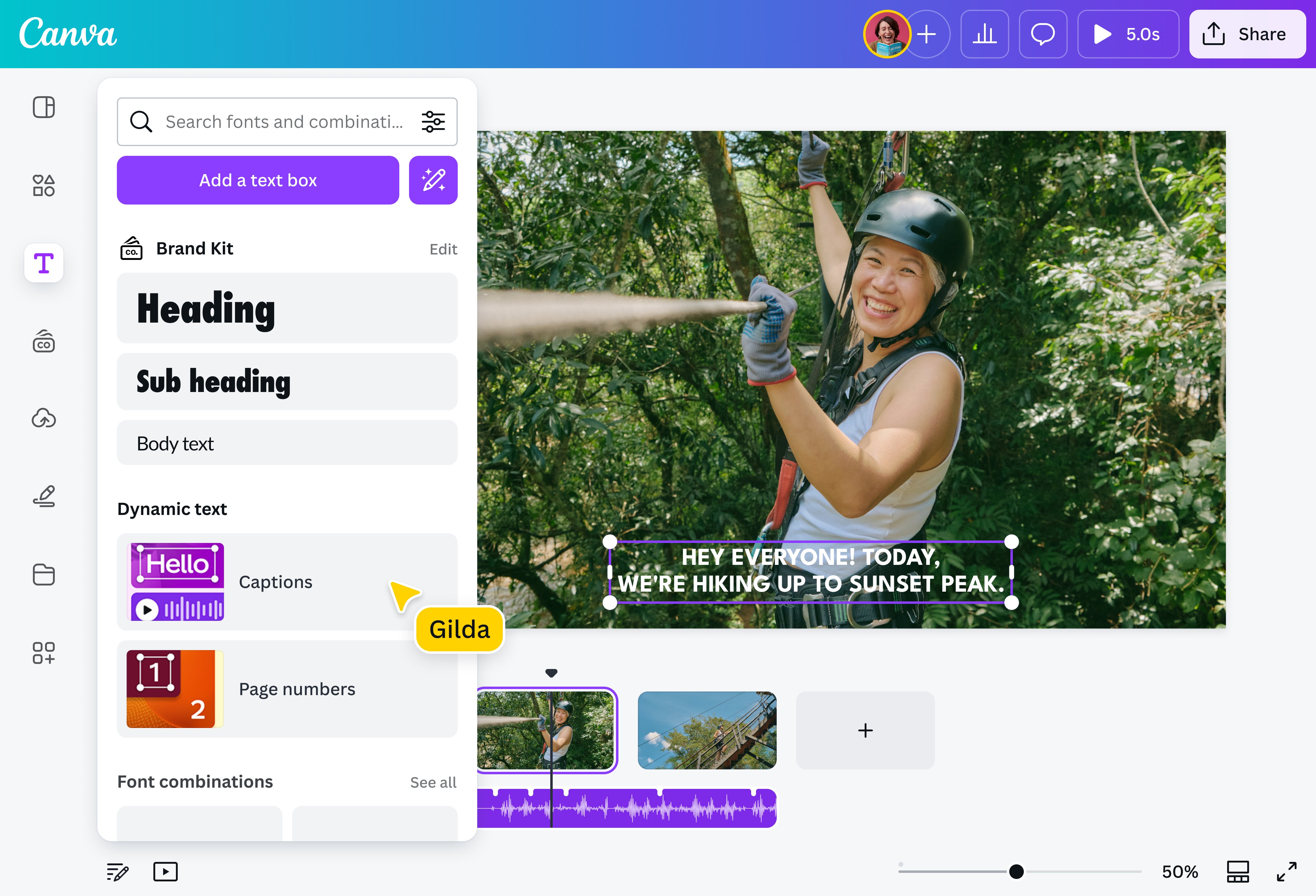
- Upload je video naar Canva, selecteer de video en kies Tekst > Dynamische tekst > Ondertitels. Canva genereert vervolgens automatisch ondertitels die je kunt controleren en bewerken.
- Open of upload je verticale video in Canva, voeg automatische ondertitels toe en pas de opmaak aan je Reel of TikTok aan. Download daarna je video om hem te plaatsen.
- Ja. In Canva kun je de tekst, kleur, grootte, plaatsing en stijl van je ondertitels aanpassen. Met Canva Pro kun je ook merklettertypen uit je Brand Kit gebruiken.
- Upload je video naar Canva en genereer automatische ondertitels. Zo maak je productdemo’s, tutorials en instructievideo’s makkelijker te volgen, ook wanneer kijkers zonder geluid kijken.

@mahimagirdhar