- Video Splitter & Video knippen
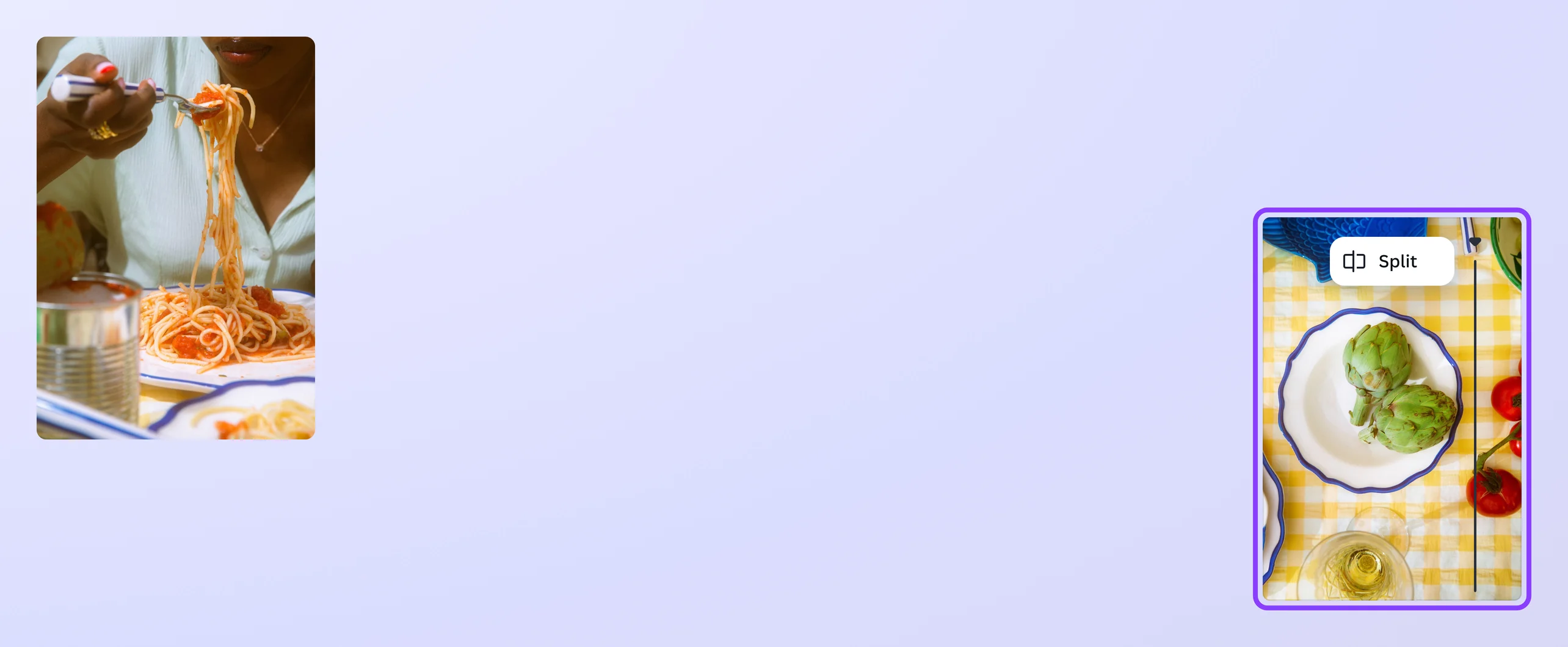
Markeer alleen de beste momenten met Canva's video splitter
Splits video's met één klik in twee, drie of meer delen. Gebruik Canva's gratis videosplitser om je clips te splitsen, ongewenste stukjes te verwijderen en de beste delen in één videobestand te houden.
of sleep deze hierheen
Meer informatie over Canva's upload-indelingen en -vereisten. Lees in ons privacybeleid hoe we je content gebruiken.
Video's splitsen op elk apparaat

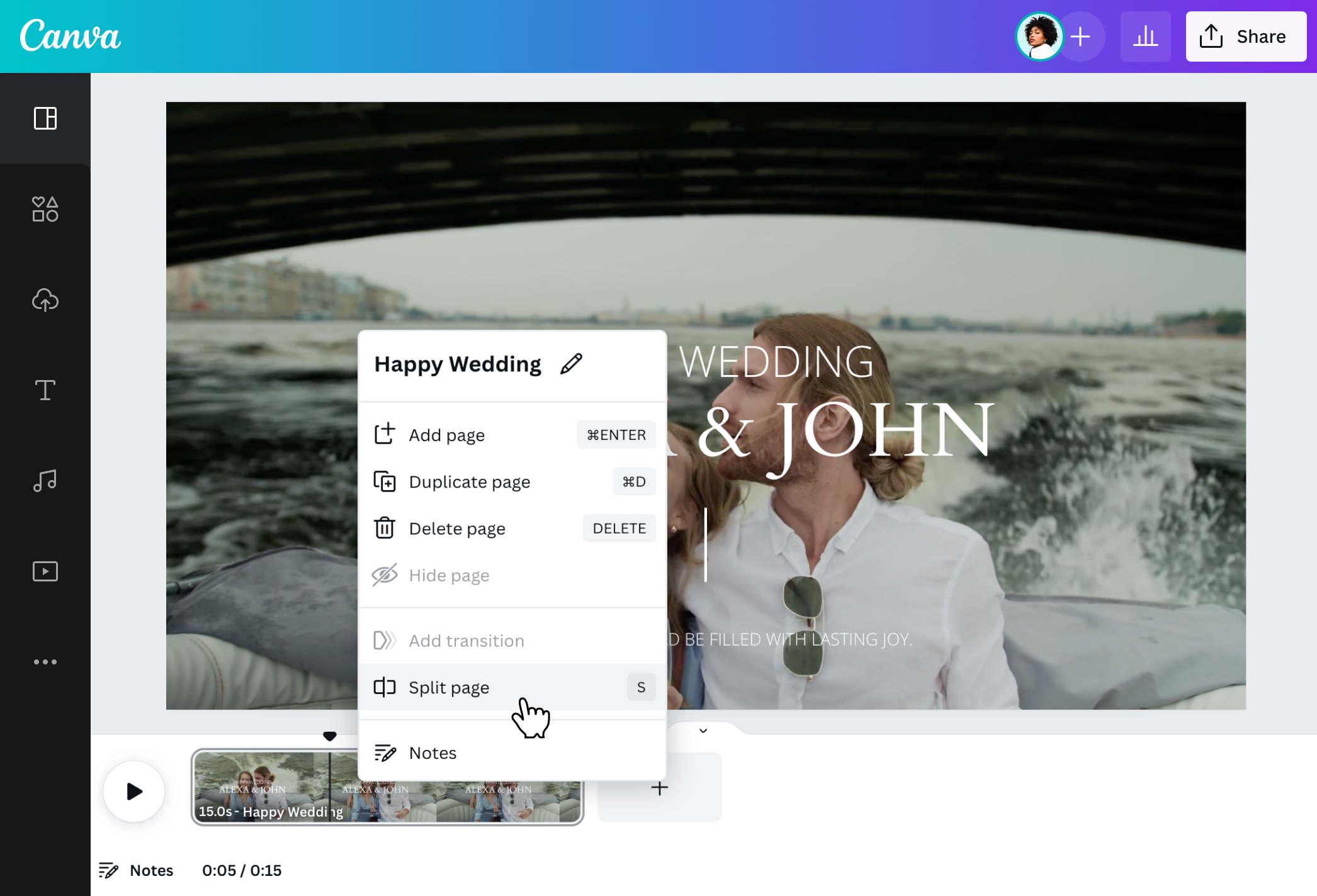
Splits video's in zoveel delen als je nodig hebt. Upload gewoon je beeldmateriaal, klik met de rechtermuisknop op de tijdlijn en klik op "Splitsen". Verwijder een of meer delen van je video en sla het hele project op als één MP4-video van hoge kwaliteit. Verwijder dode lucht, trillende delen en monotone stukjes. Of je nu een video bewerkt voor een schoolpresentatie, werkevenement, verjaardagsfeest of post op sociale media, onze gratis online video splitter helpt je om alleen de beste momenten te behouden.
String clips naadloos in elkaar

Als je klaar bent met de videosplitser, kun je eventuele gaten opvullen met onze gratis stockvideo's of andere video's uit je galerij. Je kunt ook overgangen toepassen zodat de video vloeiend overgaat van het ene frame naar het volgende. En daar houdt het aanpassen niet op: met onze gratis, krachtige videobewerker kun je tekst, grafische ontwerpelementen en animaties(wordt op een nieuw tabblad of venster geopend) toevoegen. Wil je je video opleuken? Voeg achtergrondmuziek toe uit onze gratis audiobibliotheek. Upload een ingesproken verhaal of pas spannende geluidseffecten toe.
Blijf binnen de ideale videolengte

Elk social media platform heeft een optimale videoduur. Zorg ervoor dat je videoposts de aanbevolen lengte niet overschrijden. Splits je video's op en neem alleen de boeiende delen op die de aandacht van je publiek vasthouden. Je kunt de video ook bijsnijden voor een vlekkeloze intro en outro. Als je op Pro zit, gebruik dan de tool Magic Resize om video's direct geschikt te maken voor verschillende sociale mediakanalen, zoals TikTok, YouTube en Instagram Reels. Voor extra magie kun je onze eersteklas video-achtergrondverwijderaar gebruiken om een sprankelende nieuwe achtergrond toe te voegen.
Hoe knip je een video

Veelgestelde vragen
- Upload je video naar je dashboard om onze gratis, ingebouwde, online videosplitsfunctie te gebruiken. Sleep je video naar de tijdlijn en beweeg de muis over het deel dat je wilt splitsen. Klik met de rechtermuisknop en selecteer Split of druk op S op je toetsenbord. Je kunt dit meerdere keren doen met elke video totdat je tevreden bent met het aantal afzonderlijke clips.
- Ga naar Google Play om onze gratis Android app te downloaden, die wordt geleverd met een videosplitser. Start een videoproject in de editor en upload de video die je wilt splitsen. Verplaats vervolgens de videotijdlijn naar het deel dat je wilt splitsen en selecteer Split. Je kunt dit eenvoudig doen op elke Android tablet of mobiele gadget.
- Ga naar de App Store en download onze gratis iOS app, die een ingebouwde videosplitser heeft. Start een videoproject en upload de video vanuit je galerij naar je dashboard. Verplaats de videotijdlijn naar het gedeelte dat je wilt bewerken en druk op Split. Met deze functie kun je gemakkelijk onderweg bewerken of op het laatste moment nog wijzigingen aanbrengen voordat je gaat posten.
- Je kunt een video in elke lengte of duur splitsen met onze gratis video splitter. Om tot op de minuut nauwkeurig te gaan, sleep je de afspeelkop naar het deel dat je wilt splitsen. Terwijl je de afspeelkop sleept, verschijnt er een tijdstempelgids, zodat je per minuut kunt splitsen. Herhaal het proces totdat je de hele video in clips van één minuut hebt geknipt.

@mahimagirdhar