- Video Trimmer
Gratis je Video omzetten naar bijvoorbeeld MP4
Gebruik de beste momenten van je opnamen en creëer een betere verhaallijn voor je videoproject. Je video's online inkorten, splitsen, lassen of knippen lukt vlot met de videotrimmer van Canva.
of sleep deze hierheen
Meer informatie over Canva's upload-indelingen en -vereisten. Lees in ons privacybeleid hoe we je content gebruiken.
Snij je video's online bij tot de juiste lengte

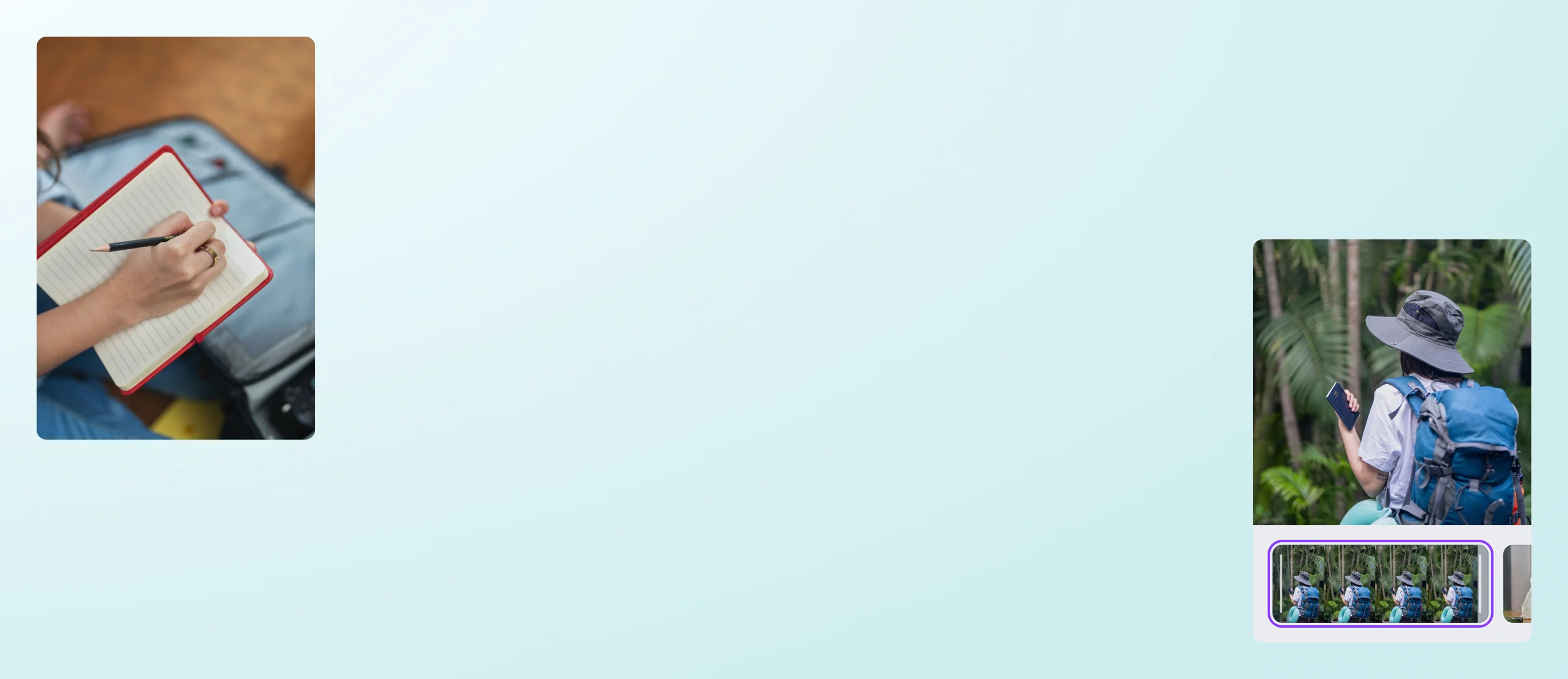
Krijg de perfecte lengte voor verschillende videoplatforms - tot op een tiende van een seconde. Voldoe aan de limieten voor de videolengte voor TikTok, Instagram-verhalen, Facebook-verhalen en YouTube. Gebruik onze gratis video-trimmer om de pauze tijdens de eerste en laatste paar seconden van een clip weg te nemen. Bovendien kun je de audio van elke nieuw geknipte of bijgesneden video dempen of behouden.
Knip je video automatisch met Highlights

Leg de beste momenten uit je video vast zonder ook maar een vinger uit te steken. Highlights, aangestuurd door AI, genereert korte, krachtige clips van je beelden, waarbij ze de beste onderdelen binnen enkele seconden voor je lokaliseren. Bespaar tijd bij het handmatig wegknippen van nietszeggende hemels, korrelige scènes of onnodige fragmenten. Polijst je verhalen verder door muziek(wordt op een nieuw tabblad of venster geopend), teksten, overgangen en effecten toe te voegen, allemaal toegankelijk in het dashboard. Je publiek blijft van begin tot eind geboeid kijken.
Splits en combineer je video's

Splits je video online in meerdere delen als je aan afzonderlijke delen wilt werken of een nieuwe video wilt maken. Je kunt segmenten verwijderen, overgangen toevoegen, audio samenvoegen of zelfs een andere clip ertussen invoegen. En hoeveel frames je ook verwijdert, onze video-editor(wordt op een nieuw tabblad of venster geopend) vult automatisch het gat op de video-tijdlijn. Splitsen is een fluitje van een cent met onze gratis online video-trimmer.
Hoe kun je een video online inkorten


Veelgestelde vragen
- Met onze gratis online tool voor het inkorten van video's kun je eenvoudig video's op mobiele apparaten inkorten en knippen. Start onze video-editor op het apparaat van je keuze, of het nu met iOS of Android is, en upload je beeldmateriaal of videoclip. Selecteer de video en klik op het schaar-pictogram om je video tot de gewenste lengte in te korten.
Of klik op de video-tijdlijn en klik en verschuif de regelaar totdat een dubbele pijl verschijnt. Sleep de regelaar totdat je de gewenste videolengte of scène hebt bereikt.
- Wanneer je een video knipt, verwijder je een deel van een video of beeldmateriaal. Video-editors knippen delen van het beeldmateriaal weg om de videolengte te verkorten, verwijderen onnodige scènes om ervoor te zorgen dat alle scènes mooi aansluiten bij de rest van de video, of verplaatsen een deel van het beeldmateriaal naar een ander deel van de hele video. Aan de andere kant betekent het inkorten van een video dat alleen het begin of het einde van een video of beeldmateriaal wordt verwijderd.
- Knip een deel van een video online weg door met de rechtermuisknop op de tijdlijn te klikken en Splitsen te selecteren. Verwijder vervolgens alle secties die je uit de video wilt halen. De resterende worden automatisch samengevoegd en laten geen gaten op de tijdlijn achter, maar je kunt overgangen toepassen om de stroom vloeiender te maken. Klik op het plus-pictogram (+) tussen de gelaste secties en selecteer Overgang toevoegen.
- Het is supereenvoudig om meerdere clips samen te voegen in onze editor. Upload simpelweg je video's en sleep ze in volgorde naar de tijdlijn. Je kunt overgangen toevoegen door op het plus-pictogram (+) tussen de clips te klikken.
- Met onze gratis online video-editor kun je efficiënt meerdere videobestanden knippen en samenvoegen. Upload de clips en sleep ze in volgorde naar de tijdlijn. Om video's gratis online bij te snijden, klik je op het element en sleep je de randen. Wanneer je onze video-cutter gebruikt, worden je clips automatisch samengevoegd. Geen gaten op de tijdlijn! Je kunt je video's daarna personaliseren met meer ontwerpelementen.
- Nee, je video behoudt dezelfde videokwaliteit. Het inkorten of knippen van video met onze gratis tool heeft geen invloed op de kwaliteit van je video.

@navneet4