- Wekelijkse lesplannen maken
Georganiseerd met een wekelijks lesplan
Plan een week aan lessen met Canva


Handige editor met sleepfunctie
Meer dan één miljoen professioneel ontworpen sjablonen
Probeer onze ontwerp- en werk-apps
Nodig anderen uit en ontwerp samen
Bereik je wekelijkse studiedoelen en -doelen met een wekelijks lesplan ontworpen met Canva.

Bereid je voor op succes door een persoonlijk wekelijks lesplan te ontwerpen
Als je lesgeeft, kan het moeilijk zijn om de hele week georganiseerd te blijven. Voor je het weet, kan het plannen van lessen uren in beslag nemen en je persoonlijke tijd opslokken. Wekelijkse lesplannen zijn niet 'one size fits all', dus de sleutel tot organisatie is het gebruik van een sjabloon dat werkt voor jou en je leerlingen.
Gelukkig kun je met Canva precies dat doen. Ongeacht het soort lessen dat je geeft of hoe oud je leerlingen zijn, je kunt een ontwerp maken dat past bij je rooster, lesstructuur, thema's en behoeften. In een mum van tijd heb je een lesplan dat je niet alleen door een drukke lesweek loodst, maar je ook helpt om je doelen te bereiken.
Maak een wekelijks lesplan in 5 eenvoudige stappen

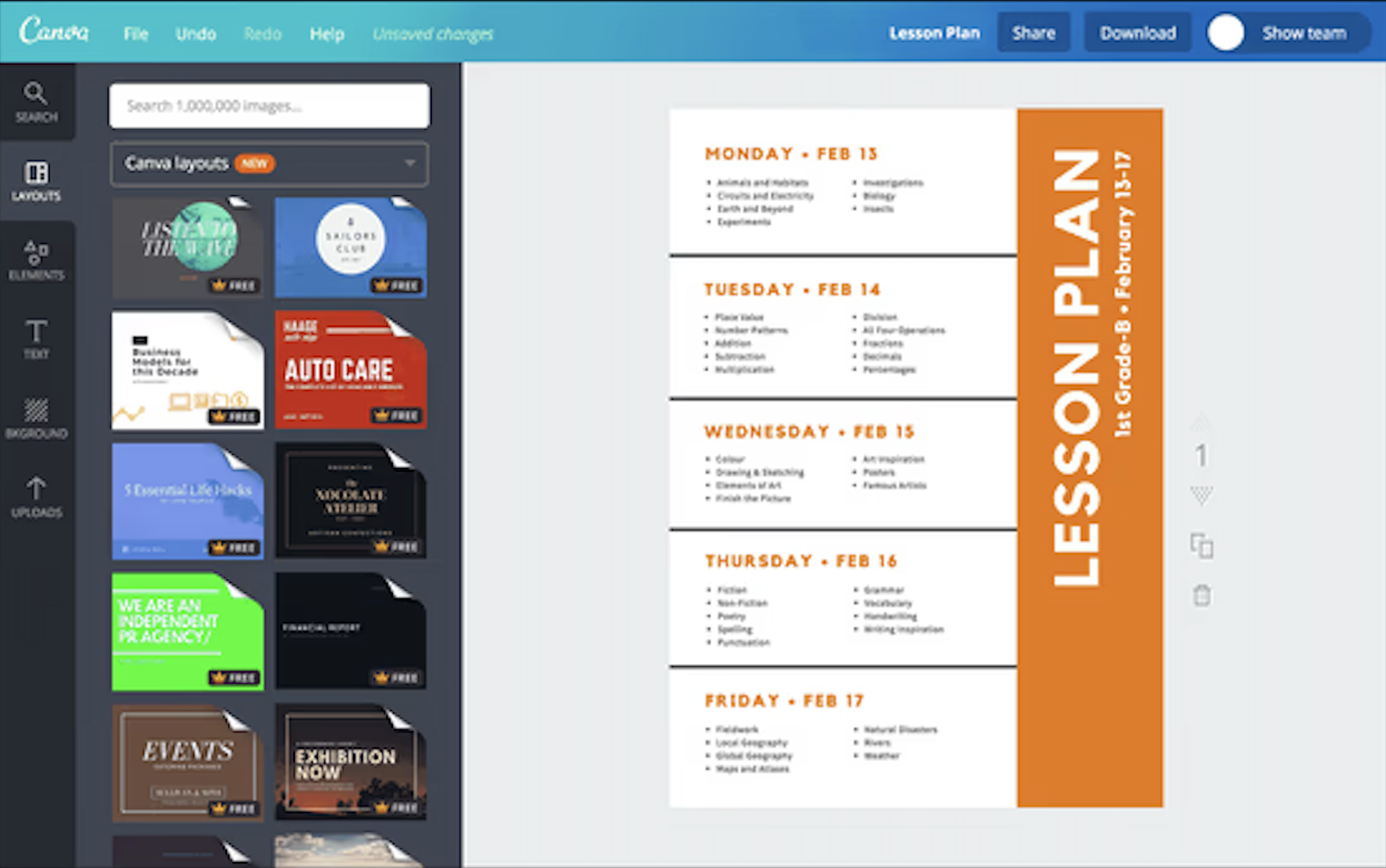
Gebruik je lesplan om je leerlingen een overzicht van de week te geven
Lesplannen hoeven niet alleen jouw leidraad te zijn, ze kunnen ook die van je leerlingen zijn. Aan het begin van de week kun je je ontwerp projecteren of delen en het gebruiken als stappenplan, zodat leerlingen weten wat er komen gaat en worden aangemoedigd om wat verder te lezen.
Het is daarom belangrijk om een opvallend ontwerp te hebben om de aandacht en interesse van je leerlingen te trekken. Door de professioneel gemaakte sjablonen van Canva te gebruiken, weet je vrijwel zeker dat je lesplan er geweldig uit zal zien. Belangrijker is echter dat je ze met een goed georganiseerde lay-out duidelijke aanwijzingen kunt geven. Een goede tip is om te spelen met letterstijlen en -groottes om de aandacht te trekken naar belangrijke punten en lessen voor die week.
Richt je aandacht met opvallende pictogrammen
Als je midden in een les zit, kan het gemakkelijk zijn om je te laten meeslepen door discussies en thema's. Het probleem is dat je gemakkelijk belangrijke details overslaat en voor je het weet is de les al afgelopen. Richt je aandacht door een pictogram te plaatsen naast de onderwerpen die moeten worden benadrukt. Pictogrammen kun je vinden door naar het tabblad Elementen te gaan en dan op de map Pictogrammen te klikken. Als je iets specifieks zoekt, kun je de zoekbalk gebruiken en je zoekopdracht intypen.
Heb je een lijst met onderwerpen die in één les moeten worden besproken? Creëer een hiërarchie van belangrijkheid door de kleur van je pictogrammen te veranderen van meest belangrijk naar minst belangrijk. Zo weet je precies welke onderwerpen cruciaal zijn voor elke les en mis je nooit meer een belangrijk thema.
Pas je wekelijkse lesplan aan met het beste beeldmateriaal in zijn klasse
Bij veel lessen die je geeft, moet je materiaal zoals afbeeldingen toevoegen om te bespreken of om op te focussen. Als je een specifiek type afbeelding nodig hebt, gebruik dan Canva om de juiste afbeeldingen te vinden die je leerlingen aanspreken.
Canva heeft een uitgebreide bibliotheek met meer dan 1 miljoen professionele stockfoto's en illustraties die je kunt gebruiken om je les aan te vullen of te verbeteren. Of je nu lesgeeft in kunst, geschiedenis of wetenschap, je zult zeker de juiste afbeeldingen vinden.
Vinden wat je nodig hebt is eenvoudig. Je kunt eenvoudig zoeken op specifieke trefwoorden of bladeren door onze reeks categorieën. Veel van onze afbeeldingen zijn gratis, en als een premium afbeelding je aanspreekt, betaal je maar een klein bedrag.
FAQ
Je wekelijkse lesplannen ontwerpen in Canva is gratis! Onze bibliotheek met lay-outs voor lesplannen is gemaakt door geweldige ontwerpers, zodat je met een paar klikken het perfecte ontwerp kunt aanpassen.
Als je je eigen afbeeldingen gebruikt in je ontwerp, is het hele proces gratis. Als je premium materialen uit onze bibliotheek wilt gebruiken, betaal je slechts een minimale vergoeding of kun je ervoor kiezen om je abonnement te upgraden.
Je kunt je lesplannen zo vaak als je wilt bewerken en opslaan. Elke keer dat je een nieuw lesplan maakt, verschijnt het in het gedeelte "Mijn ontwerpen" op de startpagina van Canva. Je kunt ook al je ontwerpen openen en bewerken op je mobiele apparaat. Download Canva gewoon gratis voor je iPhone, iPad of Android-toestel in de App Store of Google Play.


