- Criar Quadro Comparativo
Crie um elegante quadro comparativo online com o Canva


Editor fácil de usar com recurso de arrastar e soltar
Mais de 3 milhões de fotos e gráficos gratuitos
Crie designs em qualquer dispositivo
Baixe ou compartilhe designs facilmente
Use o Canva para desenhar um quadro comparativo que seja fácil de visualizar e de ler e que seja claro para a sua audiência.

Crie um quadro comparativo grátis com facilidade
Digamos que você precisa comparar várias opções ou simplificar decisões complexas. Qual seria a melhor forma de fazer isso? Listas? Anotações? Em vez de percorrer páginas de texto, por que não apresentar suas informações ou dados em um gráfico de comparação facilmente compreendido?
Somos seres visuais e é uma boa ideia se apoiar em recursos gráficos para que a sua mensagem alcance quem precisa. Use um diagrama de comparação para apresentar os diferentes pacotes que você oferece, classificar qualquer coisa ou ajudar seus clientes a escolher entre uma variedade de produtos sem precisar dominar o design para isso.
Como fazer um quadro comparativo:

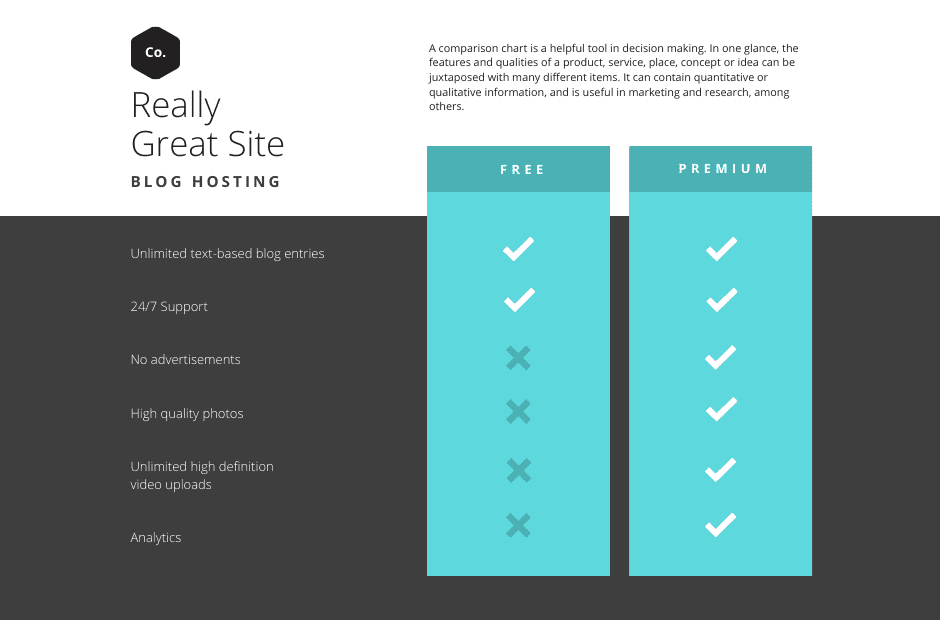
Precisa comparar múltiplas opções? Crie um quadro comparativo
Tornar uma tomada de decisão complexa em algo simples pode ser um desafio. Ao invés de dar muito texto e várias páginas para o seu cliente decidir, experimente exibir um quadro comparativo com as opções disponíveis e informações organizadas de forma fácil de digerir.
Ofereça pacotes, avaliações de produtos e opções de planos exibidos lado a lado. Com os modelos desenhados profissionalmente pelo Canva você transforma a visualização de dados em algo fácil e pode publicar, compartilhar e fazer o download do seu quadro comparativo em alta resolução.
Dê mais vida às suas apresentações
Com um quadro comparativo você torna as suas apresentações, relatórios e documentos mais vivos e visuais, o que ajudará nas vendas ou tomada de decisões. Customizar um quadro comparativo nunca foi tão fácil com as nossas ferramentas de arrastar-e-soltar, feita para facilitar a vida dos profissionais que não são designers.
Simplifique o processo de análise
Parece complicado demais? Não precisa ser. Escolha um dos nossos modelos profissionalmente desenhados e comece o seu projeto. A nossa interface e ferramentas são gratuitas e você só precisa se inscrever para usar.
A nossa biblioteca tem cores ousadas, tipografia criativa, ícones e muito mais.
Para criar um texto descritivo, siga o passo a passo de definir um título do que será analisado, elencar em bullet points de forma direta os atributos e pontos de comparação nas linhas e atribuir os valores nas colunas. Adicione ícones ao cabeçalho ao invés de texto e se estiver comparando marcas diferentes, você pode até adicionar a logo delas no topo.


