- 影片去背工具

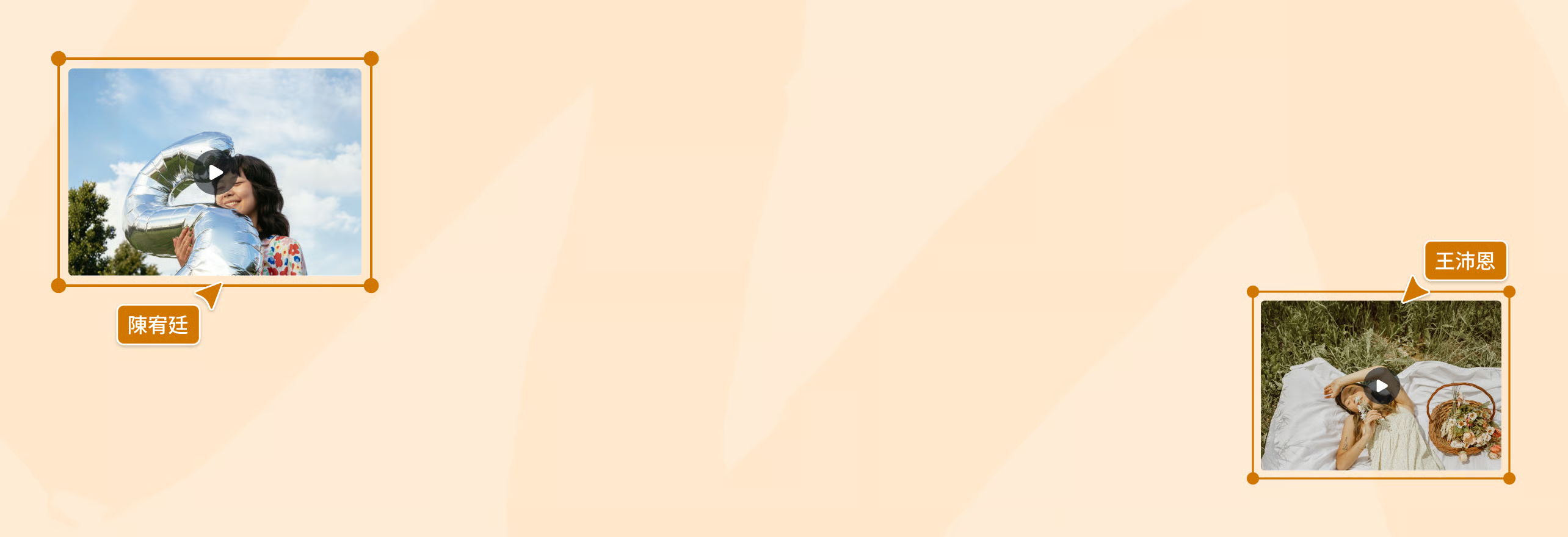
如何移除影片背景
上傳影片
點擊「上傳檔案」按鈕,或直接將影片拖曳到設計中。
編輯影片
在工具選項中選擇「背景移除工具」,即可一鍵移除影片背景。
下載設計
完成最後調整後,將影片下載為高品質MP4檔案。
讓主角成為焦點

製作吸睛影片,抓住觀眾目光。無論是產品宣傳還是教學內容,都能透過Canva Pro的影片去背工具,為主體搭配乾淨且具吸引力的背景。一鍵即可輕鬆移除影片背景——無需設計經驗,也不需要綠幕!
省去繁瑣手動操作

Canva的影片去背工具會自動分析影片並移除背景,讓你不必再花時間手動處理——更不用重新拍攝素材。你可以直接替換場景,將影片套用到Canva素材庫中的各式影片範本,或選擇專業感十足的圖片作為新背景。
簡化你的影片編輯流程

使用Canva的線上影片編輯器,將影片細緻調整到最佳效果。加入字幕、套用濾鏡,或調整播放速度,提升整體視覺表現。試試AI音樂產生器,為關鍵畫面打造專屬配樂。
如何為影片去背


常見問題
- 使用綠幕拍攝可在後製時透過色度去背輕鬆移除背景。此外,也有影片編輯工具可手動分離畫面中的主體並刪除背景。不過,像影片去背工具(Pro)這類AI工具,能讓你跳過學習門檻,只需一鍵即可完成影片去背。
- 使用我們的影片編輯器,你可以輕鬆移除並更換影片背景。要移除背景,只需點擊影片並在工具列中選擇去背。完成一鍵去背後,前往上傳選擇已上傳的檔案或上傳新的圖片。你也可以從素材庫中挑選高品質圖片作為背景。接著將圖片加入設計中,並點擊位置來調整圖層。
像我們線上影片編輯器中的AI影片去背工具,會透過機器學習演算法自動辨識影片中的主體,並將其與背景分離。當你點擊影片主體時,系統會建立遮罩,並套用到整段影片的每一個畫面中。
當前景主體完成遮罩後,背景就會變為透明。接著,只需在原本的位置疊加新的圖片,即可完成背景替換。

@canva 真的是一款非常出色的設計工具。使用Canva的體驗十分順暢,一開始設計就會完全沉浸其中,甚至不想停下來。它既好用又讓人上癮。加油Canva!我每天都在用它——沒有它我根本無法完成工作。我最喜歡的功能是能輕鬆設計各種風格的標誌。
@navneet4