

Canva 首頁
透明背景圖片製作工具橫幅
透明背景圖片製作工具橫幅
透明背景圖片製作工具橫幅

線上透明背景製作工具

使用Canva圖片透明背景工具,讓圖片自然融入各種專案,製作適用於不同平台的多用途圖片。上傳圖片後,一鍵去背,即可立即下載透明背景PNG檔案。

或將圖片拖放至此處

瞭解 Canva 的上傳格式和規定。參閱我們的隱私權政策,瞭解我們如何使用你的內容。

如何製作透明背景圖片

清單開頭

1

上傳圖片

點選「上傳圖片」按鈕,或直接將檔案拖放至上傳區域。

2

編輯設計

在工具選項中點選「去背工具」,幾秒鐘就能移除圖片背景。

3

下載設計

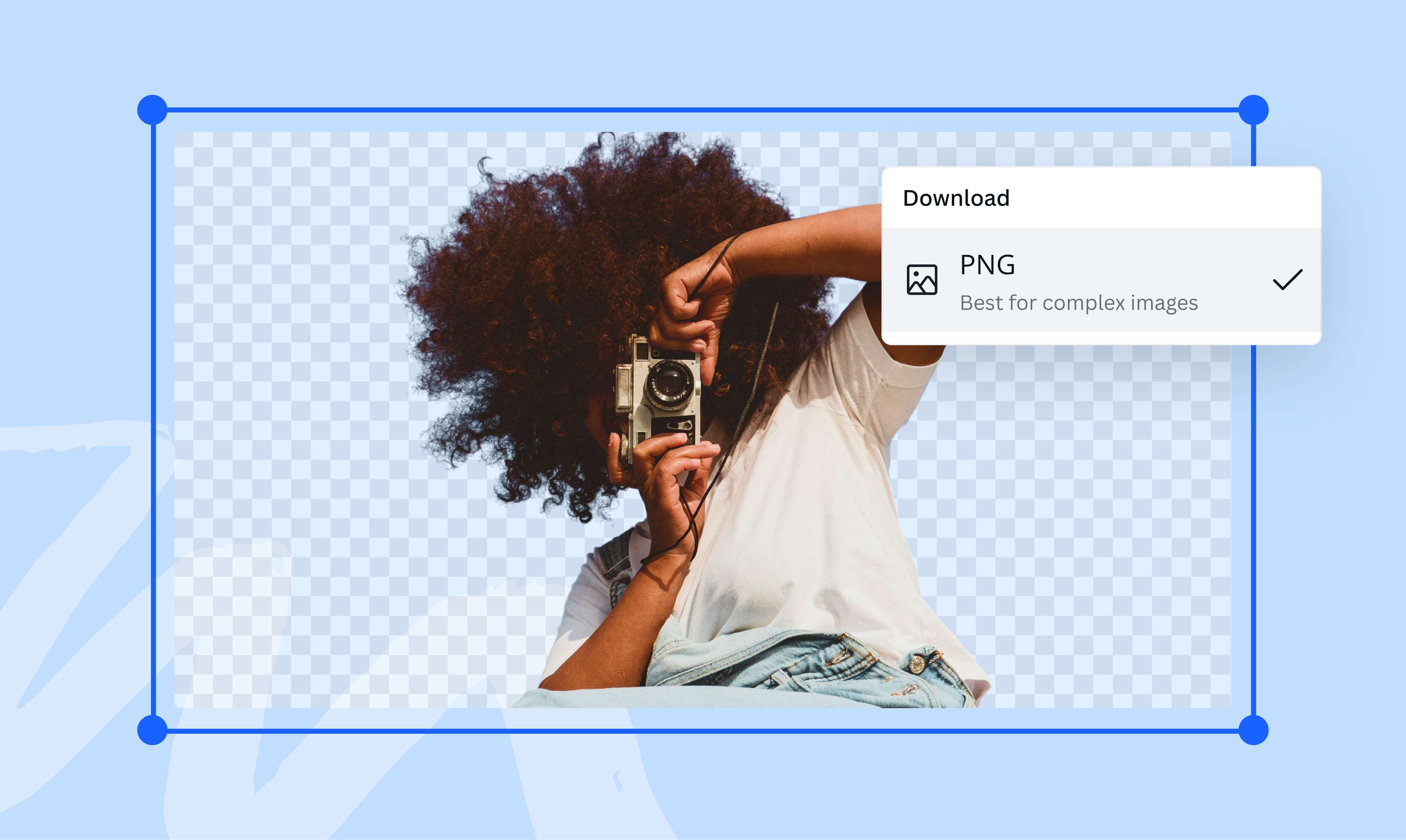
最後,將設計下載為透明背景的PNG圖片。

清單結尾
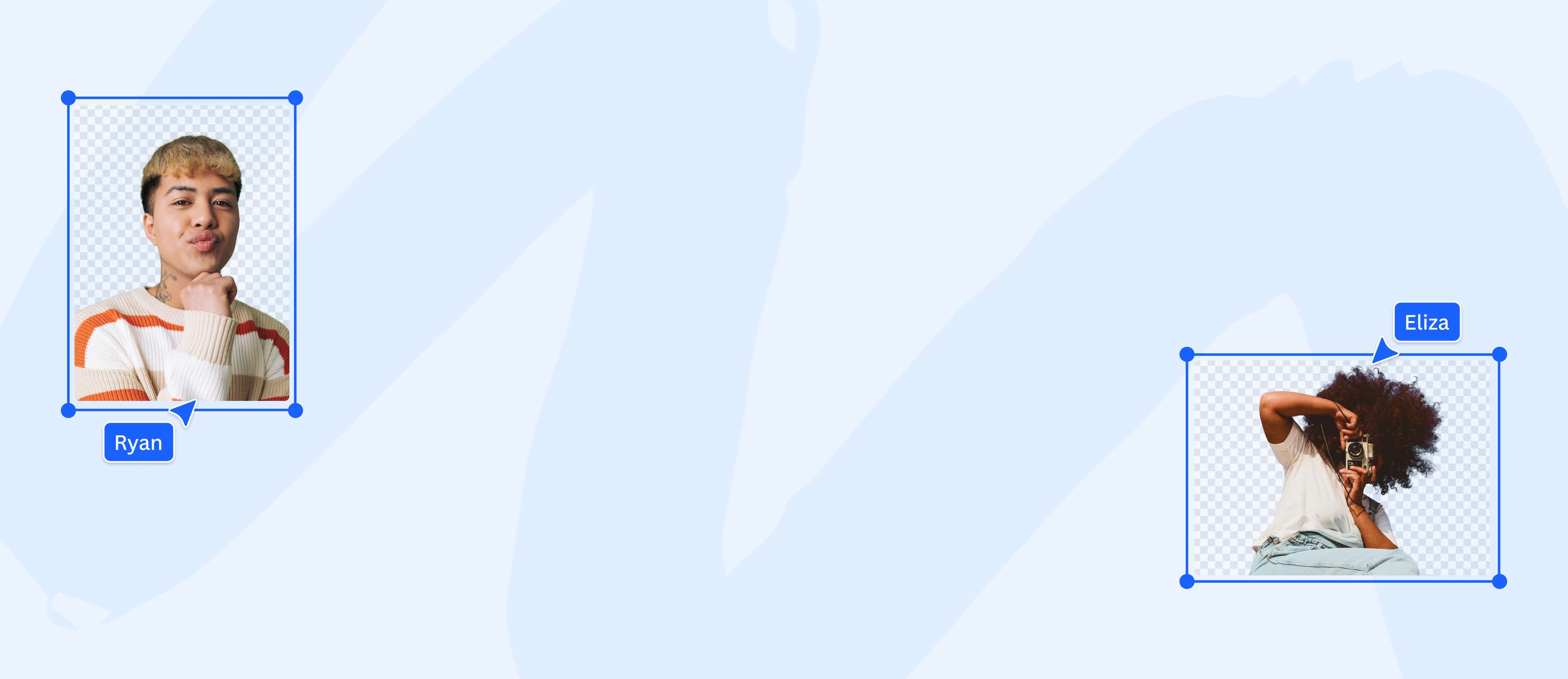
第一張用於比較的影像:
第二張用於比較的影像:

製作透明背景圖片,讓設計更靈活

使用Canva透明背景製作工具,將相片背景變透明,開啟無限設計可能。移除不必要的干擾、凸顯重點元素,還能輕鬆疊加圖片。無論是製作標誌、設計簡報,還是建立網站,都能善用透明背景圖片,打造真正吸睛的設計。

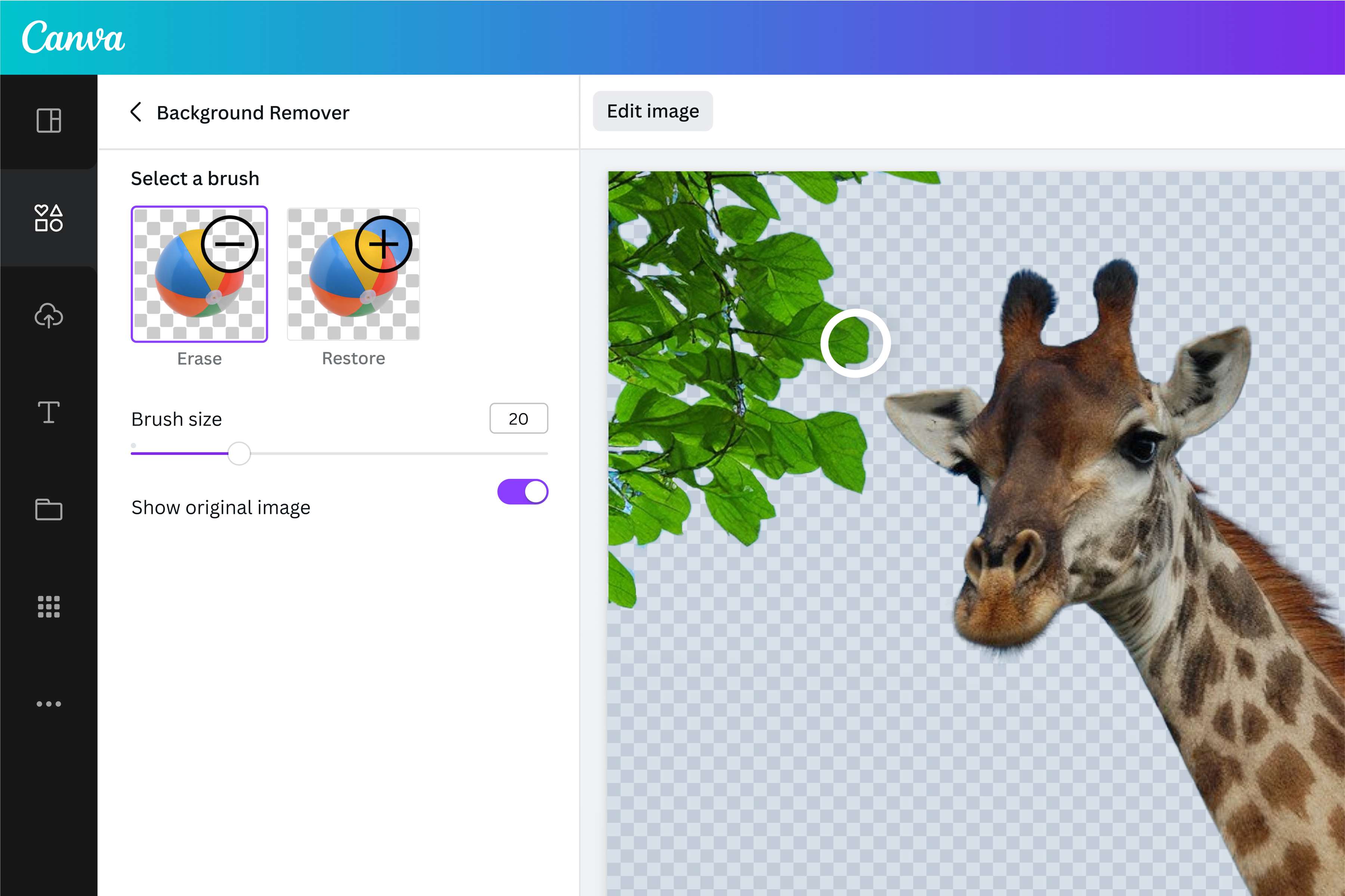
還原或移除圖片元素時,調整筆刷大小

微調去背結果,打造理想效果

使用透明背景製作工具,精細調整圖片的每個細節。簡單塗抹幾筆,就能還原重要的前景元素,或移除殘留背景,讓畫面更乾淨。需要精準移除特定細節嗎?使用像素橡皮擦,即可沿著元素輪廓精細擦除,或移除不需要的元素。


無論是修飾商品圖片、將相片與文字及形狀疊加成社群媒體素材,還是製作自訂貼圖,都能使用線上透明背景工具與像素橡皮擦,更精準地掌握效果,讓每張圖片符合你的需求。

將圖片下載為PNG格式

充分發揮透明背景圖片的用途

將圖片背景變透明,充分發揮設計潛力。自由修改相片、調整尺寸或重新定位,不必擔心背景元素影響編輯效果。透明背景能自然融入各種主題與配色,讓視覺呈現始終恰到好處。使用透明背景製作工具,打造符合創意構想的圖片。

如何製作透明背景圖片

  1. 開啟Canva

    在網頁瀏覽器或應用程式中開啟Canva。選擇空白版面或現成範本,建立新的設計專案。
  2. 上傳圖片

    從裝置選擇圖片檔案,或直接將檔案拖放至頁面。Canva會自動將圖片轉換為可編輯的設計。
  3. 移除背景

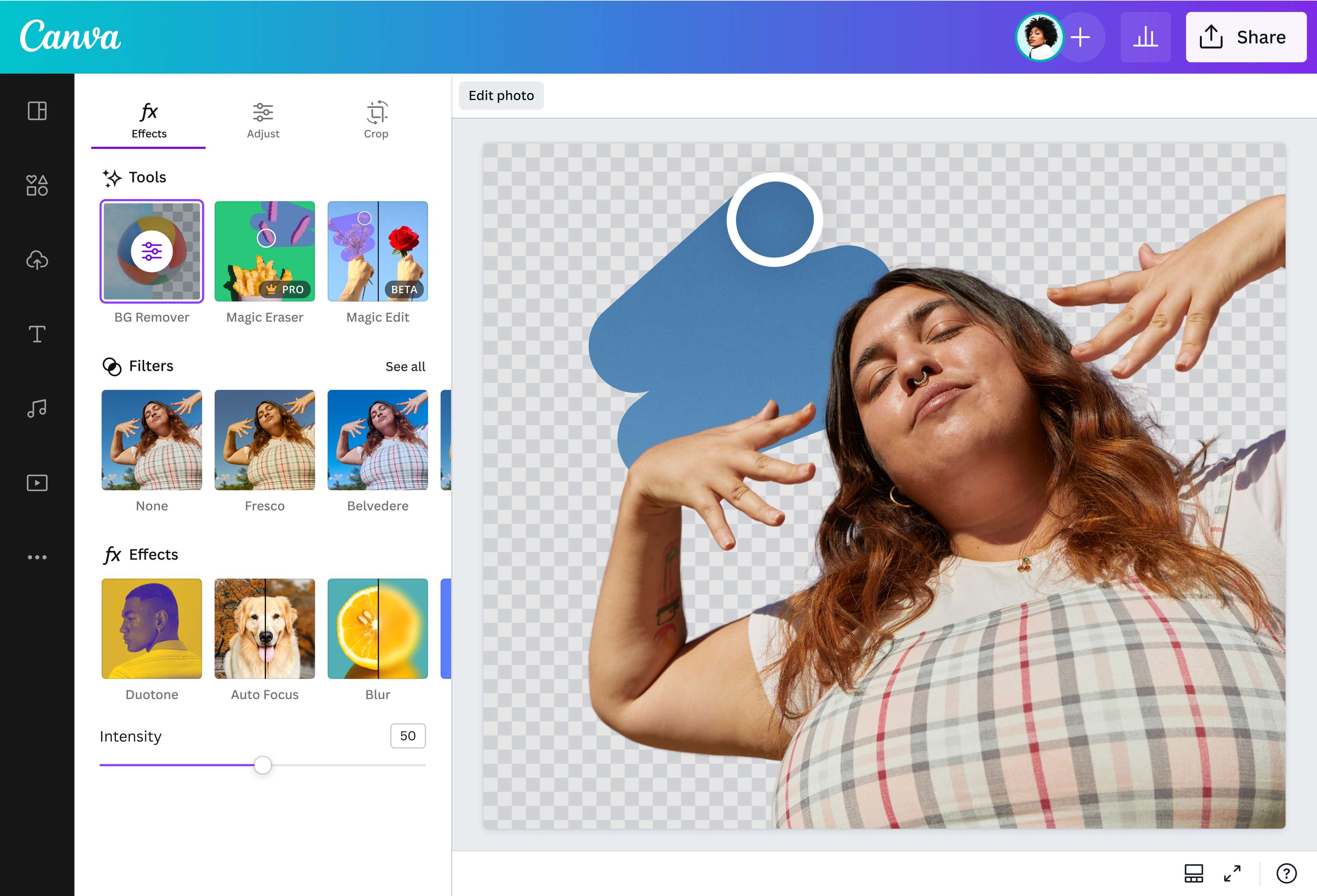
    在線上編輯器中選取圖片,並點選編輯相片。在工具區域點選去背工具,幾秒鐘就能移除圖片背景。選擇設定,調整背景與前景,讓去背結果更乾淨、細緻。
  4. 打造專屬設計

    使用操作直覺的相片編輯器(在新的索引標籤或視窗中開啟),為圖片增添更多變化。你可以加入文字(在新的索引標籤或視窗中開啟)、使用圖片增強功能,或選擇透明度並調整滑桿,立即為圖片打造柔和的疊加效果。
  5. 下載為PNG格式

    將圖片儲存為高解析度PNG檔案。你可以將圖片加入行銷素材、運用於簡報,或放入現有的Canva設計中。
如何製作透明背景圖片

常見問題

  • 在線上編輯器中點選去背工具,即可移除版面上插畫或圖片的背景。接著,將透明背景圖片下載為PNG格式。
  • 可以,你可以使用影片去背工具移除影片背景,輕鬆製作專業又吸睛的影片內容,滿足個人與商務需求。

  • 透明背景圖片通常採用PNG格式,因為這種格式支援調整圖片像素的透明度,讓背景透明。你可以從線上相片素材庫取得透明背景PNG圖片,也能使用我們的透明背景製作工具,移除相片背景後下載為透明PNG檔案。
  • 使用滑桿工具,就能調整插畫、圖片、文字、色彩或背景的透明度。讓圖像的實色逐漸淡化,即可呈現透明效果。點選線上編輯器上方工具列中的透明度,再手動拖曳滑桿,或輸入0到100之間的數值,調整版面元素的透明程度。數值越接近0,色彩越淡,元素也越透明。