إضافة صفحات إلى ملف PDF أونلاين
أو أفلت الملف هنا
تعرّف على تنسيقات ومتطلبات التحميل في Canva. تعرّف على كيفية استخدامنا لمحتواك في سياسة الخصوصية الخاصة بنا.
ارفع ملف PDF إلى محرر Canva، ثم أضف صفحات جديدة أو كرّر صفحة موجودة وأعد ترتيب الصفحات قبل تنزيل النسخة المحدّثة.
كيفية إضافة صفحات إلى ملف PDF
1
ارفع الملف
2
إضافة صفحات إلى ملف PDF
3
نزّل النسخة المحدّثة
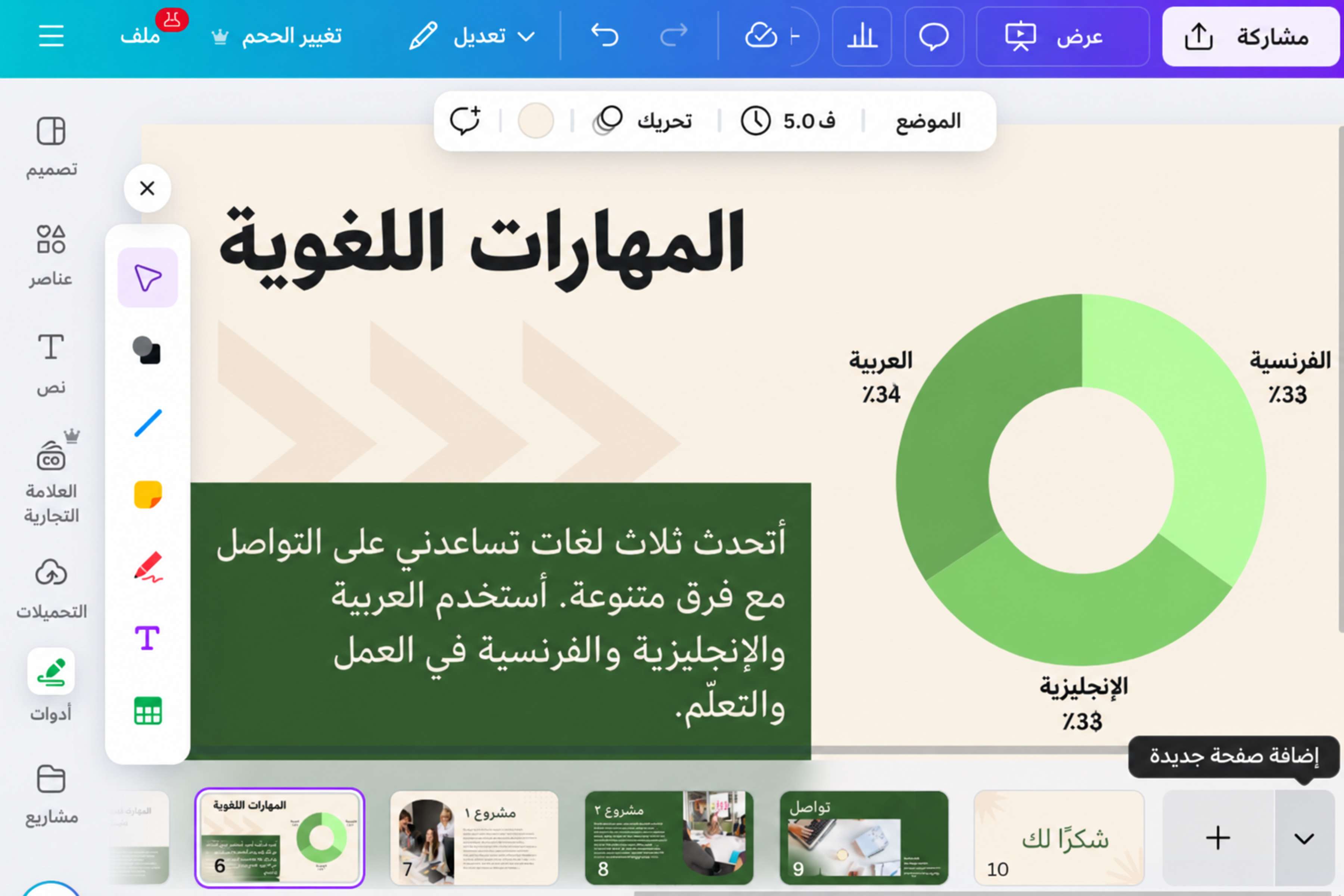
صمّم الصفحة الجديدة بما يناسب المستند
أضف صفحة فارغة أو ابدأ من تخطيط مناسب، ثم استخدم النصوص والصور والأشكال للحفاظ على أسلوب المستند. راجع الخطوط والألوان والهوامش حتى تتناسق الصفحة الجديدة مع بقية ملف PDF.

راجع الملف مع فريقك
شارك تصميم Canva مع أعضاء الفريق وفق إعدادات الوصول التي تختارها. يمكن للمراجعين إضافة تعليقات أو اقتراح تعديلات قبل تنزيل النسخة النهائية من ملف PDF.

واصل العمل من أجهزتك
افتح مشروعك في Canva من متصفح أو تطبيق مدعوم، ثم أضف الصفحات أو أعد ترتيبها. تحقّق من حفظ آخر التعديلات قبل تنزيل المستند ومشاركته.
كيفية إضافة صفحة إلى ملف PDF
افتح ملف PDF في Canva
سجّل الدخول إلى Canva، ثم اختر استيراد ملف PDF وارفع المستند الذي تريد تعديله.أضف صفحة جديدة
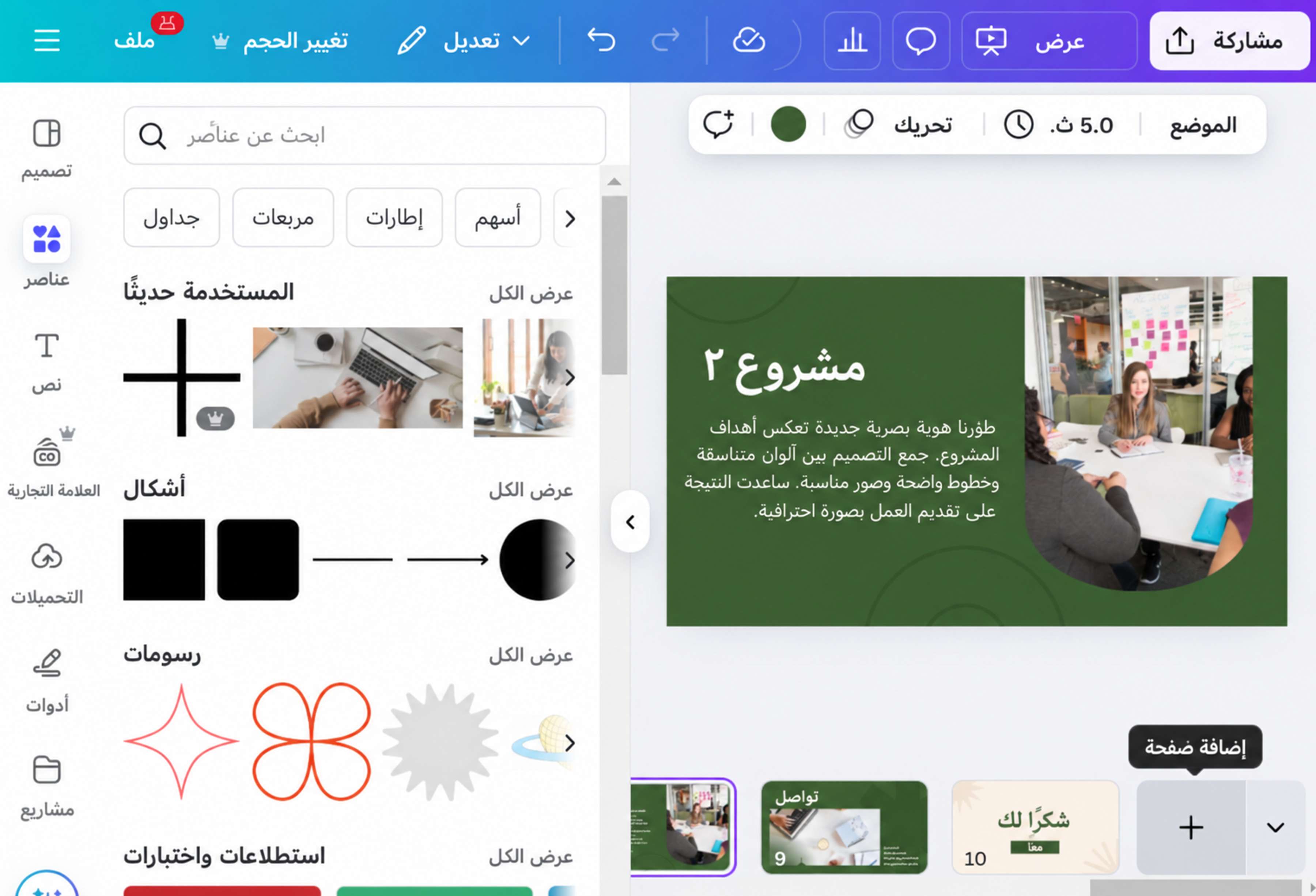
استخدم خيار إضافة صفحة في مساحة التحرير لإنشاء صفحة فارغة، أو كرّر صفحة موجودة إذا أردت الاحتفاظ بالتنسيق.رتّب الصفحات
اسحب الصور المصغّرة للصفحات إلى المواضع المطلوبة، ثم راجع التسلسل من البداية إلى النهاية.احذف الصفحات غير اللازمة
حدّد أي صفحة لا تحتاج إليها واستخدم خيار الحذف، ثم تأكد من أن المحتوى لم يعد يشير إلى أرقام صفحات قديمة.نزّل ملف PDF
اختر «مشاركة» ثم «تنزيل»، وحدد صيغة PDF والإعدادات المتاحة المناسبة للاستخدام المقصود.
الأسئلة الشائعة حول إضافة صفحات إلى PDF
- ارفع ملف PDF إلى محرر Canva، ثم استخدم خيار إضافة صفحة في مساحة التحرير. يمكنك البدء بصفحة فارغة أو تكرار صفحة موجودة، وبعد المراجعة نزّل المستند بصيغة PDF.
- نعم. اسحب الصور المصغّرة للصفحات إلى الترتيب المطلوب داخل المحرر. راجع المستند بعد النقل لأن أرقام الصفحات والفهارس المكتوبة قد تحتاج إلى تحديث يدوي.
- يمكنك إضافة نصوص وصور وأشكال وعناصر متاحة في حسابك. قد تختلف العناصر والخيارات المتاحة بحسب الخطة والمنطقة، لذلك راجع أي علامة ترخيص تظهر داخل المحرر.
- قد تتغير حدود الاستيراد وعدد الصفحات بحسب الملف والحساب وإمكانات المنتج الحالية. يعرض Canva رسالة داخل المحرر إذا تجاوز المستند الحد المطبق على مشروعك.
يمكنك إضافة أرقام الصفحات إلى PDF، أو تنظيم صفحات PDF، أو توقيع الملف قبل مشاركته.
- كرّر صفحة مشابهة ثم استبدل محتواها، أو انسخ العناصر الأساسية من صفحة أخرى. استخدم الخطوط والألوان والهوامش نفسها، وراجع النتيجة في ملف PDF الذي تم تنزيله.