محوّل Excel إلى PDF مجاني
أو إفلاته هنا
تعرّف على تنسيقات ومتطلبات التحميل في Canva. تعرّف على كيفية استخدامنا لمحتواك في سياسة الخصوصية الخاصة بنا.
تحويل جداول Excel إلى ملف PDF قابل للمشاركة مباشرة داخل Canva من دون الانتقال بين أدوات متعددة. ابدأ بإضافة ملف Excel، وراجع النتيجة قبل حفظ مستند PDF. تفيدك الأداة في مشاركة تقرير أو فاتورة أو جدول بتنسيق ثابت، مع إبقاء الملف داخل مساحة عمل قابلة للتعديل.
جرّب أدوات تحرير المستندات هذه
حرّر ملفات PDF وحوّلها والمزيد. جميع أدوات تحرير PDF التي تحتاجها!
كيفية تحويل Excel إلى PDF
1
تحميل ملف Excel الخاص بك
حدِّد زر "تحميل ملفك" أو قم بسحب الملفات وإفلاتها بسهولة في القسم.
2
عدِّل تصميمك
أجرِ بعض التعديلات السريعة على جدول بياناتك باستخدام محررنا السهل والمناسب للمبتدئين.
3
تنزيل ملف PDF
أخيراً، حوّل ملفك من Excel مجاناً عن طريق تنزيله كملف PDF.
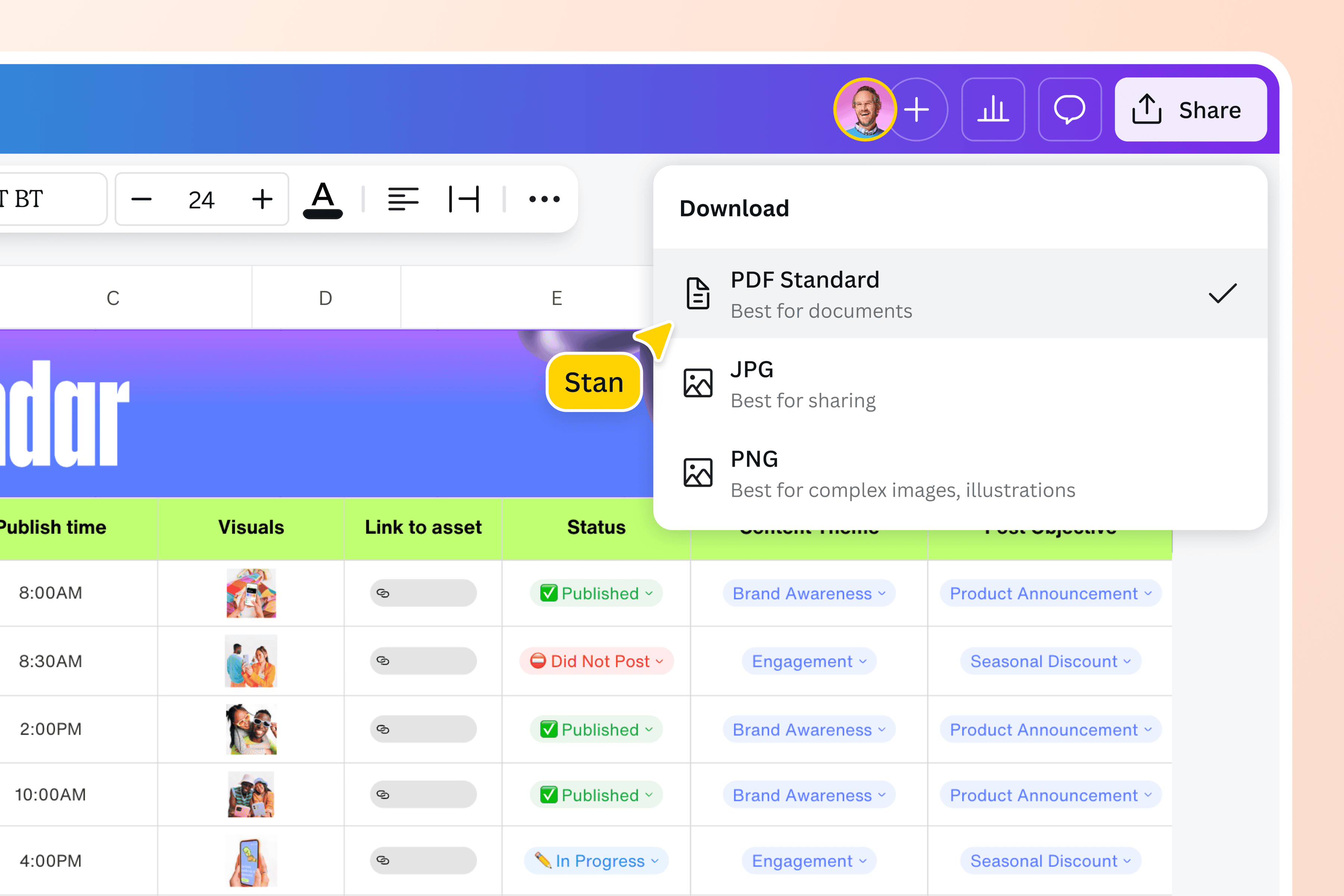
تحويل ملف Excel إلى PDF للمشاركة
حوِّل التقارير المالية أو الفواتير أو الجداول إلى ملفات PDF احترافية يمكن لأي شخص فتحها. مع محوّل Excel إلى PDF عبر الإنترنت من Canva، تظل جداول البيانات متناسقة على جميع الأجهزة، حتى من دون تثبيت Excel. شارك ملفات سهلة العرض، وغير قابلة للتعديل، وتظهر دائمًا تمامًا كما صممتها.
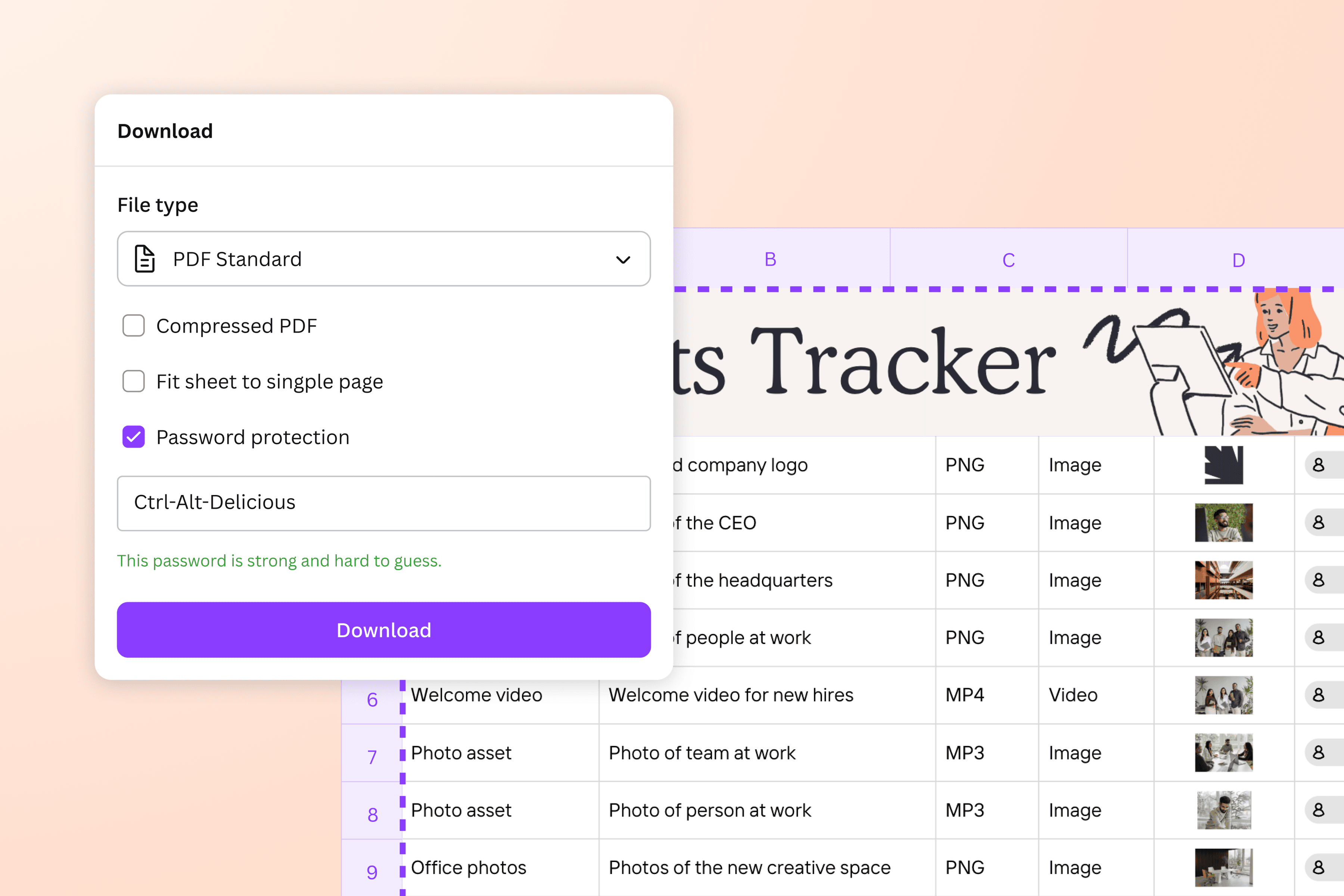
حافظ على أمان جداول بياناتك وتنظيمها
هل تشعر بالقلق من تغيُّر البيانات أو التعديلات غير المقصودة؟ تُثبّت ملفات PDF كل شيء في مكانه. يتيح لك Canva أيضًا إضافة حماية بكلمة مرور للملفات الحساسة. يمكنك تخزين تقارير الامتثال أو الفواتير أو أدوات تتبُّع المشاريع بأمان، مع الاطمئنان إلى أنها ستبقى سليمة وغير معرضة للتغيير.
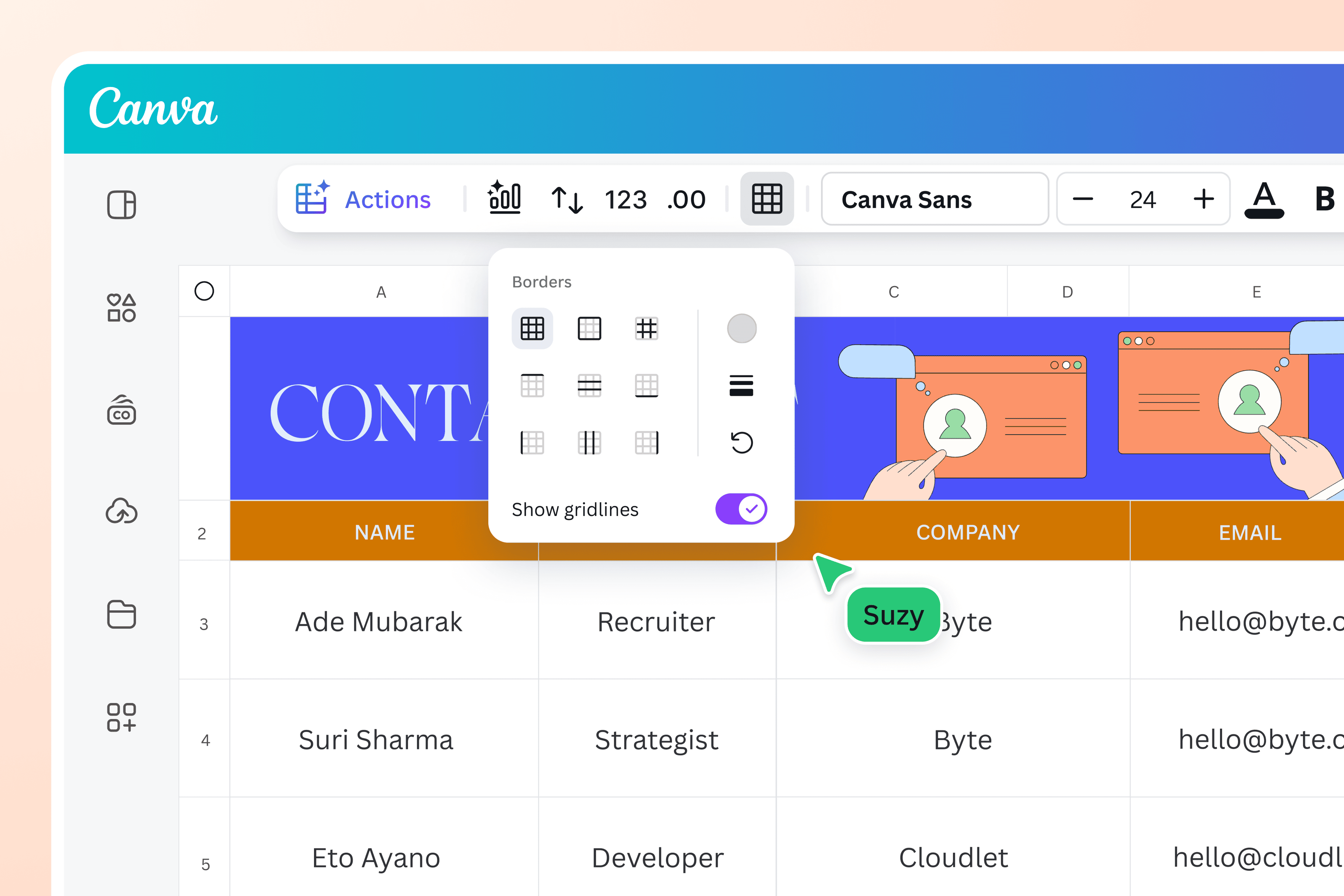
جهز ملف PDF للطباعة بعد تحويل Excel
تجنّب الصفوف المقطوعة أو التصميمات الفوضوية عند الطباعة. Canva بتسهّل عليك تخلي كل حاجة متناسقة ومرتبة وجاهزة للطباعة. غيّر اتجاه الصفحة، واضبط الهوامش، أو ادمج عدة علامات تبويب في مستند واحد دون القلق بشأن الشكل النهائي. سواء كانت ملخصات مالية، أو قوائم فصول، أو خطط مشاريع، أو أي شيء آخر تعمل عليه، ستظهر ملفاتك بشكل منظم واحترافي. راجع آخر عمود وآخر صف في كل صفحة قبل التنزيل.
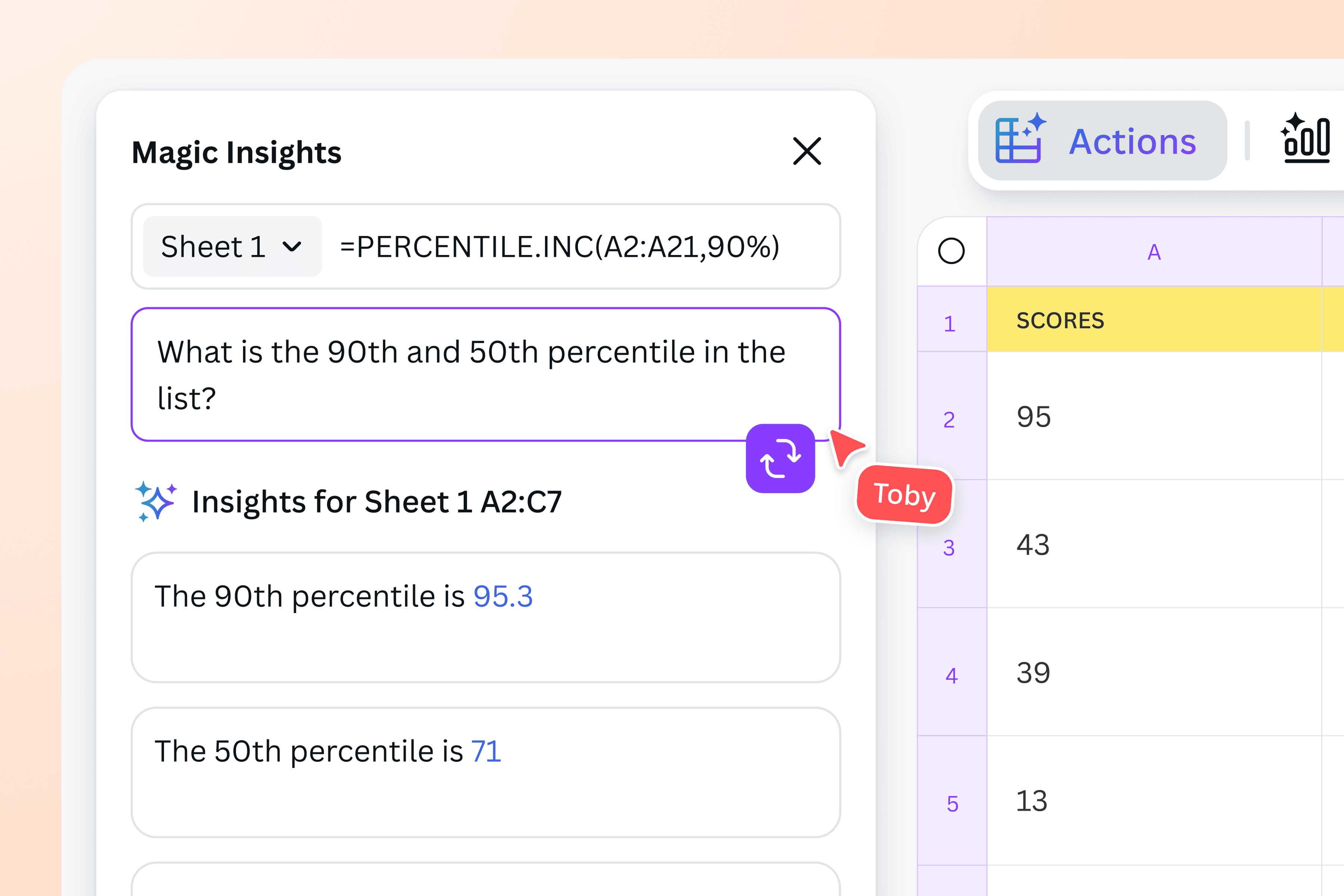
عدّل وأمّن وتعاون باستخدام أدوات قوية
تجاوز مجرد التحويل باستخدام محرِّر PDF المدمج. أجرِ تغييرات سريعة، وادمج الصفحات أو نظّمها، أو ارسم يدويًا باستخدام أدوات مساعد إعداد الشكل. يمكن لمستخدمي Canva Pro الاستفادة أكثر من أدوات مدعومة بالذكاء الاصطناعي مثل الكتابة السحرية للملخصات، والرسوم البيانية السحرية للمرئيات، و Magic Insights للتعرّف على الاتجاهات. يمكنك أيضًا دعوة فريقك للعمل عليه في الوقت الفعلي ومشاركته مع أي شخص، في أي مكان، عبر رابط بسيط.
كيفية تحويل Excel إلى PDF
افتح Canva
افتح Canva على متصفح الويب الخاص بك أو تطبيقنا على الهاتف الجوال للوصول إلى محول Excel إلى PDF المجاني.تحميل ملف Excel
حمِّل ملف Excel (.xls أو .xlsx) الذي تريد تحويله إلى ملف PDF.تعديل جدول بياناتك
قبل التحويل، يمكنك ترتيب جدول البيانات، وضبط تنسيق الخلايا، وتغيير حجم الأعمدة والصفوف، والمزيد. يتيح لك المحرِّر أيضًا تحديث المخططات والرسوم البيانية(يفتح في علامة تبويب أو نافذة جديدة) و الصور.تحويل Excel إلى PDF عبر الإنترنت
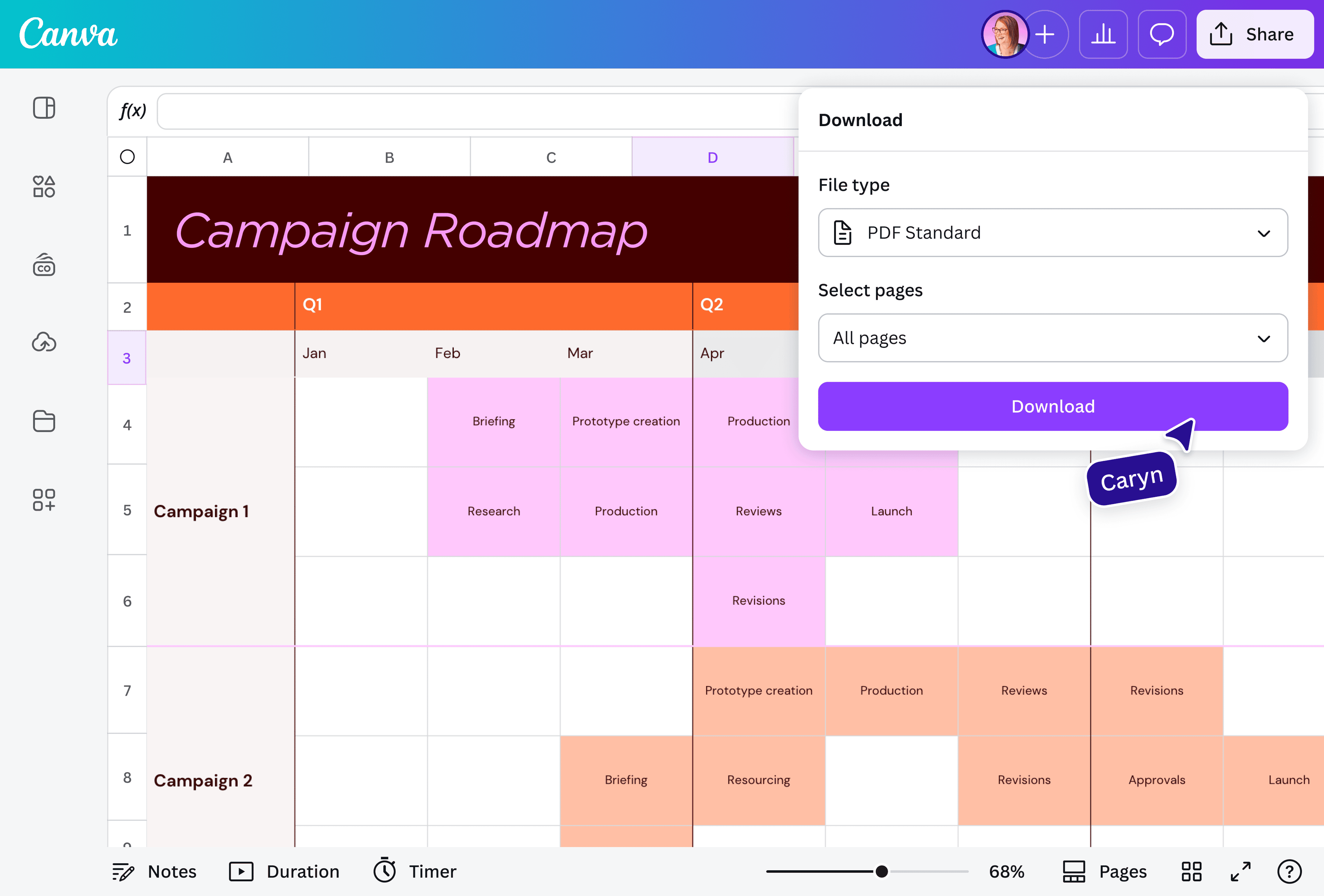
انقر على "مشاركة" في الزاوية العلوية اليسرى، ثم حدِّد "تنزيل". اختر من بين PDF العادي أو PDF طباعة لتحويل جدول بيانات Excel إلى ملف PDF.مشاركة ملف PDF الخاص بك
استخدم ملف PDF المحول حديثاً بطرق متعددة. اطبعه أو شاركه عن طريق إرفاقه برسائل البريد الإلكتروني، أو خزّنه على جهازك أو على السحابة.
الأسئلة الشائعة
- لتحويل ملف Excel إلى PDF أونلاين، ارفعه إلى Canva ثم اختر مشاركة وتنزيل. حدد PDF العادي للمشاركة الرقمية أو PDF طباعة للطباعة. راجع الصفوف والأعمدة في النسخة الناتجة، ثم احفظ ملفك للمشاركة أو الطباعة.